Not
Bu sayfaya erişim yetkilendirme gerektiriyor. Oturum açmayı veya dizinleri değiştirmeyi deneyebilirsiniz.
Bu sayfaya erişim yetkilendirme gerektiriyor. Dizinleri değiştirmeyi deneyebilirsiniz.
SecureDesignStudio (SDS), Windows, macOS ve Linux için açık kaynaklı, tarayıcı tabanlı bir araçtır. Bir sistemi tanımlamanıza, güvenlik ve gizlilik tasarımını gözden geçirmenize ve takip çalışmalarını kaydetmenize yardımcı olur. Bu hızlı başlangıçta, SDS'yi yerel olarak çalıştırır ve basit bir model oluşturursunuz.
SDS, Microsoft ve Microsoft dışı tasarımları destekler. Bu örnek, katalogdan Azure hizmet türlerini kullanır, ancak bunun yerine genel bileşenler kullanabilirsiniz.
Ekran görüntüleri, kurgusal Sipariş Gönder örneğini kullanıyor. Kimlik doğrulaması ve veri seçimleri, sisteminizin gereksinimlerini değil, kontrolleri gösterir. Bu referans görseller Windows üzerinde SDS 1.0.18’i gösterdiğinden, mevcut kontroller farklı olabilir.
Prerequisites
- Git
- Node.js 24 LTS, npm'yi içeren
- Microsoft Edge veya Google Chrome'un güncel bir sürümü
- İlk kurulum için internet erişimi
Bu hızlı başlangıç için Azure hesabına veya yapay zeka hizmetine ihtiyacınız yok. macOS ve Linux'ta, nvm veya fnm gibi Node.js sürüm yöneticisi kullanabilir veya Node.js kuruluşunuzun onaylı süreciyle yükleyin. Devam etmeden önce node --version, npm --version ve git --version öğelerini Terminal'de doğrulayın. Windows'ta, PowerShell npm betik sarmalayıcısını engelliyorsa npm.cmd --version seçeneğini kullanın. Node.js v24.x.x göstermeli.
SDS'yi başlat
Mevcut kurulum rehberliği için bkz. aka.ms/securedesignstudio.
Komutlar, eski bir commit'e sabitlemek yerine projenin main dalındaki en son kaynağı klonlar. Mevcut bir yerel kurulum otomatik olarak güncellenmez. Ekran görüntüleri daha önceki bir sürümü gösteriyor, bu yüzden mevcut kontroller farklı olabilir. Proje şu anda etiketli sürümler yayınlamıyor ve kaynak kod Microsoft destekli bir ürün sürümü değil. Bakım ve sorun raporlaması için Açık kaynak desteği sayfasına bakın.
Windows
Uygulamayı tutmak istediğiniz klasörde PowerShell'i açın. Her komutu sırasıyla çalıştırın, yalnızca her komut başarılı olursa devam edin:
git clone https://github.com/microsoft/SecureDesignStudio.git
Set-Location .\SecureDesignStudio
.\Start-SecureDesignStudio.ps1
PowerShell başlatıcıyı engelliyorsa, bunun yerine npm.cmd ci çalıştırın ve ardından aynı uygulama klasöründen npm.cmd run dev çalıştırın. Yürütme ilkenizi zayıflatmayın.
macOS veya Linux
Terminal'i açın ve her komutu sırasıyla çalıştırın, yalnızca başarılı olursa devam edin:
git clone https://github.com/microsoft/SecureDesignStudio.git
cd SecureDesignStudio
sh ./start-securedesignstudio.sh
sh kullanmak, indirilen kabuk betiği üzerinde çalıştırılabilir izni gerektirmesini önler. Ayrıca bu işletim sistemlerinden herhangi birinde uygulama klasöründen de çalıştırabilirsiniz npm run start . Paylaşılan ön koşul kontrol başlatıcısını kullanır. Ne macOS ne de Linux PowerShell gerektirir.
Yerel uygulamayı açın
Başlatıcılar Node.js/npm ve 5173 portunu kontrol eder, ilk çalıştırmada bağımlılıkları kurar, eksik veya uyumsuz doğrudan bağımlılıkları onarır ve yerel sunucuyu başlatır. İlk kurulum internet erişimi gerektirir.
Tarayıcınızda http://localhost:5173/ açın. Çalışırken terminali açık tutun; sunucuyu durdurmak için o terminalde Ctrl+C tuşlarına basın. 5173 portu meşgulse, kendi önceki SDS sunucunuzu durdurun veya sahibiyle koordinasyon yapın.
Bu yerel mod, iş birliği ve yapay zekayı devre dışı bırakır. Kurulumdan ve ilk sayfa yüklemesinden sonra, çekirdek düzenleme, analiz ve yerel dosya işlemleri çevrimdışı çalışır.
Senaryo oluşturma
Bir senaryo , sisteminizdeki bir iş akışını tanımlar.
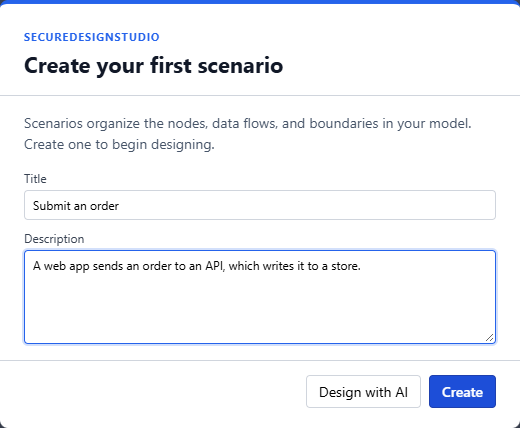
İlk senaryonuzu oluştur sayfasında Submit an order girin ve Oluştur'u seçin. Zaten açık bir modeliniz varsa, mevcut çalışmanızı değiştirmeden bir iş akışı eklemek için Model>Yeni senaryo seçeneğini kullanın.
İş akışını çizin
- Boş tuvale sağ tıklayın ve Yeni Düğüm'ü seçin. Üç bileşen oluşturmak için tekrarlayın.
- Her düğümü seçin ve Özellikler denetleyicisini kullanarak onları
Web app,Order API, veOrder storeadlandırabilirsiniz. Katalogdan uygun bir hizmet türü seçin. Sipariş deposu için Veri Deposu DFD rolünü kullanın. - Web uygulamasını Sipariş API'sine, ardından Sipariş API'sini Sipariş deposuna bağlamak için düğüm tutamaçları arasında sürükleyin.
- Her akışı seçin ve adını sırasıyla
Submit orderveStore orderolarak verin. - Tuvale sağ tıklayın ve Yeni Güvenlik Çevresi'ni seçin. Adını verin ve onu o güvenlik çevresini paylaşan bileşenlerin etrafında yeniden boyutlandırın.
Ok, çağrı yönünü gösterir. Bir sınır, amaçlanan ayrımı tanımlar; bunu yapılandırmaz veya uygulamaz.
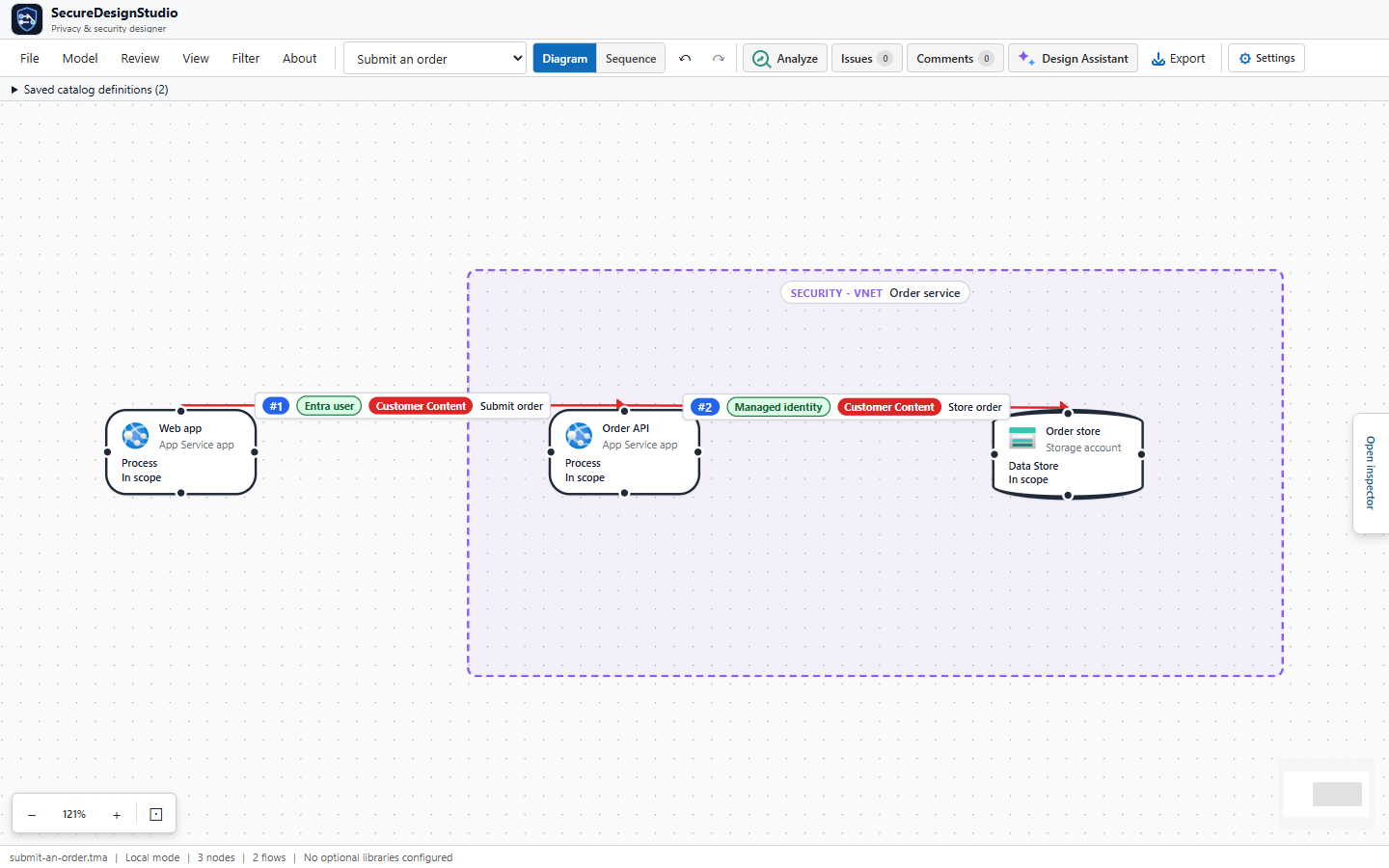
Aşağıda açıklanan kimlik doğrulama ve veri ayrıntıları eklendikten sonraki örnek diyagram.
Güvenlik ve gizliliği tanımlayın
Her akışı seçin ve kimlik doğrulamasını Genel / Güvenlik bölümünde kaydedin. Amaçlanan mekanizmayı yakalayın; bilinmeyen detayları icat etmek yerine inceleme için bırakın.
Model>Veri Öğeleri>Veri öğesi ekle'yi seçin. Bir Order details öğe oluşturun ve tasarımınıza uygun sınıflandırmayı seçin. Sentetik örnekler kullanın, gerçek müşteri verileri kullanmayın.
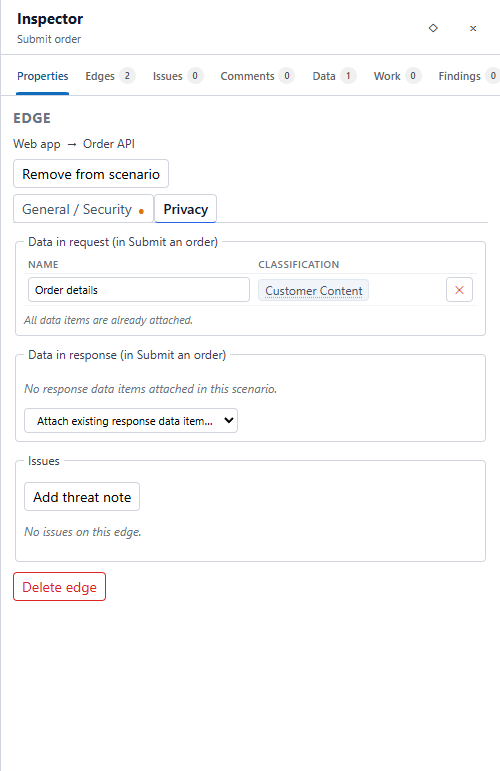
Her akışın Gizlilik sekmesinde, İstekteki veriler altındaki öğeyi ekleyin. Çağırana döndürülen bilgiler için Yanıttaki veriler seçeneğini kullanın.
Analiz et ve gözden geçir
Review>Analyze seçeneğini belirleyin. SDS, eksik bilgi ve politika tutarsızlıkları açısından tüm belgeyi kontrol eder. Her senaryoda, istek verisini alan düğümlere, yanıt verilerini ise saklama incelemesi için çağrıyı başlatan düğümlere iletir.
Bu senaryo için alıcı düğümleri seçin ve bunlara ait Gizlilik saklama girdilerini tamamlayın. Yeniden analiz edin, ardından bulguları incelemek için İnceleme>Sorunlar bölümünü kullanın. Soruları İnceleme>Yorumlar bölümüne ve takip eylemlerini Model>İş Öğeleri bölümüne kaydedin.
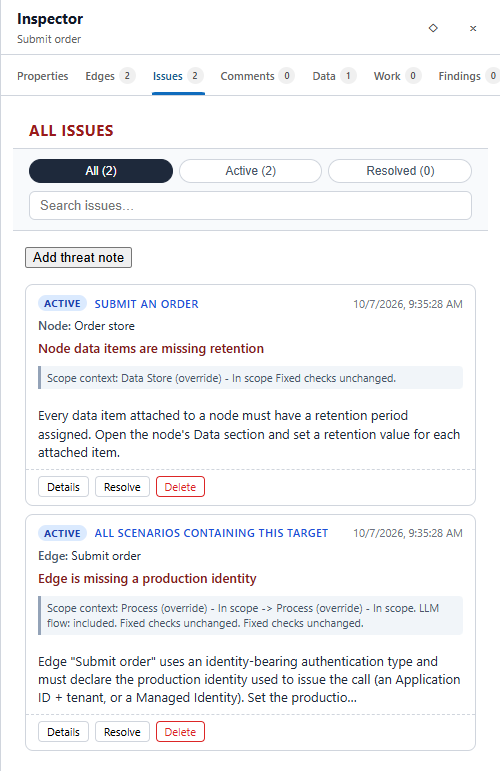
Bu örnek, bulguların nasıl göründüğünü göstermek için veri saklama ve üretim kimliğini kasıtlı olarak eksik bırakır.
Tasarımı bir meslektaşınızla birlikte gözden geçirin. İsteğe bağlı olarak, çağrıların sırasını açıklamak için Görünüm>Sıra seçin.
Note
Analyze, dağıttığınız sistem değil, modeli kontrol eder. Analiz bulgu bildirmiyorsa, bu tasarımın güvenli olduğu veya incelemenin tamamlandığı anlamına gelmez. Önlemleri implementasyona karşı doğrulayın.
Kaydet ve paylaş
Dosya>Farklı kaydetsubmit-an-order.tmaSecureDesignStudio modeli (.tma) seçin ve kaydedin >.
Dosya>Aç seçeneğini kullanarak yeniden açın.
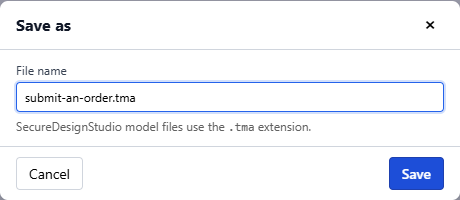
Otomatik kayıt, yedekleme değil, kurtarma işlemidir. Kaydedilmiş .tma bir dosyayı onaylanmış bir konumda tutun. Seçilen senaryonun okunabilir bir özetini paylaşmak için Dışa Aktar>İnceleme raporu (.html) seçin.
Mevcut bir TMT diyagramından başlayın
Önce mevcut SDS çalışmalarını kaydedin. Dosya>İçe Aktarma>Tehdit Modelleme Aracı (.tm7)'yi seçin, dosyanızı seçin ve mevcut modeli değiştirmeden önce dönüşüm özetini gözden geçirin.
Orijinal .tm7 dosyayı saklayın. İçe aktarma, her şablon özelliğini veya yerel tehdit kaydını korumaz. Dönüştürülmüş diyagramı gözden geçirin ve ayrı bir .tma kopyasını kaydedin.
Sonraki Adımlar
- SecureDesignStudio özelliklerine genel bakışı keşfedin veya sentetik örnek model dosyasını >Aç ile açın.
- İsteğe bağlı yapay zeka destekli tasarım ve inceleme için Kendi yapay zekanızı getirin bölümünü izleyin. Microsoft Foundry Modelleri, Claude Code veya Codex'te Azure OpenAI'yi yalnızca kuruluşunuz sağlayıcıyı ve göndermeyi planladığınız verileri onayladığında seçin. Bu hızlı başlangıç için hiçbir şey gerekmiyor.
- Bunun yerine TMT ile devam etmek için TMT başlangıç rehberini kullanın.