Not
Bu sayfaya erişim yetkilendirme gerektiriyor. Oturum açmayı veya dizinleri değiştirmeyi deneyebilirsiniz.
Bu sayfaya erişim yetkilendirme gerektiriyor. Dizinleri değiştirmeyi deneyebilirsiniz.
Tehdit Modelleme Aracı, tehdit modelleme gereksinimlerinizde size yardımcı olabilir. Araçla ilgili temel bir giriş için bkz . Tehdit Modelleme Aracı'nı kullanmaya başlama.
Not
Tehdit Modelleme Aracı sık sık güncelleştirilir, bu nedenle en son özelliklerimizi ve iyileştirmelerimizi görmek için bu kılavuzu sık sık gözden geçirin.
Boş bir sayfa açmak için Model Oluştur'u seçin.
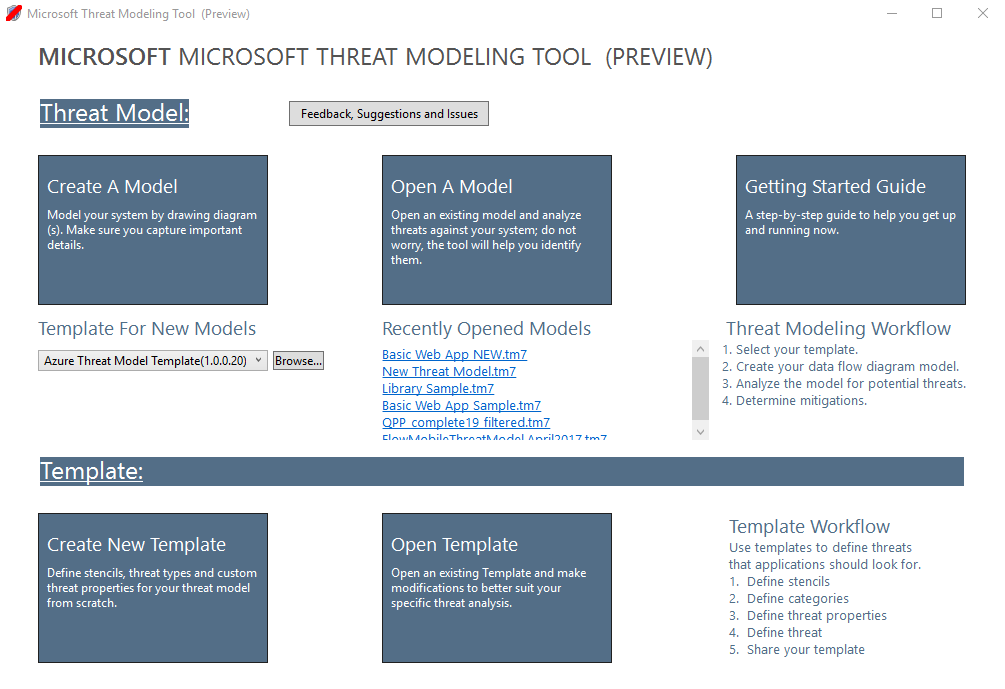
Araçta şu anda kullanılabilir olan özellikleri görmek için Başlarken örneğinde ekibimiz tarafından oluşturulan tehdit modelini kullanın.
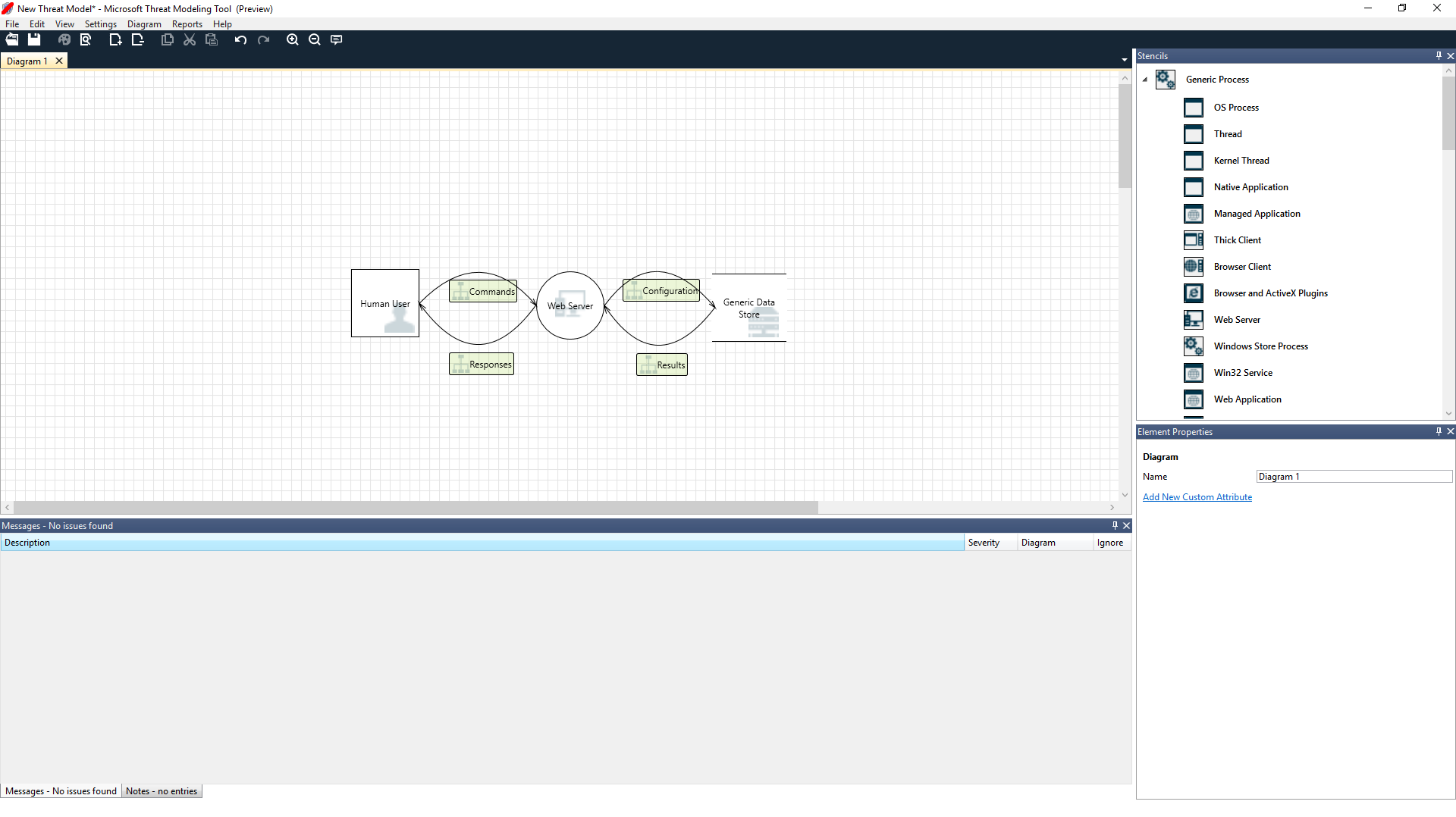
Gezinti
Yerleşik özellikleri tartışmadan önce araçta bulunan ana bileşenleri gözden geçirelim.
Menü öğeleri
Bu deneyim diğer Microsoft ürünlerine benzer. En üst düzey menü öğelerini gözden geçirelim.

| Etiket | Ayrıntılar |
|---|---|
| Dosya |
|
| Düzenleyin | Eylemleri geri alma ve yinelemenin yanı sıra kopyalama, yapıştırma ve silme. |
| Görünüm |
|
| Diyagram | Diyagramları ekleyin ve silin ve diyagram sekmeleri arasında ilerleyin. |
| Raporlar | Başkalarıyla paylaşmak için HTML raporları oluşturun. |
| Yardım | Aracı kullanmanıza yardımcı olacak kılavuzlar bulun. |
Simgeler, üst düzey menüler için kısayollardır:
| Simge | Ayrıntılar |
|---|---|
| Aç | Yeni bir dosya açar. |
| Kaydet | Geçerli dosyayı kaydeder. |
| Tasarım | Model oluşturabileceğiniz Tasarım görünümünü açar. |
| Çözümleme | Oluşturulan tehditleri ve bunların özelliklerini gösterir. |
| Diyagram ekleme | Yeni bir diyagram ekler (Excel'deki yeni sekmelere benzer). |
| Diyagramı sil | Geçerli diyagramı siler. |
| Kopyala/Kes/Yapıştır | Öğeleri kopyalar, keser ve yapıştırır. |
| Geri Al/Yinele | Eylemleri geri alır ve yineler. |
| Yakınlaştırma/Uzaklaştırma | Daha iyi bir görünüm için diyagramı yakınlaştırıp uzaklaştırın. |
| Geri bildirim | MSDN Forumu'nu açar. |
Tuval
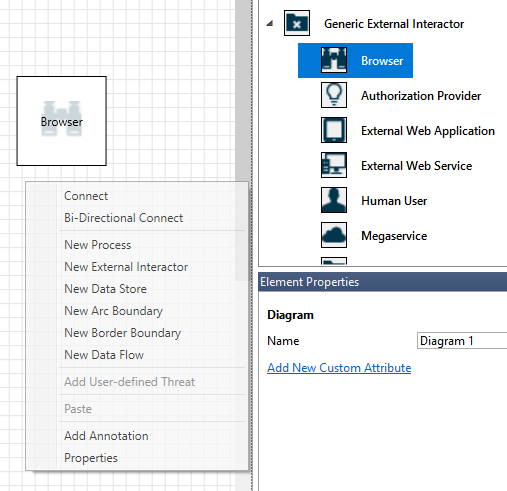
Tuval, öğeleri sürükleyip bıraktığınız yerdir. Sürükleyip bırakma, model oluşturmanın en hızlı ve en verimli yoludur. Ayrıca, aşağıda gösterildiği gibi öğelerin genel sürümlerini eklemek için menüden öğelere sağ tıklayıp seçebilirsiniz:
Kalıbı tuvale bırakma
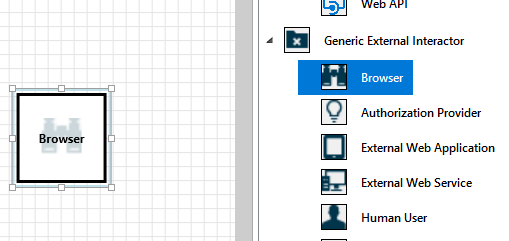
Kalıbı seçin
Kalıplar
Seçtiğiniz şablona bağlı olarak, kullanılabilecek tüm kalıpları bulabilirsiniz. Doğru öğeleri bulamıyorsanız başka bir şablon kullanın. İsterseniz, bir şablonu gereksinimlerinize uyacak şekilde değiştirebilirsiniz. Genel olarak, aşağıdaki gibi kategorilerin bir bileşimini bulabilirsiniz:
| Kalıp adı | Ayrıntılar |
|---|---|
| İşlem | Uygulamalar, tarayıcı eklentileri, iş parçacıkları, sanal makineler |
| Dış etkileşim | Kimlik doğrulama sağlayıcıları, tarayıcılar, kullanıcılar, web uygulamaları |
| Veri deposu | Önbellek, depolama, yapılandırma dosyaları, veritabanları, kayıt defteri |
| Veri akışı | İkili, ALPC, HTTP, HTTPS/TLS/SSL, IOCTL, IPsec, adlandırılmış kanal, RPC/DCOM, SMB, UDP |
| Güven çizgisi/Kenarlık sınırı | Kurumsal ağlar, internet, makine, korumalı alan, kullanıcı/çekirdek modu |
Notlar/iletiler
| Bileşen | Ayrıntılar |
|---|---|
| İletiler | Öğeler arasında veri akışı olmaması gibi bir hata olduğunda kullanıcıları uyaran iç araç mantığı. |
| Notlar | Tasarım ve gözden geçirme süreci boyunca mühendislik ekipleri tarafından dosyaya el ile notlar eklenir. |
Öğe özellikleri
Öğe özellikleri, seçtiğiniz öğelere göre değişir. Güven sınırları dışında, diğer tüm öğeler üç genel seçim içerir:
| Öğe özelliği | Ayrıntılar |
|---|---|
| Ad | İşlemlerinizi, depolarınızı, etkileşimcilerinizi ve akışlarınızı kolayca tanınmaları için adlandırmak için kullanışlıdır. |
| Kapsam dışı | Seçilirse, öğesi tehdit oluşturma matrisinin dışına çıkarılır (önerilmez). |
| Kapsam dışı olma nedeni | Kullanıcılara kapsam dışının neden seçildiğini bildirmek için gerekçe alanı. |
Özellikler her öğe kategorisi altında değiştirilir. Kullanılabilir seçenekleri incelemek için her öğeyi seçin. İsterseniz daha fazla bilgi edinmek için şablonu açabilirsiniz. Şimdi özellikleri gözden geçirelim.
Hoş geldiniz ekranı
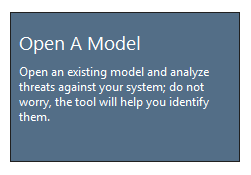
Uygulamayı açtığınızda Hoş Geldiniz ekranını görürsünüz.
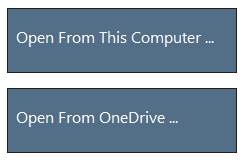
Modeli açma
İki seçeneği görüntülemek için Modeli Aç'ın üzerine gelin: Bu Bilgisayardan Aç ve OneDrive'dan Aç. İlk seçenek Dosya Aç ekranını açar. İkinci seçenek, OneDrive için oturum açma işleminde size yol gösterir. Kimlik doğrulaması başarılı olduktan sonra klasörleri ve dosyaları seçebilirsiniz.
Geri bildirim, öneriler ve sorunlar
Geri Bildirim, Öneriler ve Sorunlar'ı seçtiğinizde SDL Araçları için MSDN Forumu'na gidersiniz. Geçici çözümler ve yeni fikirler de dahil olmak üzere diğer kişilerin araç hakkında söylediklerini okuyabilirsiniz.

Tasarım görünümü
Yeni bir model açtığınızda veya oluşturduğunuzda Tasarım görünümü açılır.
Öğe ekleme
Kılavuza iki yolla öğe ekleyebilirsiniz:
- Sürükleyip bırakın: İstenen öğeyi kılavuza sürükleyin. Daha sonra ek bilgi sağlamak için öğe özelliklerini kullanın.
- Sağ tıklayın: Kılavuzda herhangi bir yere sağ tıklayın ve açılan menüden öğeleri seçin. Seçtiğiniz öğenin genel gösterimi ekranda görünür.
Öğeleri bağlama
Öğeleri iki yolla bağlayabilirsiniz:
- Sürükleyip bırakın: İstenen veri akışını kılavuza sürükleyin ve her iki ucu da uygun öğelere bağlayın.
- + Shift'e tıklayın: İlk öğeye (veri gönderme) tıklayın, Shift tuşuna basılı tutun ve ardından ikinci öğeyi (veri alma) seçin. Sağ tıklayın ve Bağlan'ı seçin. Çift yönlü veri akışı kullanıyorsanız, sıra o kadar önemli değildir.
Properties
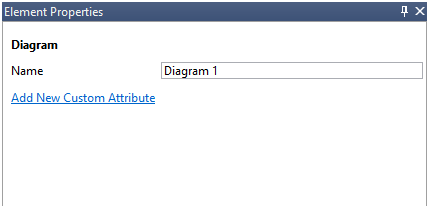
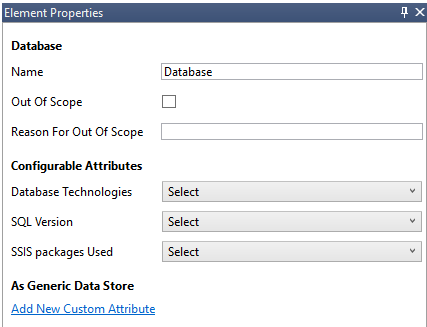
Kalıplarda değiştirilebilen özellikleri görmek için kalıbı seçin ve bilgiler buna göre doldurulur. Aşağıdaki örnekte, bir Veritabanı kalıbı diyagrama sürüklenmeden önce ve sonra gösterilmektedir:
Önce
Sonra
İletiler
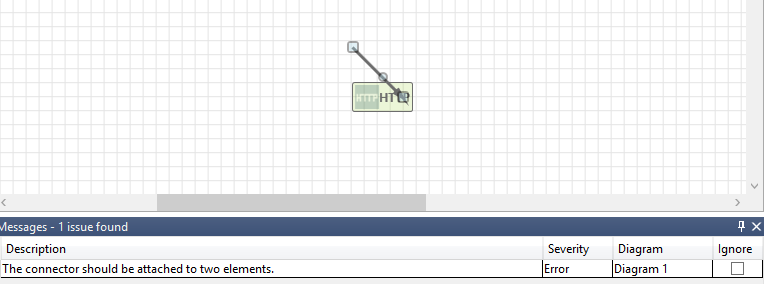
Bir tehdit modeli oluşturur ve veri akışlarını öğelere bağlamayı unutursanız bir bildirim alırsınız. İletiyi yoksayabilir veya sorunu çözmek için yönergeleri izleyebilirsiniz.
Notlar
Diyagramınıza not eklemek için İletiler sekmesinden Notlar sekmesine geçin.
Analiz görünümü
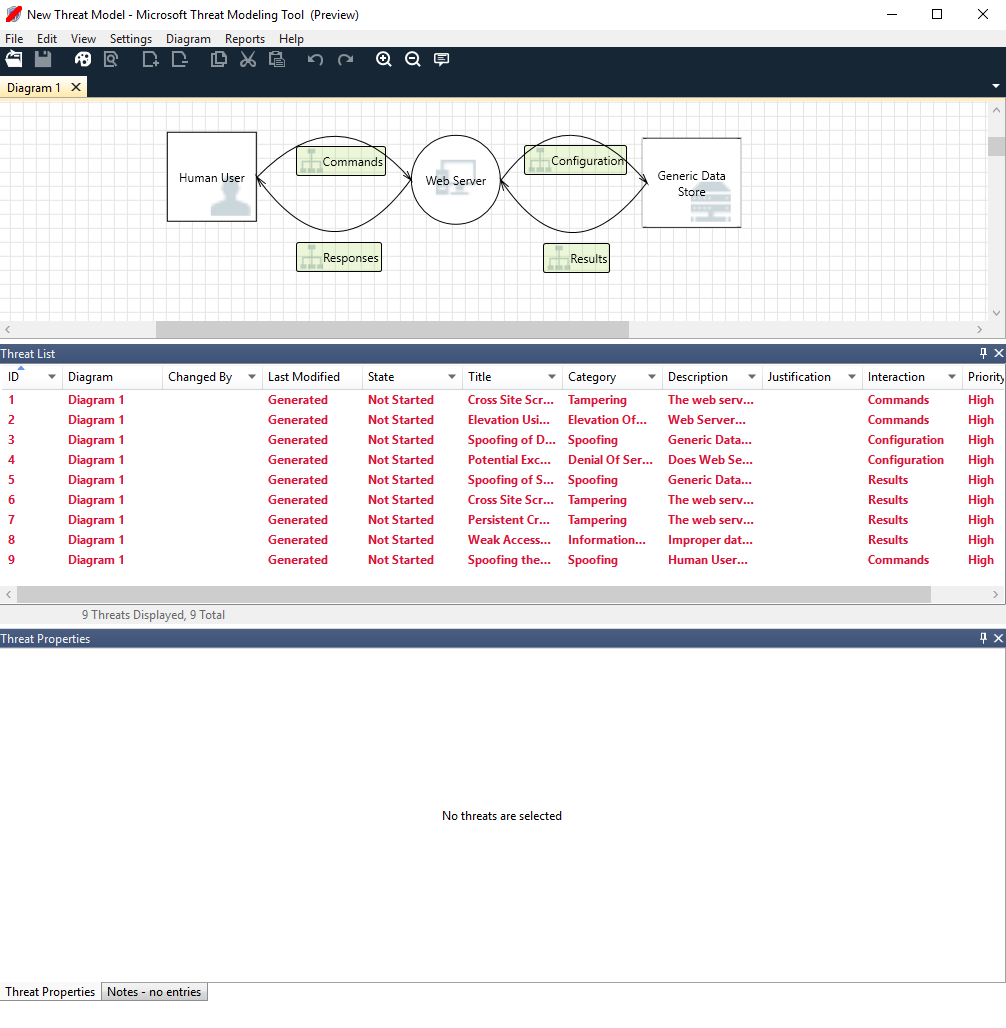
Diyagramınızı derledikten sonra, Çözümleme görünümüne geçmek için kısayollar araç çubuğundaki Analiz simgesini (büyüteç) seçin.
Oluşturulan tehdit seçimi
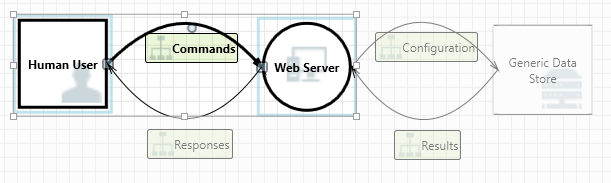
Bir tehdit seçtiğinizde üç farklı işlev kullanabilirsiniz:
| Özellik | Bilgiler |
|---|---|
| Göstergeyi okuma | Tehdit okundu olarak işaretlenir ve bu da gözden geçirdiğiniz öğeleri izlemenize yardımcı olur.
|
| Etkileşim odağı | Bir tehdide ait diyagramdaki etkileşim vurgulanır.
|
| Tehdit özellikleri | Tehditle ilgili ek bilgiler Tehdit Özellikleri penceresinde görüntülenir.
|

Öncelik değişikliği
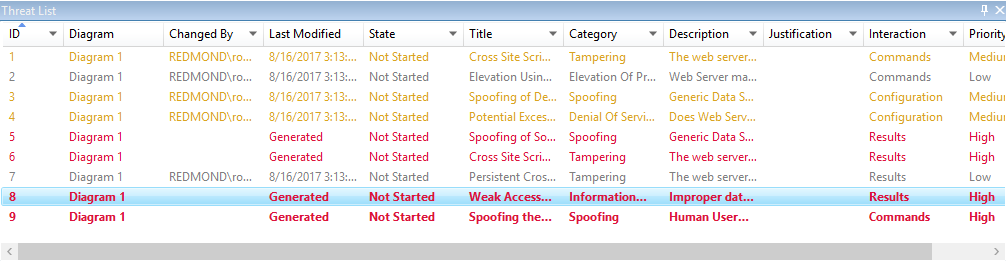
Oluşturulan her tehdidin öncelik düzeyini değiştirebilirsiniz. Farklı renkler yüksek, orta ve düşük öncelikli tehditleri tanımlamayı kolaylaştırır.
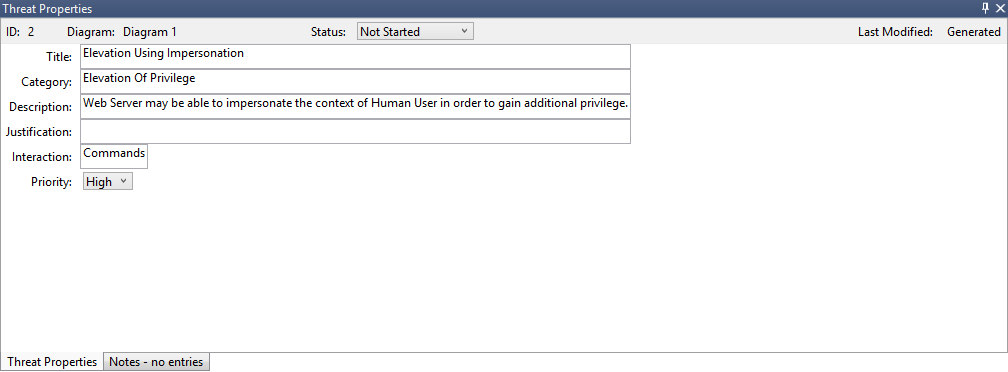
Tehdit özellikleri düzenlenebilir alanlar
Önceki görüntüde görüldüğü gibi, araç tarafından oluşturulan bilgileri değiştirebilirsiniz. Ayrıca, gerekçe gibi belirli alanlara bilgi de ekleyebilirsiniz. Bu alanlar şablon tarafından oluşturulur. Her tehdit için daha fazla bilgiye ihtiyacınız varsa değişiklik yapabilirsiniz.
Raporlar
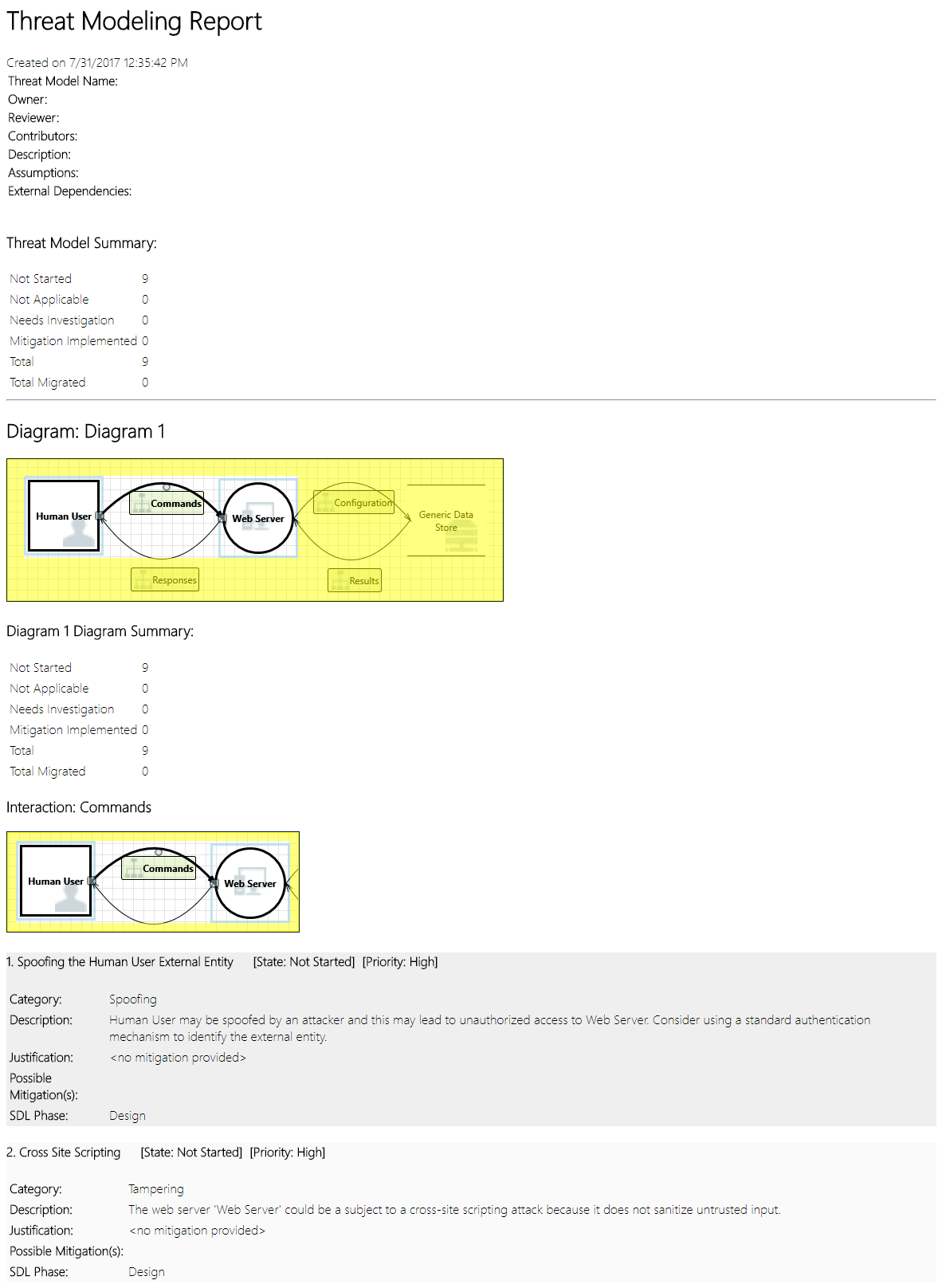
Öncelikleri değiştirmeyi ve oluşturulan her tehdidin durumunu güncelleştirmeyi tamamladıktan sonra dosyayı kaydedebilir ve/veya bir rapor yazdırabilirsiniz. Rapor Tam Rapor> Oluştur'a gidin. Raporu adlandırdığınızda aşağıdaki görüntüye benzer bir şey görmeniz gerekir:
Sonraki adımlar
- Sorularınızı, yorumlarınızı ve endişelerinizi adresine tmtextsupport@microsoft.comgönderin. Başlamak için Tehdit Modelleme Aracı'nı indirin .
- Topluluğa bir şablon eklemek için GitHub sayfamıza gidin.