Azure Service Bus Premium ad alanı için bölümleme özelliğini etkinleştirme
Service Bus bölümleri, kuyrukların ve konuların veya mesajlaşma varlıklarının birden çok ileti aracısı arasında bölümlenebilmesini sağlar. Bölümleme, bölümlenmiş bir varlığın genel aktarım hızının artık tek bir ileti aracısının performansıyla sınırlı olmadığı anlamına gelir. Bölümlenmiş kuyruklar ve konular, işlemler ve oturumlar için destek gibi tüm gelişmiş Service Bus özelliklerini içerebilir. Daha fazla bilgi için bkz . Bölümlenmiş kuyruklar ve konular. Bu makalede, Service Bus Premium ad alanı için bölümlemeye olanak tanımanın farklı yolları gösterilmektedir. Bu ad alanı içindeki tüm varlıklar bölümlenir.
Not
- Bölümleme, Premium SKU'da ad alanı oluşturma sırasında etkinleştirilebilir.
- Bölümlenmiş bir ad alanında bölümlenmemiş varlıklar oluşturulmasına izin vermiyoruz.
- Mevcut ad alanında bölümleme seçeneğini değiştirmek mümkün değildir. Bölüm sayısı yalnızca ad alanı oluşturma sırasında ayarlanabilir.
- Atanan mesajlaşma birimleri her zaman bir ad alanı içindeki bölüm miktarının çarpanıdır ve bölümler arasında eşit olarak dağıtılır. Örneğin, 16MU ve 4 bölüm içeren bir ad alanında her bölüme 4MU atanır.
- Kullanılabilirlik Alanları destekleyen bir bölgede bölümlenmiş ad alanı oluştururken, bu ad alanında otomatik olarak etkinleştirilir.
- Daha düşük mesajlaşma birimlerine (MU) sahip birden çok bölüm, daha yüksek MU'lara sahip tek bir bölüm üzerinde daha iyi bir performans sağlar.
- Service Bus Coğrafi olağanüstü durum kurtarma özelliğini kullanırken bölümlenmiş bir ad alanını bölümlenmemiş bir ad alanıyla eşleştirmediğinizden emin olun.
- Standart bir SKU ad alanını Premium SKU bölümlenmiş ad alanına geçirmek mümkün değildir.
- JMS şu anda bölümlenmiş ad alanları üzerinde desteklenmemektedir.
- Bu özellik şu anda Batı Hindistan dışındaki tüm bölgelerde kullanılabilir.
Azure portalı kullanma
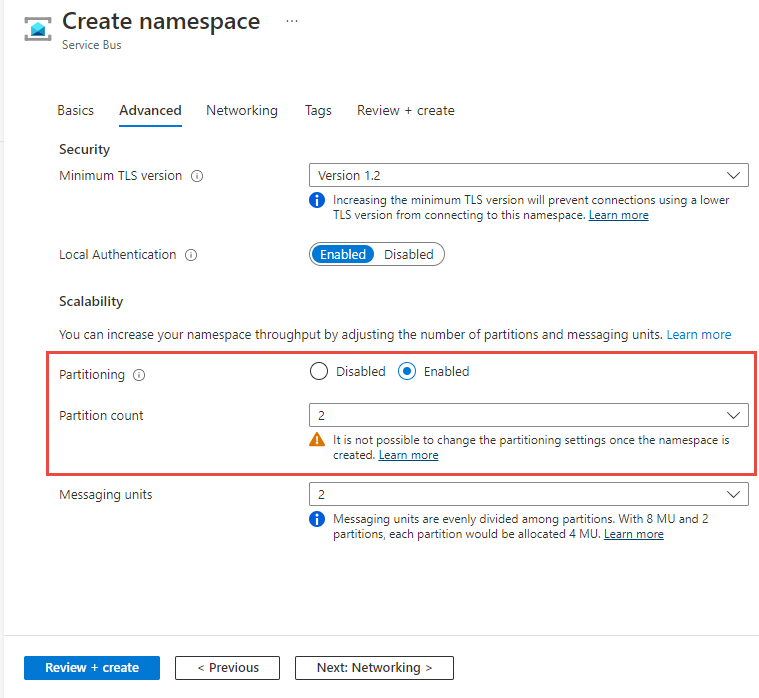
Azure portalında bir ad alanı oluştururken, aşağıdaki görüntüde gösterildiği gibi Bölümleme'yi Etkin olarak ayarlayın ve bölüm sayısını seçin.
Azure CLI kullanma
Bölümlemenin etkinleştirildiği bir ad alanı oluşturmak için komutunu --premium-messaging-partitions kullanarak az servicebus namespace create 1'den büyük bir sayıya ayarlayın.
az servicebus namespace create \
    --resource-group myresourcegroup \
    --name mynamespace \
    --location westus
    --sku Premium
    --premium-messaging-partitions 4
Azure PowerShell kullanma
Bölümlemenin etkinleştirildiği bir ad alanı oluşturmak için komutunu -PremiumMessagingPartition kullanarak New-AzServiceBusNamespace 1'den büyük bir sayıya ayarlayın.
New-AzServiceBusNamespace -ResourceGroupName myresourcegroup `
    -Name mynamespace `
    -Location westus `
    -PremiumMessagingPartition 4
Azure Resource Manager şablonu kullanma
Bölümlemenin etkinleştirildiği bir ad alanı oluşturmak için ad alanı özellikleri bölümünde 1'den büyük bir sayıya ayarlayınpartitions. Aşağıdaki örnekte bölümlenmiş bir ad alanı 4 bölüm ve her bölüme 1 mesajlaşma birimi atanmış olarak oluşturulur. Daha fazla bilgi için bkz . Microsoft.ServiceBus ad alanları şablon başvurusu.
{
  "$schema": "https://schema.management.azure.com/schemas/2019-04-01/deploymentTemplate.json#",
  "contentVersion": "1.0.0.0",
  "parameters": {
    "serviceBusNamespaceName": {
      "type": "string",
      "metadata": {
        "description": "Name of the Service Bus namespace"
      }
    },
    "location": {
      "type": "string",
      "defaultValue": "[resourceGroup().location]",
      "metadata": {
        "description": "Location for all resources."
      }
    }
  },
  "resources": [
    {
      "type": "Microsoft.ServiceBus/namespaces",
      "apiVersion": "2022-10-01-preview",
      "name": "[parameters('serviceBusNamespaceName')]",
      "location": "[parameters('location')]",
      "sku": {
        "name": "Premium",
        "capacity": 4
      },
      "properties": {
        "premiumMessagingPartitions": 4
      }
    }
  ]
}
Sonraki adımlar
Azure Service Bus özelliklerini keşfetmek için örnekleri istediğiniz dilde deneyin.
- .NET için Azure Service Bus istemci kitaplığı örnekleri (en son)
- Java için Azure Service Bus istemci kitaplığı örnekleri (en son)
- Python için Azure Service Bus istemci kitaplığı örnekleri
- JavaScript için Azure Service Bus istemci kitaplığı örnekleri
- TypeScript için Azure Service Bus istemci kitaplığı örnekleri