Azure Genel MEC'de çalışan sanal makineleri Azure bölgesine çoğaltma
Önemli
Genel MEC için Azure Site Recovery işlevselliği önizleme durumundadır.
Bu makalede, Azure Genel MEC üzerinde çalışan Azure sanal makinelerini (VM) Azure Genel MEC'nin bir uzantı olduğu üst Azure bölgesine çoğaltma, yük devretme ve yeniden çalışma açıklanmaktadır.
Azure Genel MEC'de olağanüstü durum kurtarma
Site Recovery, iş yükünü birincil konumdan ikincil konuma sürekli çoğaltarak kesintiler sırasında iş yüklerini çalışır durumda tutarak iş sürekliliğini güvence altına alır. MEC için ASR işlevi önizleme aşamasındadır.
Burada birincil konum bir Azure Genel MEC, ikincil konum ise Azure Genel MEC'nin bağlı olduğu üst bölgedir.
PowerShell kullanarak Azure Genel MEC'deki VM'ler için olağanüstü durum kurtarmayı ayarlama
Önkoşullar
Azure Az PowerShell modülünün yüklü olduğundan emin olun. Yükleme hakkında bilgi için bkz. Azure Az PowerShell modülünü yükleme.
En düşük Azure Az PowerShell sürümü 4.1.0 olmalıdır. Geçerli sürümü görmek için aşağıdaki komutu kullanın:
Get-InstalledModule -Name AzLinux dağıtım sürümünün ve çekirdeğinin Azure Site Recovery tarafından desteklendiğinden emin olun. Daha fazla bilgi için bkz. destek matrisi.
Azure Genel MEC'de çalışan sanal makineleri Azure bölgesine çoğaltma
Azure Genel MEC'de çalışan VM'leri Azure bölgesine çoğaltmak için şu adımları izleyin:
Not
Bu örnekte birincil konum bir Azure Genel MEC, ikincil/kurtarma konumu ise Azure Genel MEC'nin bölgesidir.
Azure hesabınızda oturum açın.
Connect-AzAccountDoğru abonelik'i seçin.
$subscription = Get-AzSubscription -SubscriptionName "<SubscriptionName>"
Set-AzContext $subscription.Id
Çoğaltmayı planladığınız sanal makinenin ayrıntılarını alın.
$VM = Get-AzVM -ResourceGroupName "<ResourceGroupName>" -Name "<VMName>"

Write-Output $VM
İkincil Azure bölgesinde kurtarma hizmetleri kasası için bir kaynak grubu oluşturun.
New-AzResourceGroup -Name "edgezonerecoveryrg" -Location "<EdgeZoneRegion>"İkincil bölgede yeni bir Kurtarma hizmetleri kasası oluşturun.
$vault = New-AzRecoveryServicesVault -Name "EdgeZoneRecoveryVault" -
ResourceGroupName "edgezonerecovery" -Location "\<EdgeZoneRegion\>"
Write-Output $vault
Kasa bağlamını ayarlayın.
Set-AzRecoveryServicesAsrVaultContext -Vault $vaultBirincil Site Recovery dokusu oluşturun.
$TempASRJob = New-AzRecoveryServicesAsrFabric -Azure -Location “<EdgeZoneRegion>” -
Name "EdgeZoneFabric"
Tamamlanmasını denetlemek için İş durumunu izleyin.
while (($TempASRJob.State -eq "InProgress") -or ($TempASRJob.State -eq "NotStarted")){İş tamamlanmadıysa, iş durumunu yeniden denetlemeden önce 10 saniye uyku moduna geçin.
sleep 10;
$TempASRJob = Get-AzRecoveryServicesAsrJob -Job $TempASRJob
}
Başarıyla tamamlandığında, iş durumu Başarılı olmalıdır.
Write-Output $TempASRJob.State
$PrimaryFabric = Get-AzRecoveryServicesAsrFabric -Name "EdgeZoneFabric"
Hem birincil hem de kurtarma koruma kapsayıcıları oluşturmak için birincil dokuyu kullanın.
$TempASRJob = New-AzRecoveryServicesAsrProtectionContainer -InputObject
$PrimaryFabric -Name "EdgeZoneProtectionContainer"
Tamamlanmasını denetlemek için İş durumunu izleyin.
while (($TempASRJob.State -eq "InProgress") -or ($TempASRJob.State -eq
"NotStarted")){
 sleep 10;
 $TempASRJob = Get-AzRecoveryServicesAsrJob -Job $TempASRJob
}
Write-Output $TempASRJob.State
Hem birincil hem de kurtarma Koruması kapsayıcıları birincil bölgede (Birincil doku içinde) oluşturulur.
$PrimaryProtectionContainer = Get-AzRecoveryServicesAsrProtectionContainer -Fabric
$primaryFabric -Name "EdgeZoneProtectionContainer"
$RecoveryProtectionContainer = Get-AzRecoveryServicesAsrProtectionContainer -Fabric
$primaryFabric -Name "EdgeZoneProtectionContainer-t"
Bir çoğaltma ilkesi oluşturma.
$TempASRJob = New-AzRecoveryServicesAsrPolicy -AzureToAzure -Name
"ReplicationPolicy" -RecoveryPointRetentionInHours 24 -
ApplicationConsistentSnapshotFrequencyInHours 4
Tamamlanmasını denetlemek için İş durumunu izleyin.
while (($TempASRJob.State -eq "InProgress") -or ($TempASRJob.State -eq
"NotStarted")){
 sleep 10;
 $TempASRJob = Get-AzRecoveryServicesAsrJob -Job $TempASRJob
}
Başarıyla tamamlandığında, iş durumu Başarılı olmalıdır.
Write-Output $TempASRJob.State

$ReplicationPolicy = Get-AzRecoveryServicesAsrPolicy -Name "ReplicationPolicy"
Çoğaltma ilkesiyle birincil ve kurtarma koruma kapsayıcıları arasında bir koruma kapsayıcısı eşlemesi oluşturun.
$TempASRJob = New-AzRecoveryServicesAsrProtectionContainerMapping -Name
"PrimaryToRecovery" -Policy $ReplicationPolicy -PrimaryProtectionContainer
$PrimaryProtectionContainer -RecoveryProtectionContainer
$RecoveryProtectionContainer
Tamamlanmasını denetlemek için İş durumunu izleyin.
while (($TempASRJob.State -eq "InProgress") -or ($TempASRJob.State -eq
"NotStarted")){
 sleep 10;
 $TempASRJob = Get-AzRecoveryServicesAsrJob -Job $TempASRJob
}
Başarıyla tamamlandığında, iş durumu Başarılı olmalıdır.
Write-Output $TempASRJob.State

$EdgeZoneToAzurePCMapping = Get-AzRecoveryServicesAsrProtectionContainerMapping -
ProtectionContainer $PrimaryProtectionContainer -Name "PrimaryToRecovery"
Çoğaltma ilkesiyle kurtarma ve birincil koruma kapsayıcıları arasında yeniden çalışma için bir koruma kapsayıcısı eşlemesi oluşturun.
$TempASRJob = New-AzRecoveryServicesAsrProtectionContainerMapping -Name
"RecoveryToPrimary" -Policy $ReplicationPolicy -PrimaryProtectionContainer
$RecoveryProtectionContainer -RecoveryProtectionContainer
$PrimaryProtectionContainer
Tamamlanmasını denetlemek için İş durumunu izleyin.
while (($TempASRJob.State -eq "InProgress") -or ($TempASRJob.State -eq
"NotStarted")){
 sleep 10;
 $TempASRJob = Get-AzRecoveryServicesAsrJob -Job $TempASRJob
}
Başarıyla tamamlandığında, iş durumu Başarılı olmalıdır.
Write-Output $TempASRJob.State
$AzureToEdgeZonePCMapping = Get-AzRecoveryServicesAsrProtectionContainerMapping -
ProtectionContainer $RecoveryProtectionContainer -Name "RecoveryToPrimary"
Birincil bölgedeki çoğaltma günlükleri için bir önbellek depolama hesabı oluşturun. Önbellek depolama hesabı birincil bölgede oluşturulur.
$CacheStorageAccount = New-AzStorageAccount -Name "cachestorage" -ResourceGroupName
"<primary ResourceGroupName>" -Location '<EdgeZoneRegion>' -SkuName Standard_LRS -
Kind Storage
Hedef konumda bir sanal ağ oluşturduğunuzdan emin olun. Kurtarma bölgesinde bir Kurtarma Ağı oluşturun.
$recoveryVnet = New-AzVirtualNetwork -Name "recoveryvnet" -ResourceGroupName
"recoveryrg" -Location '<EdgeZoneRegion>' -AddressPrefix "10.0.0.0/16"
Add-AzVirtualNetworkSubnetConfig -Name "defaultsubnetconf" -VirtualNetwork
$recoveryVnet -AddressPrefix "10.0.0.0/24" | Set-AzVirtualNetwork
$recoveryNetwork = $recoveryVnet.Id
Azure Genel MEC Azure sanal makinesini yönetilen disklerle çoğaltmak için aşağıdaki PowerShell cmdlet'ini kullanın. Bu adımın tamamlanması yaklaşık 20 dakika sürebilir.
Yük devredildiğinde sanal makinenin oluşturulması gereken kaynak grubunu alın.
$RecoveryRG = Get-AzResourceGroup -Name "edgezonerecoveryrg" -Location "
<EdgeZoneRegion>"
VM alma ve içeriği görüntüleme.
$vm = Get-AzVM -Name $vmName -ResourceGroupName $primaryResourceGroupNameÇoğaltılması gereken vm'nin her diski için çoğaltma özelliklerini belirtin (disk çoğaltma yapılandırması oluşturun).
#OsDisk
$OSdiskId = $vm.StorageProfile.OsDisk.ManagedDisk.Id
$RecoveryOSDiskAccountType = $vm.StorageProfile.OsDisk.ManagedDisk.StorageAccountType
$RecoveryReplicaDiskAccountType =
$vm.StorageProfile.OsDisk.ManagedDisk.StorageAccountType
$OSDiskReplicationConfig = New-AzRecoveryServicesAsrAzureToAzureDiskReplicationConfig -
ManagedDisk -LogStorageAccountId $CacheStorageAccount.Id `
 -DiskId $OSdiskId -RecoveryResourceGroupId $RecoveryRG.ResourceId -
RecoveryReplicaDiskAccountType $RecoveryReplicaDiskAccountType `
 -RecoveryTargetDiskAccountType $RecoveryOSDiskAccountType
Veri diski
VM'de veri diski varsa, disk yapılandırması oluşturmak için aşağıdaki komutu kullanın. Aksi takdirde bu bölümü atlayabilirsiniz. Kaynaktan
$datadiskIdöğesine$DataDisk1ReplicationConfig $datadiskId = $vm.StorageProfile.OSDisk.ManagedDisk.Id.Alternatif olarak
$RecoveryReplicaDiskAccountType = "Premium_LRS"
$RecoveryTargetDiskAccountType = "Premium_LRS"
$RecoveryRGId = $RecoveryRG.ResourceId
$DataDisk1ReplicationConfig = New-AzRecoveryServicesAsrAzureToAzureDiskReplicationConfig
-ManagedDisk -LogStorageAccountId $CacheStorageAccount.Id `
 -DiskId $OSdiskId -RecoveryResourceGroupId $RecoveryRGId -
RecoveryReplicaDiskAccountType $RecoveryReplicaDiskAccountType `
 -RecoveryTargetDiskAccountType $RecoveryTargetDiskAccountType
Çoğaltmayı başlatmak için çoğaltma korumalı bir öğe oluşturun. Adın benzersiz olduğundan emin olmak için çoğaltma korumalı öğenin adı için BIR GUID kullanın. Kullanılabilirlik Alanına kurtarmıyorsanız parametresini sağlamayın
-RecoveryAvailabilityZone.$TempASRJob = New-AzRecoveryServicesAsrReplicationProtectedItem -AzureToAzure -AzureVmId $VM.Id -Name $vm.Name -ProtectionContainerMapping $EdgeZoneToAzurePCMapping - AzureToAzureDiskReplicationConfiguration $DataDisk1ReplicationConfig - RecoveryResourceGroupId $RecoveryRGId -RecoveryAvailabilityZone “1” - RecoveryAzureNetworkId $recoveryVnet.Id -RecoveryAzureSubnetName “defaultsubnetconf”Tamamlanmasını denetlemek için İş durumunu izleyin.
while (($TempASRJob.State -eq "InProgress") -or ($TempASRJob.State -eq "NotStarted")){
sleep 10;
$TempASRJob = Get-AzRecoveryServicesAsrJob -Job $TempASRJob
}
İşin başarıyla tamamlandığını denetleyin. Başarıyla tamamlanan bir işin güncelleştirilmiş iş durumu Başarılı olmalıdır.
Write-Output $TempASRJob.StateÇoğaltmayı başlatma işlemi başarılı olduktan sonra sanal makine verileri kurtarma bölgesine çoğaltılır.
Başlangıçta, çoğaltma işlemi başladığında, kurtarma bölgesindeki sanal makinenin çoğaltma disklerinin bir kopyasını oluşturur. Bu aşama ilk çoğaltma aşaması olarak adlandırılır. Bu adım yaklaşık 20 dakika sürer. Çoğaltılan öğeler altındaki Kasa dikey penceresinde çoğaltmanın durumuna bakın.

Çoğaltma tamamlandığında, Kasa çoğaltma öğeleri aşağıdaki gibi gösterilir:
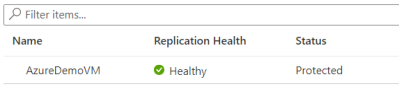
Artık sanal makine korunuyor ve yük devretme testi işlemi gerçekleştirebilirsiniz. Sanal makineyi temsil eden çoğaltılan öğenin çoğaltma durumu, ilk çoğaltma tamamlandıktan sonra korumalı duruma gider.
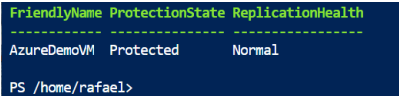
Sanal makineye karşılık gelen çoğaltma korumalı öğenin ayrıntılarını alarak sanal makine için çoğaltma durumunu ve çoğaltma durumunu izleyin:
$PE = Get-AzRecoveryServicesAsrReplicationProtectedItem
 -ProtectionContainer $PrimaryProtectionContainer
| Select FriendlyName, ProtectionState, ReplicationHealth
$PE
ProtectionState içinde Protected ifadesini görürseniz yük devretme testine devam etmeye hazırsınızdır.
Yük devretme testi gerçekleştirme, doğrulama ve temizleme. Yük devretme testi'ni atlayabilirsiniz. Ancak, ikincil bölgenizin beklendiği gibi geldiğinden emin olmak için yük devretme testi yürütmenizi öneririz.
Yük devretme testi için ayrı bir ağ oluşturun (DR ağıma bağlı değil).
$TFOVnet = New-AzVirtualNetwork -Name "TFOvnet" -ResourceGroupName "edgezonerecoveryrg"
-Location '<EdgeZoneRegion>' -AddressPrefix "10.3.0.0/26"

Add-AzVirtualNetworkSubnetConfig -Name "default" -VirtualNetwork $TFOVnet -AddressPrefix
"10.3.0.0/26" | Set-AzVirtualNetwork

$TFONetwork= $TFOVnet.Id
Yük devretme testi gerçekleştirin.
$ReplicationProtectedItem = Get-AzRecoveryServicesAsrReplicationProtectedItem -
FriendlyName "<VMName>" -ProtectionContainer $PrimaryProtectionContainer

$TFOJob = Start-AzRecoveryServicesAsrTestFailoverJob -ReplicationProtectedItem
$ReplicationProtectedItem -AzureVMNetworkId $TFONetwork -Direction PrimaryToRecovery
İş bitene kadar bekleyin.
while (($TFOJob.State -eq "InProgress") -or ($TFOJob.State -eq
"NotStarted")){
 sleep 10;
 $TFOJob = Get-AzRecoveryServicesAsrJob -Job $TFOJob
}
Yük devretme testinin tamamlanmasını bekleyin.
Get-AzRecoveryServicesAsrJob -Job $TFOJob
Not
Ayrıca portala gidip Kasa'yı ve ardından İşler'i Site Recovery seçerek işin ilerleme durumunu de kontrol edebilirsiniz.
Yük devretme testi işi başarıyla tamamlandıktan sonra sanal makinede başarısız olan teste bağlanabilir ve yük devretme testini doğrulayabilirsiniz. Sanal makinede yük devretme testi tamamlandıktan sonra, test yük devretme işlemini başlatarak test kopyasını temizleyin. Bu işlem, yük devretme testi tarafından oluşturulan sanal makinenin test kopyasını siler. Konum, ağ ayarı, veri bozulması ve hedef VM'de veri kaybı olmaması dahil olmak üzere tüm hedef ayarların yük devretme testi VM'sinde doğru olduğunu doğrulayın. Artık yük devretme testini silebilir ve yük devretmeyi başlatabilirsiniz.
$Job_TFOCleanup = Start-AzRecoveryServicesAsrTestFailoverCleanupJob -
ReplicationProtectedItem $ReplicationProtectedItem
Get-AzRecoveryServicesAsrJob -Job $Job_TFOCleanup | Select State
Sonraki adım sanal makinenin yükünü devretmek olacaktır. Bu adım, kurtarma bölgesindeki çoğaltılan diskleri kullanarak VM'yi oluşturur.
$ReplicationProtectedItem = Get-AzRecoveryServicesAsrReplicationProtectedItem -
FriendlyName "<VMName>" -ProtectionContainer $PrimaryProtectionContainer
$RecoveryPoints = Get-AzRecoveryServicesAsrRecoveryPoint -ReplicationProtectedItem
$ReplicationProtectedItem
Döndürülen kurtarma noktaları listesi kronolojik olarak sıralanmayabilir. Sanal makinenin en eski veya en son kurtarma noktalarını bulmak için önce bunları sıralamanız gerekir.
 "{0} {1}" -f $RecoveryPoints[0].RecoveryPointType, $RecoveryPoints[-
1].RecoveryPointTime
Yük devretme işini başlatın.
$Job_Failover = Start-AzRecoveryServicesAsrUnplannedFailoverJob -
ReplicationProtectedItem $ReplicationProtectedItem -Direction PrimaryToRecovery -
RecoveryPoint $RecoveryPoints[-1]
do {
$Job_Failover = Get-AzRecoveryServicesAsrJob -Job $Job_Failover;
sleep 30;
} while (($Job_Failover.State -eq "InProgress") -or ($JobFailover.State -eq
"NotStarted"))
$Job_Failover.State
Yük devretme işi başarılı olduğunda yük devretmeyi işleyebilirsiniz.
 $CommitFailoverJob = Start-AzRecoveryServicesAsrCommitFailoverJob -
ReplicationProtectedItem $ReplicationProtectedItem
İşleme yük devretme işi tamamlanana kadar bekleyin.
while (($CommitFailoverJob.State -eq "InProgress") -or ($CommitFailoverJob.State
-eq "NotStarted")){
 sleep 10;
 $CommitFailoverJob = Get-AzRecoveryServicesAsrJob -Job $CommitFailoverJob
}
 Get-AzRecoveryServicesAsrJob -Job $CommitFailoverJOb
Yük devretme işleminden sonra, özgün bölgeye geri dönmeye hazır olduğunuzda, cmdlet'ini kullanarak çoğaltma korumalı öğe için ters çoğaltmayı
Update-AzRecoveryServicesAsrProtectionDirectionbaşlatın.Kurtarma bölgesindeki çoğaltma günlükleri için Önbellek depolama hesabı oluşturun.
$EdgeZoneCacheStorageAccount = New-AzStorageAccount -Name "cachestorageedgezone" -
ResourceGroupName "<ResourceGroupName>" -Location '<EdgeZoneRegion>' -SkuName
Standard_LRS -Kind Storage
Kurtarma koruma kapsayıcısını, Azure Genel MEC bölgesindeki yeni önbellek depolama hesabını ve kaynak bölge VM kaynak grubunu kullanın.
$ReplicationProtectedItem = Get-AzRecoveryServicesAsrReplicationProtectedItem -
FriendlyName $vm.name -ProtectionContainer $PrimaryProtectionContainer
 $sourceVMResourcegroupId = $(Get-AzResourceGroup -Name $vm.ResourceGroupName).
ResourceId
Update-ASRProtectionDirection -ReplicationProtectedItem $ReplicationProtectedItem `
 -AzureToAzure `
 -ProtectionContainerMapping $AzureToEdgeZonePCMapping `
 -LogStorageAccountId $EdgeZoneCacheStorageAccount.Id `
 -RecoveryResourceGroupID $sourceVMResourcegroupId
Bu adım yaklaşık 20 dakika sürer ve durum Sürüyor durumundan Başarılı'ya geçer.

Çoğaltmayı devre dışı bırakın.
Remove-AzRecoveryServicesAsrReplicationProtectedItem -ReplicationProtectedItem
$ReplicationProtectedItem
Ortamı temizleyin. Bu adım isteğe bağlıdır ve kaynak grubunu kaldırmak için kullanılabilir.
Remove-AzResourceGroup -Name $Name -Force

Geri Bildirim
Çok yakında: 2024 boyunca, içerik için geri bildirim mekanizması olarak GitHub Sorunları’nı kullanımdan kaldıracak ve yeni bir geri bildirim sistemiyle değiştireceğiz. Daha fazla bilgi için bkz. https://aka.ms/ContentUserFeedback.
Gönderin ve geri bildirimi görüntüleyin