Not
Bu sayfaya erişim yetkilendirme gerektiriyor. Oturum açmayı veya dizinleri değiştirmeyi deneyebilirsiniz.
Bu sayfaya erişim yetkilendirme gerektiriyor. Dizinleri değiştirmeyi deneyebilirsiniz.
Bu öğreticide, araştırma sırasında depolara, wiki'lere ve belgelere erişebilmesi için aracınızı Azure DevOps'a bağlarsınız. Otomatik belirteç yönetimi için OAuth'u veya hizmet hesabı senaryoları için PAT'yi seçin. Bu öğreticiyi tamamladığınızda, aracınız bir Azure DevOps kuruluşuna kimliği doğrulanmış erişime sahip olur ve depoları okuyabilir, iş öğeleri oluşturabilir ve kod değişikliklerini olaylarla ilişkilendirebilir.
Tahmini süre: 5 dakika
Bu eğitimde, siz:
- Kuruluşa yönelik bir Azure DevOps OAuth bağlayıcısı ekleme
- Kullanıcı hesabı (OAuth), Yönetilen kimlik ve PAT kimlik doğrulaması arasında seçim yapma
- Aracınızın Azure DevOps depolarınıza erişebildiğini doğrulayın
Uyarı
Aracınız ilgili kodu, yordamları ve belgeleri otomatik olarak bulmak için araştırma sırasında Azure DevOps depolarınıza ve wiki'lerinize başvurur. Daha fazla bilgi için bkz. Azure DevOps wiki bilgisi.
Önkoşullar
- Azure SRE Aracısı portalında oluşturulan bir aracı
- Azure DevOps kuruluşunuza erişimi olan bir Microsoft Entra Id hesabı
- Aracıda SRE Aracısı Yöneticisi veya Standart Kullanıcı rolü
Bağlayıcılara gitme
Bağlayıcılar sayfasını açın, burada temsilcinizin harici bağlantılarını ekleyebilir ve yönetebilirsiniz.
- Azure SRE Aracısı portalında aracınızı açın.
- Sol kenar çubuğunda Oluşturucu'yu açın.
- Bağlayıcılar'ı seçin.
Bağlayıcılar listesi, aracınız için mevcut bağlayıcıları gösterir.
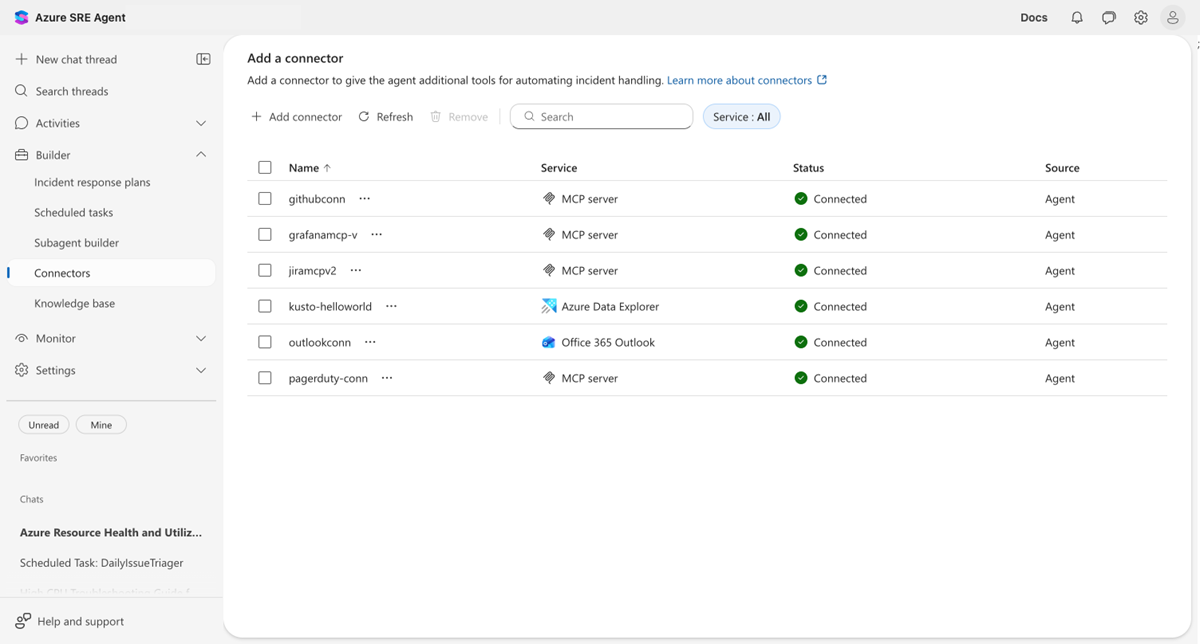
Azure DevOps OAuth bağlayıcısı ekleme
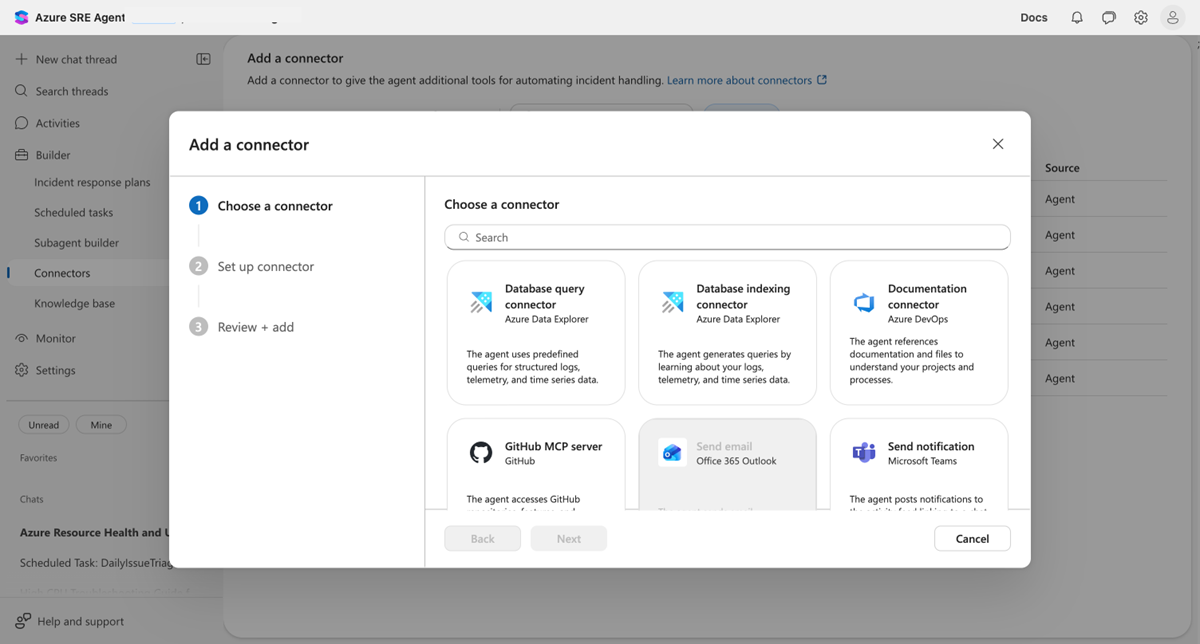
Sihirbazdan Azure DevOps OAuth bağlayıcı türünü seçin.
- Araç çubuğunda Bağlayıcı ekle'yi seçin.
- Bağlayıcı ekle bölümünde Azure DevOps OAuth bağlayıcısı'nı seçin.
- sonrakiseçin.
Uyarı
Seçicide Azure DevOps OAuth bağlayıcısını görmüyorsanız, aracınız için OAuth özelliği etkinleştirilmemiş olabilir. Yöneticinize başvurun.
Bağlayıcıyı yapılandırma
Kurulum formunun üç alanı vardır: ad, kuruluş ve kimlik doğrulama yöntemi.
İsim
Bu bağlayıcı için bir ad girin. Adın şu şekilde olması gerekir:
- Bir harfle başlayın
- Yalnızca harf, sayı ve kısa çizgi içerir
- 4-64 karakter uzunluğunda olmalıdır
Örnek: ado-contoso veya my-org-connector
Organizasyon
AZURE DevOps kuruluşunuzun adını girin. Bu ad URL'nizden sonraki dev.azure.com/ bölümdür.
Örneğin, URL'niz ise https://dev.azure.com/contosogirin contoso.
Kuruluş adı şunları içermelidir:
- Harf veya rakamla başlama
- Yalnızca harf, sayı ve kısa çizgi içerir
- Kısa çizgiyle bitmiyor
- 1 ile 50 karakter uzunluğunda olmalıdır
- Mevcut Azure DevOps OAuth bağlayıcılarınız arasında benzersiz olun
Ad geçersizse, alanın altında satır içi bir hata görüntülenir ve siz düzeltene kadar İleri düğmesi devre dışı bırakılır. Kimlik doğrulaması yaptıktan sonra aracı, jetonunuzun belirtilen kuruluşa erişimi olup olmadığını da kontrol eder.
Uyarı
Her Azure DevOps OAuth bağlayıcısı tek bir kuruluşla eşler. Birden çok kuruluşa erişmeniz gerekiyorsa, her biri için ayrı bir bağlayıcı oluşturun.
Kimlik doğrulama yöntemi
Aracınızın Azure DevOps'ta nasıl kimlik doğrulaması yapılacağını seçin:
| Yöntem | En iyi kullanım alanı: | Belirteç yaşam döngüsü |
|---|---|---|
| Kullanıcı hesabı | Microsoft Entra Id kimliğiniz ile hızlı kurulum | El ile yenileme olmadan otomatik yenilemeler |
| Yönetilen kimlik | Katılımsız üretim ajanları | Azure tarafından yönetilir. Süre sonu yok. |
Tip
OAuth, Microsoft Entra ID oturumunuzu kullanır, böylece belirteçleri hiçbir zaman el ile yönetmezsiniz. Belirteçler arka planda otomatik olarak yenilenir. PAT'yi yalnızca bir hizmet hesabı bağlantısına veya CI/CD işlem hattı tümleştirmeye ihtiyacınız olduğunda seçin. Bu makalenin devamında yer alan alternatif PAT yolu bölümüne bakın.
Kullanıcı hesabıyla oturum açma (OAuth)
Kullanıcı hesabı'yı seçerseniz Microsoft Entra Id kimlik bilgilerinizi kullanarak OAuth kimlik doğrulamasını tamamlayın.
- Azure DevOps'ta oturum aç'ı seçin.
- Azure DevOps yetkilendirme iletişim kutusu görüntülenir, aracınızın ihtiyaç duyduğu izinleri listeler.
- Depolara ve projelere okuma ve yazma erişimi
- Oturum açmış kullanıcı adına işlem yapma
- Erişim vermek için Yetki ver'i seçin.
- Başarılı olduğunda Yeşil onay işaretiyle Azure DevOps'a bağlandı ifadesini görürsünüz.
Denetim noktası:Azure DevOps'a Bağlı kartı yeşil bir onay işaretiyle görüntülenir. Bunun yerine bir hata görürseniz Microsoft Entra ID hesabınızın belirtilen kuruluşa erişimi olup olmadığını denetleyin.
Tip
Farklı bir Microsoft Entra Kimliği kullanarak yeniden kimlik doğrulaması yapmak için Farklı bir hesapla oturum aç seçeneğini seçin.
Yönetilen kimliği kullanma (alternatif)
Yönetilen kimlik'i seçerseniz, aracınızın katılımsız kimlik doğrulaması için kullandığı kimliği yapılandırın.
- Açılan listeden bir yönetilen kimlik seçin (sistem tarafından atanan veya kullanıcı tarafından atanan).
- Azure DevOps kuruluşunuz farklı bir Microsoft Entra Id kiracısındaysa, kiracılar arası kimlik doğrulaması için Federasyon Kimliği Kimlik Bilgileri (FIC) alanlarını yapılandırın.
- Gözden geçirme adımına geçin.
Yönetilen kimlik, kullanıcı etkileşimi olmadan kalıcı, katılımsız erişim gerektiren üretim aracıları için iyi çalışır. Aracı, kullanıcı oturum açmasına gerek olmadan yönetilen kimlik bilgilerini kullanarak doğrudan kimlik doğrulaması yapar.
Tip
Azure DevOps depolarını sorgulayan otomatik iş akışları veya zamanlanmış görevler gibi aracınızın katılımsız çalıştığı durumlarda, yönetilen kimliği seçin.
Gözden geçirme ve ekleme
Bağlayıcı ayrıntılarını onaylayın ve bağlayıcıyı oluşturun.
- gözden geçirme adımına devam etmek için İleri'yi seçin.
- Bağlayıcı ayrıntılarını doğrulayın:
- Ad: seçtiğiniz ad
- Kuruluş: Azure DevOps kuruluşunuz
- Tür: Azure DevOps OAuth
- Bağlayıcıyı oluşturmak için Bağlayıcı ekle'yi seçin.
Bağlayıcınız artık bağlayıcılar listesinde Bağlı durum göstergesiyle birlikte görünür.
Erişimi doğrulama
Aracınızın Azure DevOps depolarınıza erişebildiğini test edin.
Temsilcinize sorun:
What repositories are available in my Azure DevOps organization?
Veya belirli bir denetim için:
Show me recent commits in the payment-service repository.
Uyarı
Aracınız depo bilgilerini döndürüyorsa bağlayıcınız çalışıyor demektir. "Belirtecin izni yok Code.Read " hatası görürseniz, yeniden kimlik doğrulaması yapın ve hesabınızın kapsama sahip vso.code olduğundan emin olun.
Alternatif: PAT kimlik doğrulaması ile ayarlama
Ekibiniz OAuth yerine Kişisel Erişim Belirteçleri (PAT) kullanıyorsa Azure DevOps için Belgeler bağlayıcısını kullanın.
- Bağlayıcı eklerken Azure DevOps OAuth bağlayıcısı yerine Belge bağlayıcısı (Azure DevOps) seçeneğini belirleyin.
- sonrakiseçin.
- Bir Ad ve Azure DevOps URL'nizi (depo veya wiki URL'si) girin.
- Kimlik doğrulama yöntemi'nin altında Kişisel Erişim Belirteci (PAT) öğesini seçin.
- Güvenli giriş alanına Azure DevOps PAT'nizi girin.
- gözden geçirmek için İleri'yi ve ardından Ekle'yi seçin.
PAT'niz güvenli bir şekilde depolanır ve kaydettikten sonra alamazsınız. Bağlayıcı kaydetmeden önce bağlantıyı test ediyor. PAT gerekli vso.code kapsamı içermiyorsa bağlayıcı oluşturma işlemi net bir hata iletisiyle başarısız olur.
Aşağıdaki URL biçimleri kabul edilir:
https://dev.azure.com/{org}/{project}/_git/{repo}https://{org}.visualstudio.com/{project}/_git/{repo}- Wiki URL'leri:
https://dev.azure.com/{org}/{project}/_wiki/wikis/{wiki}
Tip
Kuruluşunuz Azure DevOps PTS'lerini zaten yönetirken, kullanıcıya özgü OAuth olmadan bir hizmet hesabı bağlantısına ihtiyacınız olduğunda veya CI/CD işlem hatlarıyla tümleştirme yaparken PAT kimlik doğrulamasını kullanın.
Bağlayıcıyı düzenleme veya kaldırma
Mevcut bağlayıcıları bağlayıcı listesinden değiştirebilir veya silebilirsiniz.
Edit
- Bağlayıcılar listesinde, bağlayıcı satırındaki ⋮ (diğer eylemler) menüsünü seçin.
- Bağlayıcıyı düzenle'yi seçin.
- Düzenle iletişim kutusu, geçerli ayarlarınızla birlikte açılır. Kuruluşu değiştirin, yeniden kimlik doğrulaması yapın veya yönetilen kimliği değiştirin.
- Kaydetseçeneğini seçin.
Delete
Tek bir bağlayıcıyı kaldırmak için:
- Bağlayıcı satırında ⋮ seçin ve ardından Bağlayıcıyı sil'i seçin.
- Silme işlemini onaylayın.
Aynı anda birden çok bağlayıcıyı kaldırmak için:
- Kılavuzdaki onay kutularını kullanarak bağlayıcıları seçin.
- Araç çubuğunda Kaldır'ı seçin.
- Silme iletişim kutusunda onaylayın.
Sorun giderme
Azure DevOps bağlayıcısını ayarlarken sık karşılaşılan hataları çözmek için aşağıdaki bilgileri kullanın.
| Sorun | Çözüm |
|---|---|
| "Azure DevOps'a yetki ver" iletişim kutusu görünmüyor | Sayfayı yenileyin ve yeniden deneyin. Microsoft Entra Id oturumunuzun süresi dolduysa portalda yeniden oturum açın. |
| "Geçersiz veya süresi dolmuş belirteç" | Microsoft Entra Id oturumunuzun süresi doldu. Yeni bir oturum almak için portal sayfasını yenileyin ve yeniden oturum açmayı deneyin. |
| "Azure DevOps erişim belirteci yapılandırılmadı. Lütfen kimlik doğrulaması yapın." | Bu bağlayıcı için OAuth belirteci yok. Bağlayıcıyı düzenleyin ve yeniden oturum açın. |
"Belirteçte Code.Read izin yok" |
Code.Read izinlerine sahip bir hesapla kuruluşta yeniden kimlik doğrulaması yapın. |
| "Kuruluş bu bağlayıcı için yapılandırılmadı" | Kuruluş adı eksik. Bağlayıcıyı silin ve doğru kuruluş adıyla yeniden oluşturun. |
| "Bu kuruluş için bir bağlayıcı zaten var" | Her kuruluşun yalnızca bir bağlayıcısı olabilir. Mevcut olanı düzenleyin veya önce silin. |
| Bu isimde bir bağlayıcı zaten var. | Başka bir bağlayıcı bu adı zaten kullanıyor. Farklı bir ad seçin. |
| Oturum açma düğmesi devre dışı | Önce kuruluşunuzun adını girin. Düğme, Kuruluş alanı doldurulduktan sonra etkinleştirir. |
Özet
Bu öğreticide şunların nasıl yapılacağını öğrendiniz:
- OAuth veya yönetilen kimlik kimlik doğrulaması kullanarak Azure DevOps bağlayıcısı ekleme
- OAuth (otomatik başvuru) ile PAT (el ile yönetilen) kimlik doğrulaması arasındaki farkı anlama
- Aracınızın Azure DevOps depolarınıza erişebildiğini doğrulayın
- Belge bağlayıcısı aracılığıyla PAT kimlik doğrulamasını ayarlama
- Farklı kuruluşlar için birden çok bağlayıcı ayarlama