Not
Bu sayfaya erişim yetkilendirme gerektiriyor. Oturum açmayı veya dizinleri değiştirmeyi deneyebilirsiniz.
Bu sayfaya erişim yetkilendirme gerektiriyor. Dizinleri değiştirmeyi deneyebilirsiniz.
Dosya eklerini kullanarak ekran görüntülerini, günlük dosyalarını, yapılandırma dosyalarını ve belgeleri doğrudan Azure SRE Aracısı sohbetinizde paylaşabilirsiniz. Aracı, dosya türüne göre doğru analizi otomatik olarak uygular: görüntüler için çok modüllü görüntü işleme, metin ve kod için çalışma alanı araçları ve ikili belgeler için Python.
İpucu
- Dosyaları sürükleyip bırakın, dosya seçiciyi kullanın veya pano ekran görüntülerini doğrudan sohbete yapıştırın.
- Aracı otomatik olarak doğru analizi uygular: görüntüler için çok modüllü görüntü işleme, metin ve kod için çalışma alanı araçları ve ikili belgeler için Python.
- Görselleri, metinleri, veri dosyalarını, belgeleri ve arşivleri destekler (toplamda 37 dosya türü).
- İleti başına en fazla beş dosya, her birinde 10 MB, ileti başına toplam 50 MB.
Sorun
Olay önceliklendirmesi sırasında SRE'ler gecikme süresi artışını gösteren grafana panosu, Azure portalından hata ekran görüntüsü veya ilgili yığın izlemesine sahip bir günlük dosyası gibi görsel bağlamı aracıyla paylaşmaları gerekir. Sadece metin sohbetiyle, kullanıcılar, genellikle tanılama içgörülerini barındıran görsel bağlamı kaybederek gördüklerini açıklamak veya ham metni kopyalayıp yapıştırmak zorundadır.
Yapılandırma incelemesi aynı dirençle karşılaşır. Aracıdan kubernetes bildirimini veya Bicep şablonunu gözden geçirmesini istediğinizde, söz dizimi bağlamını ve dosya meta verilerini kaybederek dosya içeriğini kopyalayıp sohbete yapıştırırsınız. Günlük dosyaları kısaltılır. İkili dosyalar, olay sonrası PDF'ler gibi, hiçbir şekilde paylaşılamaz.
Nasıl çalışır?
Üç yöntem kullanarak sohbet iletilerinize dosya ekleyebilirsiniz: dosya seçici, sürükleyip bırakma veya pano yapıştırma.
Dosya seçici
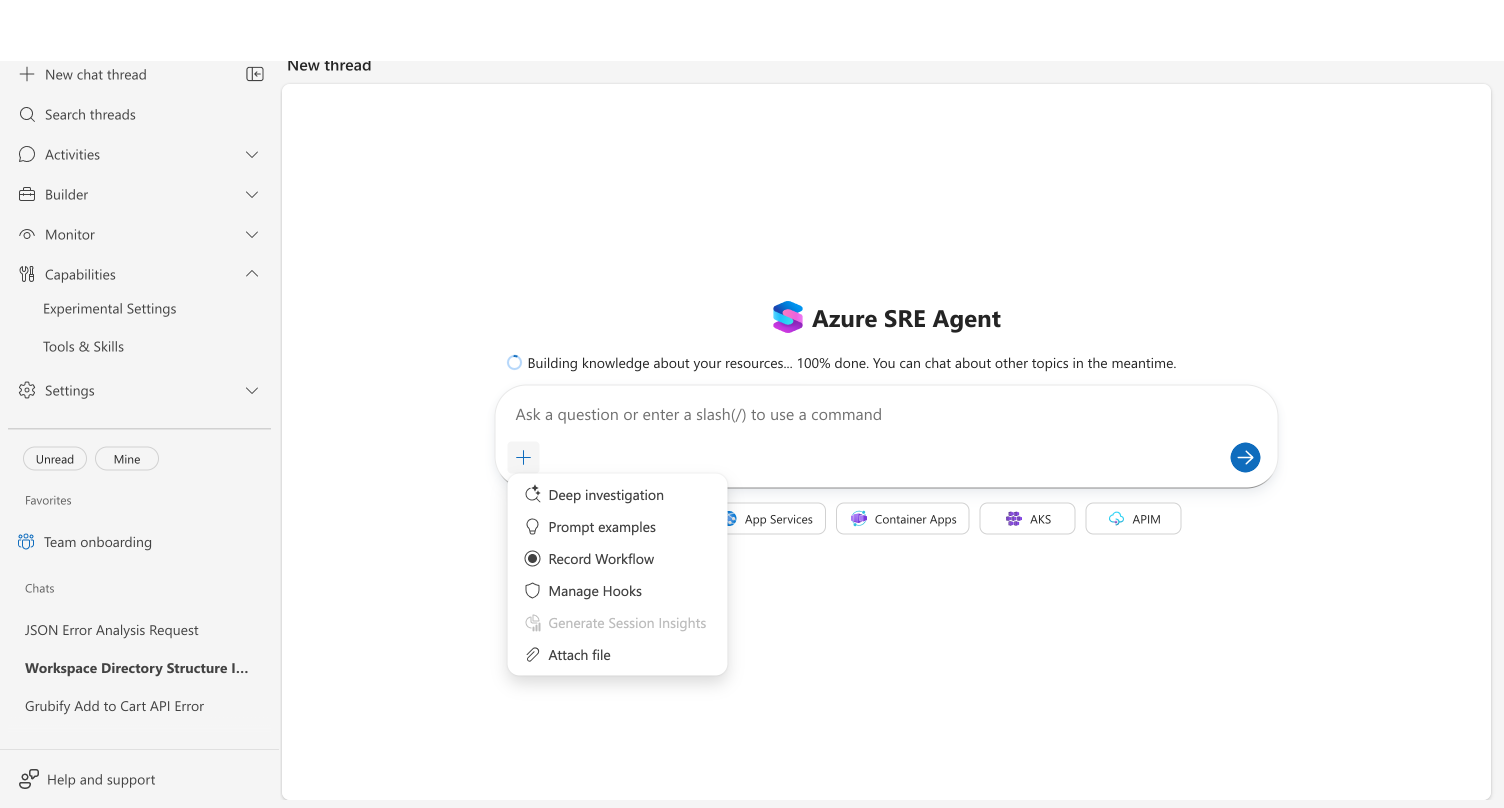
İleti girişinin + yanındaki (artı) düğmesini seçin ve Dosya ekle'yi seçin. Bir veya daha fazla dosya seçebileceğiniz bir sistem dosyası iletişim kutusu açılır.
Sürükle ve Bırak
Dosyaları masaüstünüzden veya dosya yöneticinizden sohbet alanına sürükleyin. Bırakma hedefini onaylamak için yükleme oku bulunan yarı saydam bir katman belirir.
Panoya yapıştır
Panonuza bir ekran görüntüsü kopyalayın (macOS'ta Cmd+Shift+4, Windows'da Win+Shift+S) ve sohbet girişine (Cmd+V veya Ctrl+V) yapıştırın. Yapıştırılan resim otomatik olarak eklenir. Normal metin yapıştırma normal çalışır ve kesintiye uğratılmaz.
Ekli dosya önizlemeleri
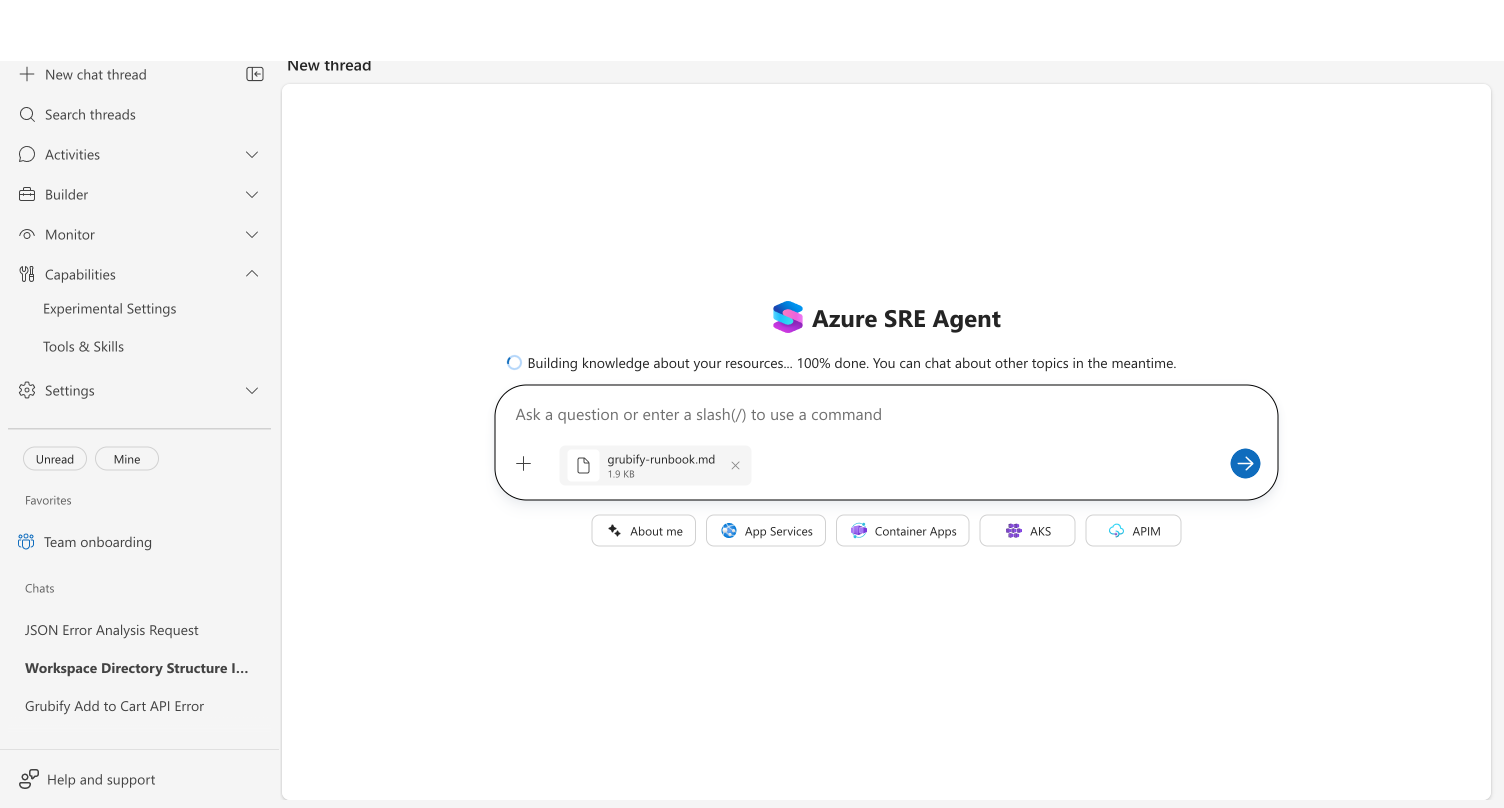
Eklenen dosyalar, ileti girişinin altında dosya adı ve boyutuyla birlikte resimler için küçük resim önizlemesini gösteren etiketler olarak görünür. Her bir hapın X düğmesini seçerek göndermeden önce dosyaları tek tek kaldırın.
Aracı farklı dosya türlerini nasıl işler?
Aracı, her dosyanın türüne göre nasıl işleneceğini otomatik olarak belirler.
| Dosya türü | Ajan bunu nasıl işler? | Örnek kullanım örneği |
|---|---|---|
| Görüntüler (.png, .jpg, .jpeg, .gif, .webp, .svg) | Çok modüllü görüntü analizi için doğrudan LLM'ye gönderilir | Hata panosunun, mimari diyagramının ekran görüntüsü |
| Metin ve kod (.txt, .md, .json, .csv, .log, .yaml, .yml, .xml) | Aracı çalışma alanına kaydedilir ve dosya araçları ile okunur | Günlük dosyası analizi, yapılandırma dosyası incelemesi, sorgu sonuçları |
| İkili belgeler (.pdf, .docx, .pptx) | Çalışma alanına kaydedilir ve Python araçları kullanılarak ayrıştırılır | Olay sonrası değerlendirme PDF'si, runbook belgesi |
| Arşivler (.zip, .gz, .tgz, .7z, .rar, .cab) | Uzantı, boyut ve dosya imzası (sihirli baytlar) ile doğrulanır, ardından ajan çalışma alanına kaydedilir | Tanısal log paketi, paketlenmiş çalışma kitabı seti |
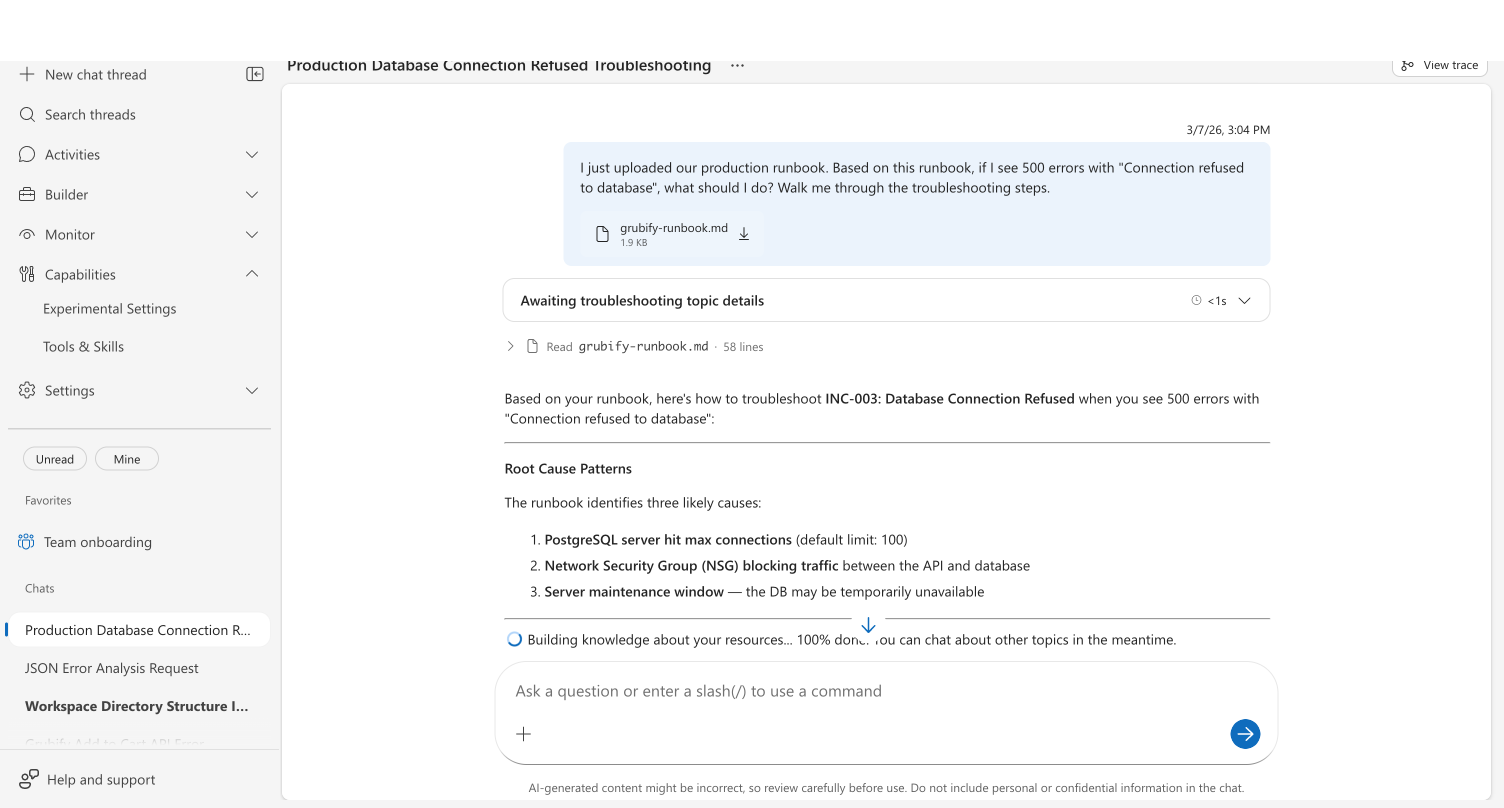
Gönderilen iletiler dosya adını, boyutunu ve indirme bağlantısını içeren dosya kartlarını görüntüler, böylece karşıya yüklenen dosyaları yazışmanın ilerleyen bölümlerinde alabilirsiniz.
Bu yaklaşımı farklı kılan nedir?
Dosya ekleri, bunları yalnızca metin etkileşimlerinden ayıran özellikler sağlar.
Otomatik dosya türü algılama. Desteklenen herhangi bir dosyayı bıraktığınızda ajan doğru işleme yöntemini belirler: görüntüler için vizyon, metin için dosya araçları, ikili belgeler için Python. El ile seçim gerekmez.
Yerel clipboard entegrasyonu. Olay yanıtı sırasında hız önemlidir. Panonun ekran görüntüsünü alın, onu sohbete yapıştırın, ve "ne görüyorsunuz?" sorusunu sorun, gidiş geliş süreci yalnızca saniyeler alır.
Çalışma alanı kalıcılığı. Ajan çalışma alanı, iş parçacığı süresi boyunca karşıya yüklenen dosyaları saklar. Temsilci bunlara birden çok iletide başvurabilir, aynı zamanda bu iletiler üzerinde araçlar çalıştırabilir ve sohbet geçmişinden bu iletileri indirebilirsiniz. Dosyayı kalıcı olarak bilgi ayarlarına kaydetmek için (tüm iş parçacıklarında dizine alınmış ve aranabilir durumda) aracınıza şu soruyu sorun: "Bunu bilgi ayarlarına [filename].md" olarak kaydedin"
Önce ve sonra
Aşağıdaki tabloda, yaygın iş akışları dosya ekleriyle ve dosya ekleri olmadan karşılaştırır.
| Scenario | Önce | Sonra |
|---|---|---|
| Ekran görüntüsü paylaşma | Grafiği sözlü olarak açıklama veya URL yapıştırma | Ekran görüntüsünü sohbete bırak. Ajan bunu görsel olarak analiz eder. |
| Günlük dosyasını gözden geçirme | Metin kopyalayıp yapıştırma, biçimlendirmeyi kaybetme | .log dosyasını yükleyin. Ajan bunu araçlarla analiz eder. |
| Yapılandırma dosyasını gözden geçirme | YAML/JSON dosyasını kopyalayıp sohbete yapıştırma | Dosyayı yükleyin. Temsilci tam bağlamla okuyor. |
| Runbook referansı | Olaylar sırasında bellekten geri çağırma adımları | Runbook'u yükleyin. Temsilci bunu takip eder ve duruma uygular. |
| İkili belgeler | PDF'ler veya Office belgeleri paylaşılamıyor | Doğrudan yükleyin. Ajan, içeriği çıkarmak için Python kullanır. |
Başlayın
Tüm aracılar dosya eklerini destekler. Kurulum sihirbazı aracılığıyla oluşturduğunuz yeni aracılarda bu özellik varsayılan olarak etkindir.