Not
Bu sayfaya erişim yetkilendirme gerektiriyor. Oturum açmayı veya dizinleri değiştirmeyi deneyebilirsiniz.
Bu sayfaya erişim yetkilendirme gerektiriyor. Dizinleri değiştirmeyi deneyebilirsiniz.
SRE Aracısı bellek sistemi, aracılara etkili bir şekilde sorun gidermeleri için ihtiyaç duydukları bilgileri sağlar. Runbook'lar, ekip standartları ve hizmete özgü bağlam ekleyerek ajanların incidentlar sırasında daha iyi yanıtlar sunmasına yardımcı olursunuz. Sistem, zaman içinde geliştirmek için her oturumdan öğrenir.
Bellek bileşenleri
Bellek sistemi dört tamamlayıcı bileşenden oluşur:
| Bileşen | Amaç | Kurulum | En iyi kullanım alanı: |
|---|---|---|---|
| Kullanıcı Anıları | Ekip bilgisi için hızlı sohbet komutları | Anlık (sohbet komutları) | Ekip standartları, hizmet yapılandırmaları, iş akışı desenleri |
| Bilgi Bankası | Runbook'lar için doğrudan belge yüklemeleri | Hızlı (dosya yükleme) | Statik runbook'lar, sorun giderme kılavuzları, iç dokümantasyon |
| Belge bağlayıcısı | Otomatik Azure DevOps eşitlemesi | Yapılandırma gerekli | Canlı belgeler, sık güncelleştirilen kılavuzlar |
| Oturum içgörüleri | Oturumlardan aracı tarafından üretilen kayıtlar | Automatic | Öğrenilen sorun giderme desenleri, geçmiş olay çözümleri |
Ajanlar belleği nasıl geri alır?
Konuşmalar sırasında aracılar, yapılandırılmış araçlar aracılığıyla bellek kaynaklarından bilgi alır.
Araç yapılandırması
Araç SearchMemory tüm bellek bileşenlerini çağırır. Kullanıcı bellekleri, bilgi bankası, oturum içgörüleri ve belge bağlayıcısı arasında aynı anda arama yapar.
- SRE Aracısı (varsayılan):
SearchMemoryyerleşiktir - Özel yardımcı bileşenler: Yapılandırmanıza
SearchMemoryaracını ekleyin
Önemli
Gizli dizileri, kimlik bilgilerini, API anahtarlarını veya hassas verileri herhangi bir bellek bileşeninde depolamayın. Ekibiniz anıları paylaşır ve sistem bunları arama için dizine alır.
Gelişmiş arama parametreleri
Araç, SearchNodes daha fazla hedeflenen arama için filtreleme seçeneklerini destekler:
| Parametre | Türü | Description |
|---|---|---|
entityType |
String | Sonuçları , Incidentveya Servicegibi Resourcevarlık türüne göre filtreleyin. |
includeNeighbors |
bool | Bağlı düğümleri arama sonuçlarına ekleyin. |
Example:
Search for all incidents related to "database timeout" and include connected resources
includeNeighbors'yi true olarak ayarladığınızda, arama yalnızca eşleşen olay düğümlerini değil, aynı zamanda bunların bağlı düğümlerini de döndürür.
- Kaynaklar
- Services
- İlgili olaylar
- Bağlantılı belgeler
Eşleşen düğümler etrafında tam ilişki grafiğini göstererek araştırma sırasında daha zengin bağlam elde edersiniz.
Hızlı başlangıç
Kullanıcı anılarıyla temel bilgiler oluşturarak başlayın ve ardından gereksinimleriniz arttıkça belge depolama ve otomatik eşitlemeye genişletin.
1. Kullanıcı anılarıyla başlayın
Anında ekip bilgilerini kaydetmek için sohbet komutlarını kullanın:
#remember Team owns services: app-service-prod, redis-cache-prod, and sql-db-prod

#remember For latency issues, check Redis cache health first

#remember Production deployments happen Tuesdays at 2 PM PST
Bu olgular artık tüm konuşmalarda kullanılabilir.
2. Önemli belgeleri karşıya yükleme
Bilgi bankasına kritik runbook'lar ve kılavuzlar ekleyin:
Azure portalında SRE Aracınızı açın.
Ayarlar>Bilgi Bankası'na gidin.
Dosya ekle'yi seçin veya dosyaları karşıya yükleme alanına sürükleyip bırakın.
Karşıya yükleyin
.mdveya.txtdosyalarını (her biri en fazla 16 MB).Sistem, dosyaları dizine alır ve
SearchMemoryaracılığıyla alınabilir hale getirir.
3. Oturum içgörülerini gözden geçirme
Oturum sorunlarını giderdikten sonra, neyin iyi gittiğini ve ajanın daha fazla bağlama ihtiyaç duyduğu yerleri görmek için Ayarlar>Oturum içgörüleri'ne bakın. Bilgi boşluklarını belirlemek ve hedeflenen anılar veya belgeler eklemek için içgörüleri kullanın.
4. Depoları bağlama (isteğe bağlı)
Azure DevOps'ta mevcut belgeleri olan ekipler için:
Ayarlar>Bağlayıcıları'na gidin.
Bağlayıcı ekle'yi seçin ve Belgeler bağlayıcısı'nı seçin.
Azure DevOps depoNUZUN URL'sini girin ve yönetilen bir kimlik seçin.
Bağlayıcı otomatik olarak dizin oluşturmayı başlatır.
Kullanıcı anıları
Kullanıcı anıları, aracıların tüm konuşmalarda hatırlayabilecekleri ekip olgularını, standartlarını ve bağlamlarını kaydetmenizi sağlar. Basit sohbet komutlarını (#remember, #forget, #retrieve) kullanarak aracı yanıtlarını otomatik olarak geliştiren kalıcı bir bilgi bankası oluşturabilirsiniz.
Sohbet komutları
#remember kullanarak bilgileri kaydedin
Gelecekteki konuşmalar için olguları, standartları veya bağlamı kaydedin.
Syntax:
#remember [content to save]
Örnekler:
#remember Team owns app-service-prod in East US region
#remember For app-service-prod latency issues, check Redis cache health first
#remember Team uses Kusto for logs. Workspace is "myteam-prod-logs"
Sistem OpenAI kullanarak içerik ekler, Azure AI Search'te depolar ve tüm konuşmalarda otomatik alma için kullanılabilir hale getirir. Bir onay görürsünüz: ✅ Agent Memory saved.
"#forget kullanarak belleği kaldırma"
Daha önce kaydedilen hatıraları arayıp silin.
Syntax:
#forget [description of what to forget]
Örnekler:
#forget NSG rules information
#forget production environment location
Sistem anlamsal olarak hafızanızı arar, en iyi eşleşmeyi bulur, içeriği gösterir ve siler. Bir onay görürsünüz: ✅ Agent Memory forgotten: [deleted content]
#retrieve kullanarak bellekleri sorgulama
Aracı mantığı tetiklemeden kaydedilmiş bellekleri açıkça arayın ve görüntüleyin.
Syntax:
#retrieve [search query]
Örnekler:
#retrieve production environment
#retrieve deployment process
Sistem, hatıraları anlamsal olarak arar. Yanıtı sentezlemek için ilk beş eşleşmeyi kullanır. Hem bireysel anılar hem de sentezlenmiş yanıt görüntülenir.
Kapsam ve depolama
Ekip genelinde paylaşılan: SRE Aracısı'nın tüm kullanıcıları bu aracıya erişebilir.
Tüm konuşmalarda kalıcı olun: Bir kez kaydedin ve sonsuza kadar kullanılabilir.
İlgili olduğunda otomatik olarak alınır: Aracılar, mantık yürütme sırasında bellekleri anlamsal olarak arar.
Bilgi bankası
Bilgi bankası runbook'lar, sorun giderme kılavuzları ve aracıların konuşmalar sırasında alabildiği iç belgeler için doğrudan belge yükleme özellikleri sağlar.
Desteklenen dosya türleri ve sınırları
-
Biçimler:
.md(markdown, önerilen),.txt(düz metin) - Dosya başına: En fazla 16 MB (Azure AI Arama sınırı)
- İstek başına: Tek bir karşıya yüklemedeki tüm dosyalar için toplam 100 MB
Belgeleri karşıya yükle
Ayarlar>Bilgi Bankası'na gidin.
Dosya ekle'yi seçin veya dosyaları karşıya yükleme alanına sürükleyip bırakın.
Portal dosyaları otomatik olarak doğrular, karşıya yükler ve dizinler.
Aracı aracılığıyla karşıya yükleme
Yetkili, UploadKnowledgeDocument aracını kullanarak belgeleri doğrudan bilgi bankasına yükleyebilir. Bu yöntem aşağıdaki durumlarda kullanışlıdır:
- Araştırma sırasında bulunan sorun giderme adımlarını yakalamak istiyorsunuz.
- Olay çözümlerinden oluşturulan runbook'ları eklemeniz gerekir.
- Kullanıcı arabirimi erişimi olmadan program aracılığıyla belge eklemek istiyorsunuz.
Araç: UploadKnowledgeDocument
| Parametre | Türü | Gerekli | Description |
|---|---|---|---|
fileName |
String | Yes | Uzantılı dosya adı (örneğin, runbook-database-issues.md). veya .mdolmalıdır.txt. |
content |
String | Yes | Düz metin veya Markdown biçiminde tam belge içeriği. |
triggerIndexing |
bool | Hayı | Hemen dizin oluşturmayı tetikleme (varsayılan: true). Toplu karşıya yüklemeler için false ayarlayın. |
Örnek kullanım:
Aracıya sorun:
"Veritabanı zaman aşımı sorunu için sorun giderme adımlarımızı bilgi bankasına kaydedin"
Ajan UploadKnowledgeDocument'i aşağıdakileri yapmak için kullanır:
- Uygun dosya adına sahip bir belge oluşturun.
- Markdown'da içeriği biçimlendirin.
- Belgeyi Azure Blob Depolama'ya yükleyin.
- Aramaya hemen açık hale getirmek için dizinlemeyi tetikle.
Kısıtlama -ları:
- En büyük dosya boyutu: 16 MB.
- Desteklenen uzantılar:
.mdve.txtyalnızca. - Aynı dosya adına sahip bir belge varsa, program mevcut belgenin üzerine yazar.
Hata işleme:
| Hata | Çözüm |
|---|---|
| Ajan belleği devre dışı bırakıldı | Yapılandırmada aracı belleğini etkinleştirin. |
| "Geçersiz dosya uzantısı" |
.md veya .txt uzantısını yalnızca kullanın. |
| "Belge içeriği boyut üst sınırını aşıyor" | Büyük belgeleri daha küçük dosyalara bölün. |
Belgeleri yönetme
Görünüm: Karşıya yüklenen tüm belgeleri görmek için Ayarlar>Bilgi Bankası'na gidin.
Güncelleştirme: Önceki sürümün üzerine yazmak için aynı ada sahip bir dosyayı karşıya yükleyin.
Sil: Belgeleri seçin ve silme eylemini kullanın. Değişiklikler hemen geçerli olur.
Oturum içgörüleri
Yazılım, olaylarınızı işledikçe öğrenir. Oturum içgörüleri, her oturumda ne işe yaradı, ne yaramadı ve ana öğrenmeleri yakalar. Aracı, bu bilgiyi gelecekte benzer sorunlara yardımcı olmak için otomatik olarak uygular.
Otomatik iyileştirme
Yazılım, manuel bir müdahale gerekmeden her oturumdan öğrenir.
- Aracı bir sorunu otonom olarak işler veya doğrudan sizinle birlikte çalışır.
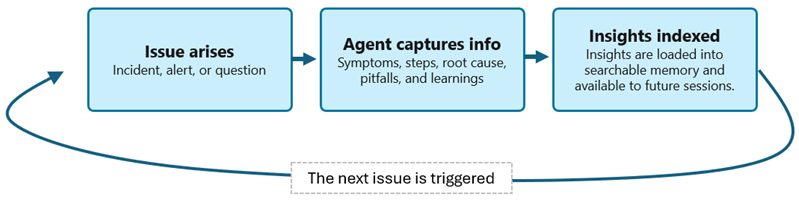
- Ajan belirtileri, çözüm adımlarını, kök nedeni ve sorunları yakalar.
- Bu içgörüler aranabilir anılar haline gelir.
- Gelecekteki oturumlar ilgili geçmiş içgörüleri otomatik olarak alır.
Sonuç: Ajan zamanla kendini geliştirir, kanıtlanmış çözümler sunarak bilinen tuzaklardan kaçınır.
Fırsatları keşfedin
Oturum içgörüleri otomatik olarak çalışsa da bunları gözden geçirmek, üzerinde işlem yapmak isteyebileceğiniz değerli desenleri ortaya çıkarabilir.
| Bulabileceğiniz desen | Olası eylem |
|---|---|
| Aynı sorun sürekli yineleniyor | Altındaki kodu veya yapılandırmayı düzeltin |
| Temsilci, hizmetiniz hakkında bağlama sahip değil. | Etki alanı bilgisi olan özel bir alt aracı oluşturma |
| Sorun giderme adımları belgelenmedi | Runbook'u güncelle veya oluştur |
| Telemetri boşlukları tanılamayı zorlaştırdı | Günlüğe kaydetmeyi geliştirme veya metrik ekleme |
| Uyarı tetiklenmiş ancak eyleme dönüştürülemez | Uyarıyı ayarlayın veya runbook bağlantıları ekleyin |
Oturum içgörülerini aracının öğrendiklerini içeren bir pencere olarak düşünün. Üzerinde çalışmaya değer bir şey bulabilir veya ortaya çıkmış sorunları aracıya bırakabilirsiniz.
Nasıl çalışır?
Oturum içgörüleri sürekli bir iyileştirme döngüsü oluşturur: aracı her oturumdaki belirtileri, adımları, kök nedenleri ve tuzakları yakalar ve benzer sorunlar ortaya çıktığında ilgili geçmiş içgörüleri alır. Bu otomatik döngü, ajanın zaman içinde sorunları daha hızlı çözmesine yardımcı olur.
Aracın yakaladığı ne?
Yazılım aracı, gelecekte sorun gidermeyi geliştirmek için her oturumdan bir dizi veri noktası yakalar.
| Yakalandı | Aracı bunu nasıl kullanır? |
|---|---|
| Gözlemlenen belirtiler | Gelecekteki sorunlarda benzer desenleri tanır |
| Çalışan adımlar | Kanıtlanmış çözüm yolları önerir |
| Kök neden bulundu | Olası nedenlere daha hızlı atlar |
| Karşılaşılan tuzaklar | Yinelenen hataları önler |
| Sağladığınız bağlam | Ortamınızla ilgili olguları hatırlar |
| Dahil olan kaynaklar | Geçmişteki sorunları aynı kaynaklara bağlar |
İçgörüler oluşturulduğunda
Sistem, konuşmalar bittikten sonra içgörüleri otomatik olarak oluşturur veya isteğe bağlı olarak istekte bulunabilirsiniz.
- Otomatik olarak: Konuşmalar bittikten sonra (düzenli aralıklarla, yaklaşık 30 dakikada bir çalışır)
- İsteğe bağlı: Anında sonuçlar (yaklaşık 30 saniye) için sohbet alt bilgisinde Oturum içgörüleri oluştur'a tıklayın
İçgörülere göz atın
Etkenin öğrendiklerini görmek için Ayarlar>Oturum içgörüleri kısmına gidin:
- Üst bilgideki toplam sayı
- Oturum başlığı ve zaman damgası ile içgörü listesi
- Genişletilebilir Zaman Çizelgesi ve Aracı Performansı bölümleriyle ayrıntı görünümü
- Özgün konuşmayı yeniden ziyaret etmek için Yazışma'ya gidin
Uyarı
İçgörülerin düzenli olarak manuel olarak gözden geçirilmesi, ele almaya değer tekrar eden kalıpları ortaya çıkarabilir, ancak inceleyip incelememeniz fark etmeksizin ajan bu içgörülerden yararlanır.
İçgörü yapısı
Her içgörü şunları içerir:
- Zaman Çizelgesi: Sorun giderme oturumunun kronolojik kilometre taşları (en fazla sekiz)
- Aracı Performansı: İyi gidenler, iyileştirme alanları ve önemli öğrenmeler
- Araştırma kalite puanı: Araştırmanın eksiksizliği için 1-5 derecelendirme