Not
Bu sayfaya erişim yetkilendirme gerektiriyor. Oturum açmayı veya dizinleri değiştirmeyi deneyebilirsiniz.
Bu sayfaya erişim yetkilendirme gerektiriyor. Dizinleri değiştirmeyi deneyebilirsiniz.
Bu öğreticide, Azure SRE Agent portalındaki test ortamını kullanarak araçlarınızı dağıtmadan önce test edip hatalarını ayıklayacaksınız. Oyun alanı, özel parametreleri kullanarak araçları yalıtarak yürütmenize ve sonuçları hemen gözden geçirmenize olanak tanır.
Bu eğitimde şunları öğreniyorsunuz:
- Herhangi bir araç için test oyun alanı erişimi
- Canlı sorgularla Kusto aracını test edin
- Sistem aracını özel parametrelerle test edin
- Dağıtmadan önce sonuçları doğrulama
Tahmini süre: 5 dakika
Önkoşullar
Başlamadan önce aşağıdaki öğelere sahip olduğunuzdan emin olun:
- En az bir araç oluşturuldu (Kusto aracı veya sistem aracı). Daha fazla bilgi için bkz. Kusto aracı oluşturma.
- SRE Aracısı portalına erişim.
Oyun parkını açın
Agent Canvas'taki test alanına gidin.
- SRE Aracısı portalını açın ve aracınızı seçin.
- Oluşturucu>Aracı Tuvali seçin.
- Görünüm geçiş düğmesinde Test oyun alanı seçeneğini seçin (Tuval görünümü ve Tablo görünümü'nün yanında).
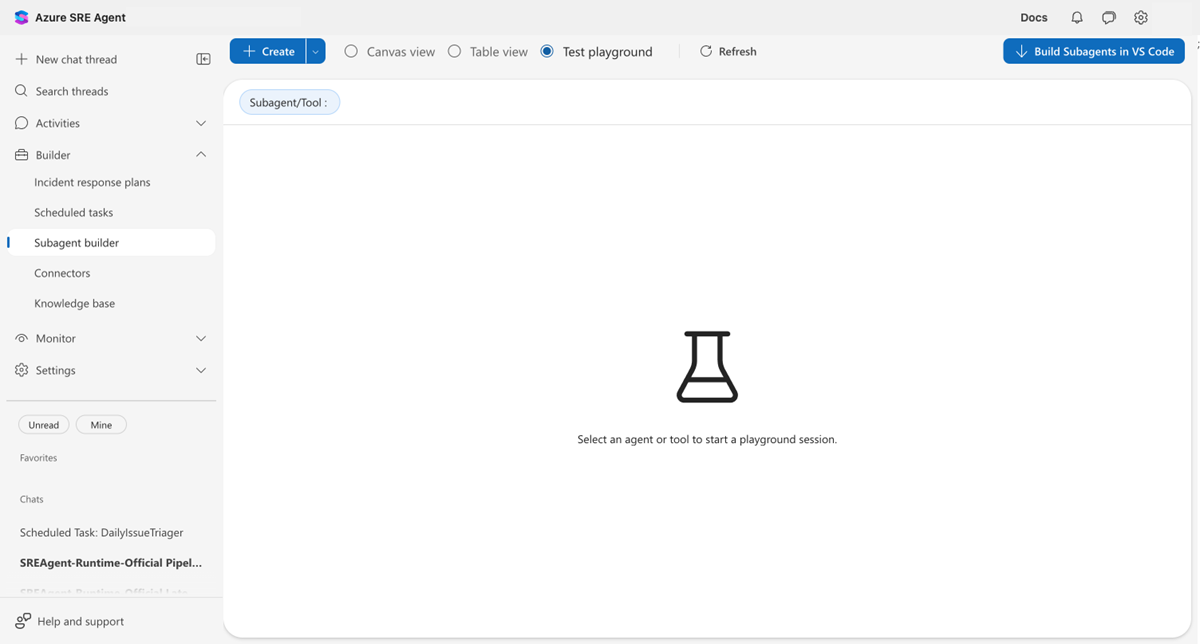
Oyun alanında, üst kısmında Özel bir acente/Aracı seçicisi ve "Bir acente veya araç seçin ve oyun alanı oturumunu başlatın" iletisi bulunan boş bir durum gösterilir.
Aracınızı seçin
Varlık seçiciden test etmek istediğiniz aracı seçin.
- Üst kısımdaki Özel ajan/Aracı açılan listesini seçin.
- Listeye göz atın veya listeyi arayın. Her girdi, türünü belirten bir alt etiket gösterir; örneğin, Özel aracılar için Özerk, Sistem araçları için Yerleşik Araç veya Kusto araçları için Kusto Aracı.
- Test etmek istediğiniz aracı seçin.
- seçin, sonra daUygula'yı seçin.
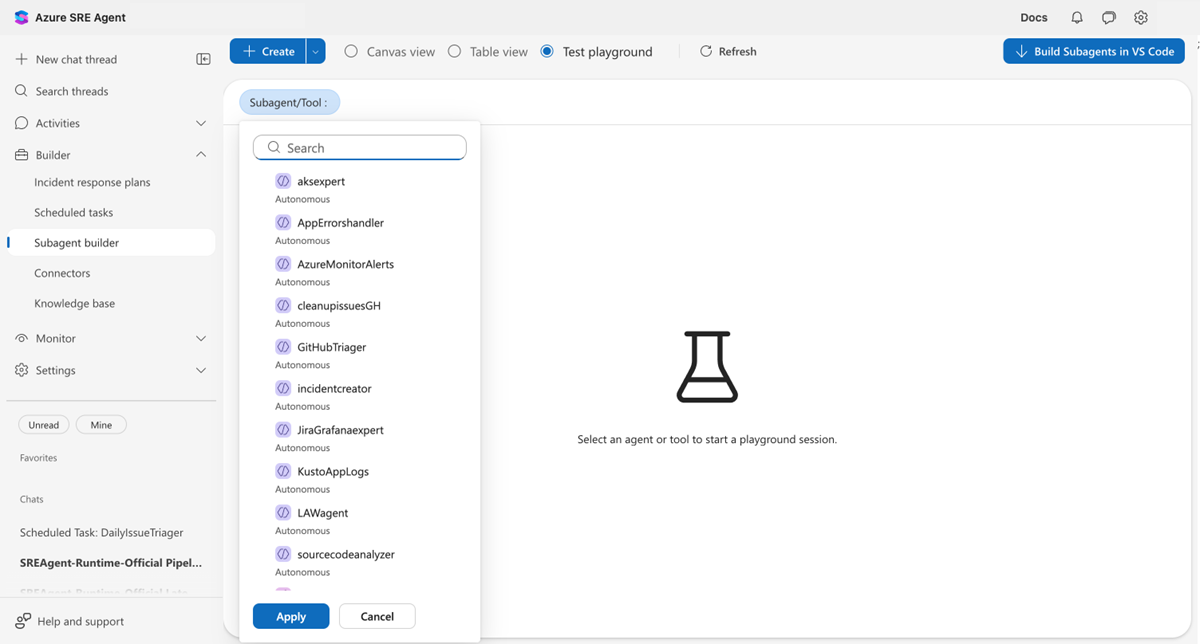
Oyun alanı seçilen aracın yapılandırmasını ve test arabirimini yükler.
Kusto aracını test edin
Bir Kusto aracı seçtiyseniz, test etmek için aşağıdaki adımları kullanın.
- Sorgu yapılandırmanızı (küme, veritabanı, sorgu metni ve parametre tanımları) gösteren sol paneli gözden geçirin.
- Sağ panelde sorgunuzun gerektirdiği parametre değerlerini doldurun.
- Testi çalıştır'ı seçin.
Test panelinde aşağıdaki bilgiler gösterilir:
- Başarı veya başarısızlık durumu
- Satır sayısı ve döndürülen sütunlar
- Tabloda görüntülenen sorgu sonuçları
- Milisaniye cinsinden yürütme süresi
Yeşil başarı göstergesi, sorgunuzun bağlı kümede doğru şekilde çalıştığını onaylar.
Uyarı
Başarılı bir test çalıştırana kadar Kaydet düğmesi devre dışı bırakılır. Bu koşul yalnızca kümenizde çalışan sorguları kaydetmenizi sağlar.
Tip
Sorgu beklenmeyen sonuçlar döndürüyorsa KQL'nizi ayarlayın ve Testi yeniden çalıştır'ı seçin. Oyun alanından çıkmadan yineleyebilirsiniz.
Sistem aracını test edin
Bir sistem aracı seçerseniz, test etmek için aşağıdaki adımları kullanın.
- Araç bilgilerini (ad, açıklama, eklenti ve kategori) gösteren sol paneli gözden geçirin.
- Sağ panelde gerekli parametre değerlerini doldurun.
- Yürütme Aracı'nı seçin.
Araç, katıştırılmış bir düzenleyicide JSON çıkışını yürütür ve görüntüler. Çıkışın girişleriniz için beklenen davranışla eşleştiklerini doğrulayın.
Doğrulama ve yineleme
Test ettikten sonra sonuçları gözden geçirin ve gerektiğinde iyileştirin.
- Kusto aracı: Sonuçlar yanlışsa KQL'nizi ayarlayın ve yeniden çalıştırın. Sorgu doğru olduğunda Kaydet'i seçin. Kaydet özelliği yalnızca başarılı bir test çalıştırması sonrasında etkinleştirilir.
- Sistem aracı: Eğer çıktı beklenmedikse, parametre değerlerinizi denetleyin ve yeniden yürütün.
Kusto araçlarında yapılan değişiklikler Kaydet'i seçtiğinizde kaydedilir. Sistem araçları, sağladığınız parametreleri kullanarak yürütürler çünkü kaydetme gerektirmez.
Sorun giderme
Yaygın sorunları çözmek için aşağıdaki bilgileri kullanın.
Seçicide hiçbir araç görünmüyor
En az bir araç oluşturmanız gerekir. Aracı Tuvali araç çubuğunda Oluştur>Kusto aracı seçeneğini seçerek bir araç oluşturun.
Kusto aracı "Bağlayıcı yapılandırılmadı" ifadesini gösterir
Kusto araç testi için bir veri bağlayıcısı gerekir. Oluşturucu>Bağlayıcıları'na gidin ve küme URL'sini ve veritabanını kullanarak bir Azure Veri Gezgini bağlayıcısı ekleyin. Ardından oyun bahçesine dönün ve Kusto aracınızı yeniden seçin.
Kusto testi yetkilendirme hatası gösteriyor
Temsilcinizin Kusto kümesine erişmesi gerekiyor. Aşağıdaki öğeleri denetleyin:
- Oluşturucu> Bağlayıcıları altında küme için bir veribağlayıcısı yapılandırmışsınız.
- Bağlayıcı kimlik bilgilerinin hedef veritabanında sorgu izinleri vardır.
Sistem aracı hata döndürüyor
Aşağıdaki öğeleri doğrulayın:
- Gerekli tüm parametreleri doldurdun.
- Parametre değerleri beklenen biçimle (dizeler, sayılar ve benzer değerler) eşleşmektedir.
- Araç adı ve eklentisi doğru yapılandırıldı.
Python araçları listelenmiyor
Python araçlarının Python araç düzenleyicisinde kendi test arabirimleri vardır. Agent Canvas'ten editörü açın. Python aracını test etmek için düzenleyicideki yerleşik test panelini kullanın.