Not
Bu sayfaya erişim yetkilendirme gerektiriyor. Oturum açmayı veya dizinleri değiştirmeyi deneyebilirsiniz.
Bu sayfaya erişim yetkilendirme gerektiriyor. Dizinleri değiştirmeyi deneyebilirsiniz.
Sohbet, temsilcinizle yapılan bir sohbettir. Her yeni soruşturmaya başladığınızda veya bir soru sorduğunuzda, konuşma boyunca bağlamı koruyan bir sohbet oluşturuyorsunuz.
Sohbet kaynakları
Temsilciniz birkaç farklı kaynaktan sohbetler oluşturuyor.
| Kaynak | Açıklama |
|---|---|
| Konuşma | Portalda bir sohbet başlatırsınız. |
| Olay | PagerDuty, ServiceNow veya Azure İzleyici kaynaklı bir olay bir araştırma tetikler. |
| Planlanmış görev | Zamanlanmış bir görev çalışır ve çıkışı için bir sohbet oluşturur. |
| Takımlar | Teams entegrasyonu (önizleme) ile ajan kullanıcısına doğrudan mesaj gönderebilir veya yetkili paylaşılan bir konuşmada onu etiketleyebilirsiniz. |
| Alert | Webhook veya uyarı ajanınızı tetikler. |
| Günlük rapor | Temsilcinizin etkinliğinin otomatik günlük özeti. |
| En iyi yöntemler | Temsilcinizden güvenlik ve işlem önerileri. |
| Oyun Alanı | test çalışma alanında oluşturulan test sohbetleri. |
| Karşılama mesajı | Bir ajana ilk kez eriştiğinizde gösterilen karşılama sohbeti. |
| Agent | Temsilci proaktif olarak bir sohbet oluşturur (örneğin, uyarıları izlemek için). |
Teams konuşmaları portal iş parçacıkları olarak görünür. Her kanal kök gönderisinin kendi sohbeti vardır; yanıtlar o ileti dizisini paylaşır. Teams komutları ve onay kartları portal komutlarından ayrıdır.
Sohbet organizasyonu
Yan panelde sohbetler iki kategoriye ayrılmış olarak gösteriliyor.
| Bölüm | Amaç |
|---|---|
| Sık Kullanılanlar | Hızlı erişim için sabitlediğiniz sohbetler. |
| Diğer sohbetler | Diğer tüm konuşmalar. |
Yan paneldeki her sohbet, başlığını gösterir. Okunmamış sohbetleri, kalın yazıyla göründükleri için kolayca fark edebilirsiniz.
Sohbetleri filtrele
Sohbetler yanındaki filtre simgesini seçerek Filtreler menüsünü açın ve ilgili konuşmaları bulun.
| Filtre | Ne gösterir |
|---|---|
| Yalnızca okunmamışlar | Sadece henüz okumadığın sohbetler. |
| Type | Olaylar veya planlanmış görevler gibi seçilmiş kaynaklardan iletiler. |
| Oluşturan kişi | Benden, diğer yazarlardan ya da tüm yazarlardan gelen sohbetler. |
| Şuna göre sırala | Konuşmaların görünme sırası. |
Oluşturan varsayılan olarak Ben olur. Takım arkadaşlarının sohbetlerini eklemek için, o alt menüden daha fazla kişiyi veya tüm kişileri seçin.
Kontrolleri birleştirerek listeyi daraltın. Reset seçeneğini belirleyerek Ben, tüm türleri, son etkinliğe göre sıralamayı ve yalnızca okunmamış kısıtlaması olmadan ayarını geri yükleyin.
Sohbet durumu
Her sohbetin geçerli durumunu gösteren bir durumu vardır.
| Statü | Anlamı |
|---|---|
| Devam Ediyor | Aracı aktif olarak çalışıyor. |
| Kullanıcı Girdisi Bekleniyor | Temsilci yanıtınızı veya onayınızı bekliyor. |
| Tamam | Soruşturma tamamlandı. |
Sohbetleri yönetin
Yan paneldeki herhangi bir sohbete sağ tıklayın ya da sohbet eylemlerine erişmek için ... (Daha fazla seçenek) menüsünü seçin.
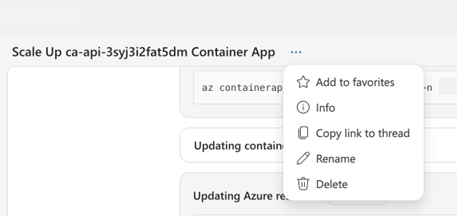
| Eylem | Açıklama |
|---|---|
| Favorilere ekle | Hızlı erişim için sohbeti Favoriler bölümüne sabitleyin. |
| Bilgi | Sohbet kimliği, oluşturulma tarihi ve kaynak gibi sohbet detaylarını görüntüleyin. |
| Sohbet bağlantısını kopyala | Ekip arkadaşlarınızla paylaşmak için ayrıntılı bir bağlantı kopyalayın. |
| Yeniden adlandır | Sohbet başlığını değiştir. |
| Sil | Sohbeti kalıcı olarak kaldır. |

Sohbet detaylarını görüntüle
Açmak için bir sohbet seçin. Başlık çubuğu, sohbet adı, bir ... (Daha fazla seçenek) menüsü ve Application Insights'ı ayarladığınızda bir İzi görüntüle düğmesini gösterir.
Sohbetlerde ara
Aramayı açmak için yan panelde Arama sohbetleri ve sayfaları seç . Bir sohbet başlığının herhangi bir bölümünü yazın veya tam ya da kısmi bir sohbet kimliği yapıştırın, böylece bir sohbet bulabilirsiniz. Arama ayrıca portal sayfalarını bulur, Build + setup altındaki sayfalar dahil.

Arama sonuçları her sohbetin başlığı, benzersiz kimliği ve son mesajın önizlemesini gösterir. Arama metni, nerede eşleşirse, başlıkta, kimlikte veya her ikisinde de vurgulanır.
Aşağıdaki tablo, sohbet kimliğiyle arama yapmanın faydalı olduğu senaryoları açıklar.
| Scenario | Nasıl yardımcı olur? |
|---|---|
| Hata ayıklama | Doğrudan sohbete geçmek için loglardan veya izleme araçlarından bir sohbet kimliği yapıştırın. |
| İşbirliği | Bir takım arkadaşınız incelemeniz için bir sohbet kimliği paylaşıyor. |
| Çapraz başvuru | Bir olay raporu veya destek biletinden bağlantılı bir sohbete geçin. |
Tip
Bir sohbetin kimliğini bulmak için yan paneldeki herhangi bir sohbete sağ tıklayın ve Bilgi'yi seçin. Diyalog, Kopyala butonuyla sohbet kimliğini gösterir, böylece takım arkadaşlarıyla kolayca paylaşılabilir veya dokümantasyonda referans verilebilir.
Görüntü yakınlaştırma
Ajanınız sohbette resimler (grafikler, diyagramlar, ekran görüntüleri) oluşturduğunda veya görüntülerken herhangi bir resmi tam ekran katmanında açmak için seçin.
| Etkileşim | Nasıl? |
|---|---|
| Yakınlaştır/uzaklaştır | Fare tekerleğini kaydırın, tuşlara basın +/- veya araç çubuğu düğmelerini kullanın. |
| Kaydırma | Yakınlaştırıldığında seçin ve sürükleyin. |
| Görünümü sıfırla | Araç çubuğunda 0 tuşuna basın veya sıfırla düğmesini seçin. |
| Kapat | Escape tuşuna basın, x düğmesini seçin veya resmin dışını seçin. |
Araç çubuğundaki ölçek göstergesi geçerli yakınlaştırma yüzdesini gösterir (yakınlaştırma aralığı: 25% 500%).
Klavye kısayolları
Aşağıdaki klavye kısayolları, sohbetlerde hızlı gezinmenize yardımcı olur.
| Shortcut | Eylem |
|---|---|
| Alt+N | Yeni bir sohbet başlatın. |
| Alt+S | Sohbet arama diyalogunu açın. |
Kenar çubuğunda ilgili düğmelerin yanında kısayol ipuçları görüntülenir. Uygulama, odak bir metin giriş alanının içinde olduğunda veya değiştirici tuşlar (Ctrl, Shift) tutulduğunda kısayolları yoksayar.
Sohbet komutları
Hızlı komutlara erişmek için sohbet girişine / veya # yazın.

| Command | Açıklama | Daha fazla bilgi edinin |
|---|---|---|
/agent |
Özel yapılandırılmış belirli bir aracıya geçin. | Özel Aracılar |
/clear |
Yeni bir sohbet başlat. | |
/compact |
Konuşma geçmişini özetleyin ve sıkıştırabilirsiniz. | |
/incident |
Tüm olayları listeleyin. | Olay müdahalesi |
/resource |
Aracıyla yönetilen kaynakları listeleyin. | |
#remember |
Bilgileri aracı belleğine kaydedin. | Hafıza |
#retrieve |
Kaydedilen bilgileri bellekten geri çekme. | Hafıza |
#forget |
Aracı belleğindeki bilgileri kaldırın. | Hafıza |
Sohbet yoğunlaştırma
Uzun konuşmalar, belirteç sınırları içinde kalmak için otomatik olarak sıkıştırilir. Bu işlem gerçekleştiğinde sohbette, araç yürütme geri bildirimine benzer şekilde "Konuşmayı sıkıştırıyor..." mesajını görebilirsiniz.
Sıkıştırma, belirteç kullanımını azaltırken temel bağlamı korur. Temsilciniz konuşmanın önceki bölümlerinden önemli olguları ve kararları hatırlamaya devam eder.
Geçerli konuşmayı özetlemek için /compact komutunu kullanarak sıkıştırmayı manuel olarak tetikleyebilirsiniz.
Tip
Sayısal sütunlu Markdown tabloları sözcük temelli (1, 12, 2) yerine sayısal olarak (1, 2, 12) sıralanır.
Test sohbetleri
Ajan yapılandırmanızı test alanında test ettiğinizde, sadece okunma modunda çalışan test sohbetleri oluşturuyorsunuz. Test sohbetler:
- Yan çubukta prodüksiyon sohbetlerinden ayrıdır.
- Azure kaynaklarınıza karşı gerçek eylemler yürütmeyin.
- İstem değişikliklerini, araç yapılandırmalarını ve aracı davranışını güvenli bir şekilde doğrulamanıza olanak tanır.
Test sohbetleri gerçek sohbetlerden ayırt edebilmeniz için belirgin bir etiketle görünür.
İlgili içerik
| Kaynak | Neden önemlidir? |
|---|---|
| Hafıza ve bilgi | Temsilciniz bilgileri nasıl hatırlar? |
| Olay müdahalesi | Olaylardan oluşturulan sohbetler |