Not
Bu sayfaya erişim yetkilendirme gerektiriyor. Oturum açmayı veya dizinleri değiştirmeyi deneyebilirsiniz.
Bu sayfaya erişim yetkilendirme gerektiriyor. Dizinleri değiştirmeyi deneyebilirsiniz.
Derin araştırma, aracınıza karmaşık sorunlar için yapılandırılmış bir metodoloji sağlar. Aracı birden çok hipotez oluşturur ve her birini kanıt ile doğrular. Bu öğreticide sohbetten derin bir araştırma tetikler ve sonuçları keşfedersiniz.
Bu eğitimde şunları öğreniyorsunuz:
- Sohbet arabiriminden derin bir araştırma tetikleme
- Yetkilendirme istemini onaylama
- Etkileşimli hipotez ağacını okuyun
- Yanıt planlarında otomatik derin araştırmayı yapılandırma
Önkoşullar
- Çalışıyor durumunda bir Azure SRE Aracısı
- En az bir bağlı veri kaynağı (Azure İzleyici, Application Insights veya özel bağlayıcı)
- Temsilcinizle sohbet etme izinleri
Sohbetten derin bir araştırma başlatma
Yapılandırılmış mantık kullanarak belirli bir soruyu araştırmak istediğinizde bu modu kullanın. Bu mod canlı sorunlar, performans sorunları veya ortamınızla ilgili karmaşık sorular için çalışır.
Derin araştırmayı etkinleştirme
Temsilcinizin sohbetinde sohbet giriş alanının sol alt köşesindeki düğmeyi seçin + . Bu eylem yapılandırma menüsünü açar.
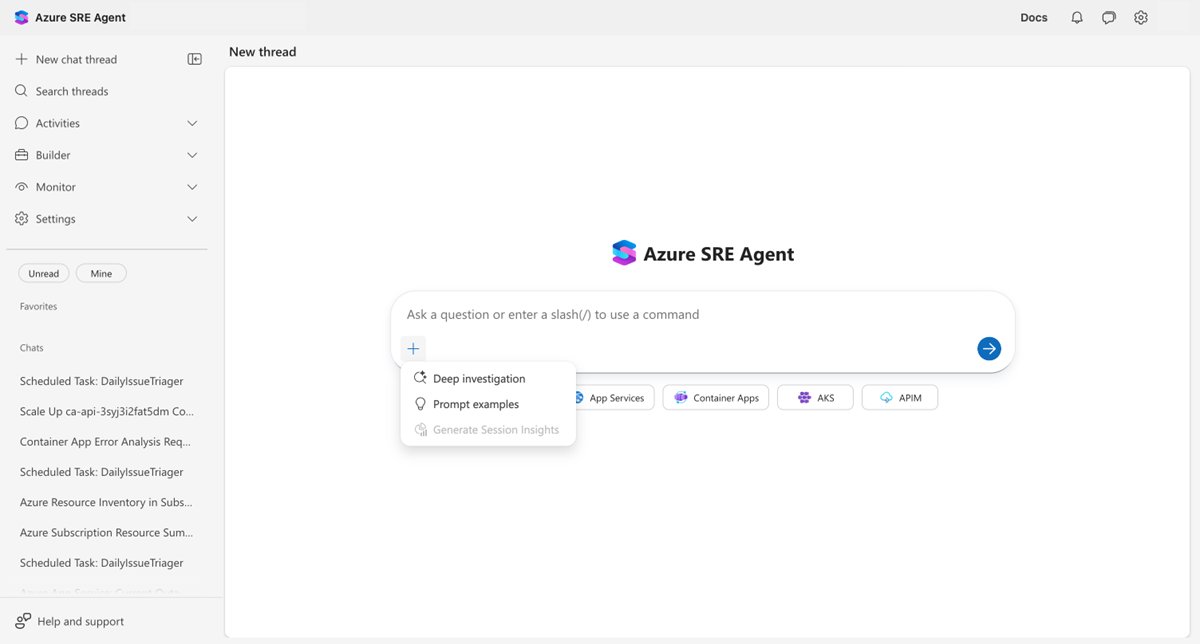
Menüden Derin araştırma'ya tıklayın.
Derin araştırmayı ilk kez etkinleştiriyorsanız, derin araştırmaların birden çok veri kaynağını sorgulamasını ve birkaç dakika sürmesini açıklayan bir onay iletişim kutusu görüntülenir. Devam etmek için Evet seçin.
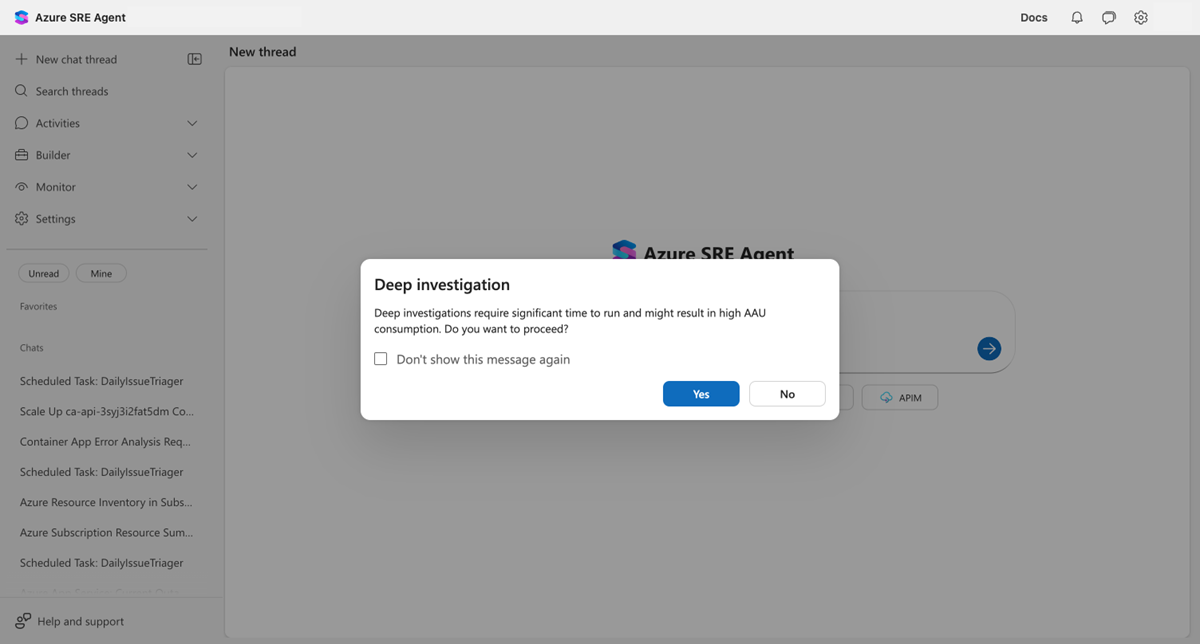
Tip
Düzenli olarak derin araştırma kullanmayı planlıyorsanız Bu iletiyi bir daha gösterme seçeneğini işaretleyin. Derin araştırma rozetinde X işaretini seçerek bunu kapatabilirsiniz.
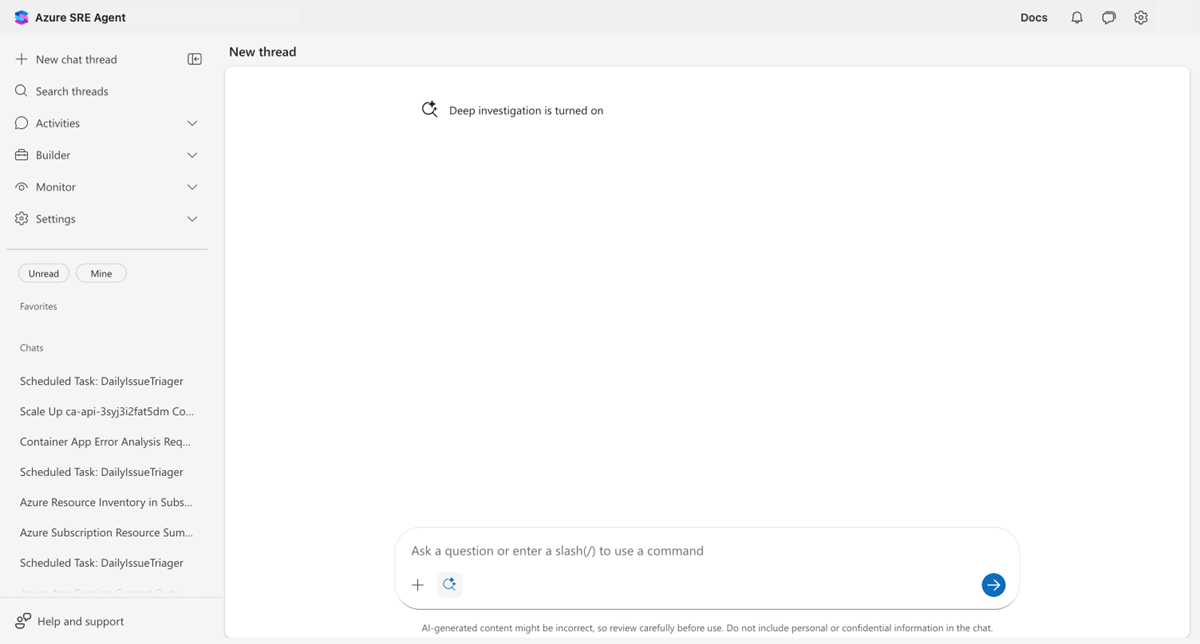
Derin araştırmanın etkin olduğunu onaylayın
Onayladıktan sonra iki gösterge görüntülenir:
- Sohbetin üst kısmında bir durum iletisi: "Derin araştırma etkinleştirildi" ve bir parıltı simgesi.
- Sohbet alt bilgisindeki + düğmesinin yanında bir parıltı rozeti ve kapatmak için bir X işareti bulunuyor.
Sorunuzu sorun
Yapılandırılmış araştırmadan yararlanan bir soru yazın. İyi adaylar şunlardır:
Investigate why the java-app container app has high memory usage.
Check logs, metrics, and recent deployments to identify the root cause.
Why are API response times for the payment service degraded since yesterday?

Our AKS cluster nodes keep scaling up. Investigate what's driving the resource pressure.

Correlate the recent deployment with the spike in 500 errors on the orders endpoint.
Gönder'i seçin (veya Enter tuşuna basın).
Yetkilendirmeyi onaylama
Sohbetle tetiklenen araştırmalarda, temsilciniz devam etmeden önce izin isteğinde bulunur. Sohbette iki seçenek içeren bir yetkilendirme kartı görüntülenir:
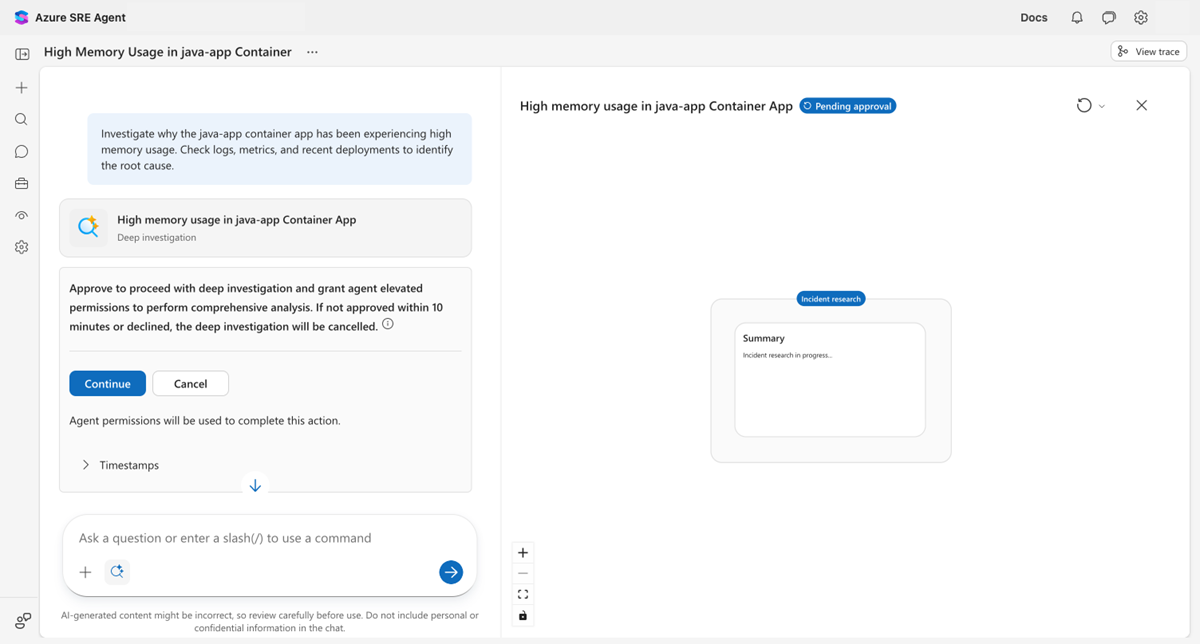
- Devam: Araştırmayı onaylayın ve aracınıza Azure kaynaklarınızı sorgulamak için yükseltilmiş izinler verin.
- İptal: Araştırmayı reddedin. Temsilciniz standart bir yanıta geri döner.
Uyarı
10 dakika içinde yanıt vermezseniz, araştırma otomatik olarak iptal olur ve temsilciniz standart bir araştırmayla devam eder.
Onaylamak için Devam'ı seçin. Kart, yeşil Onaylanan onay işaretini gösterecek şekilde güncelleştirilir.
Araştırmanın ilerleme durumunu izleyin
Sohbetin sağ tarafında, temsilcinizin çalışmalarının canlı görselleştirmesini gösteren araştırma ayrıntı paneli açılır.
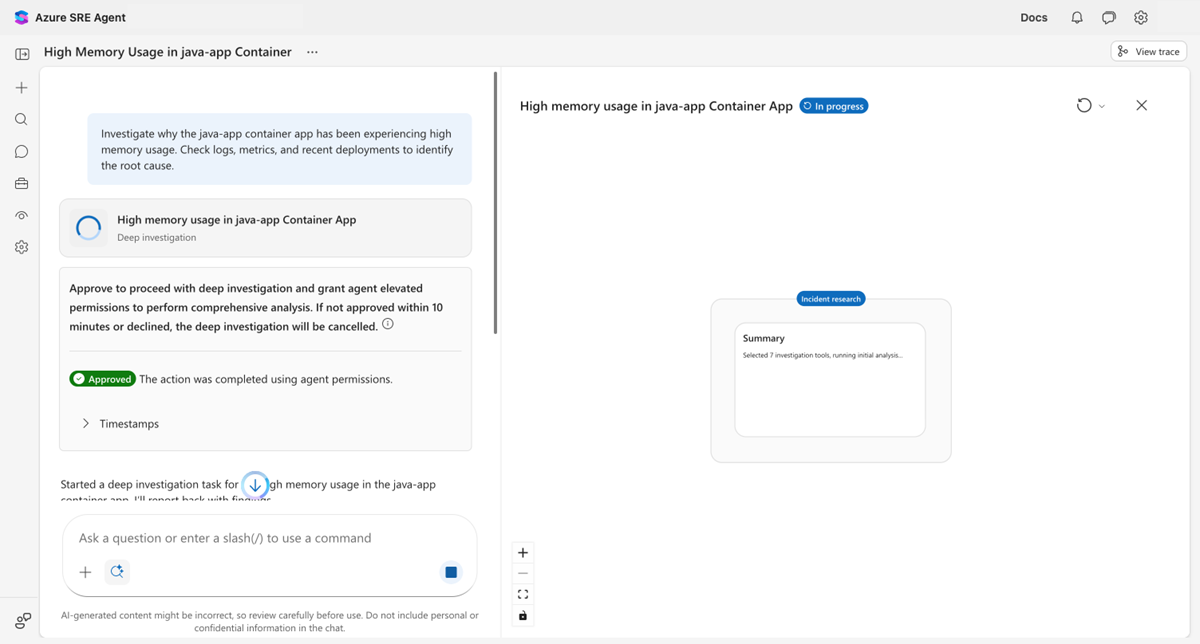
Araştırma dört aşamayı izler:
1. Aşama, Olay araştırması: Temsilciniz inceleme araçlarını seçer ve bağlamı toplar. Özet kartı hangi verilerin toplandığını ve araştırma adımlarının tamamlandığını gösterir.
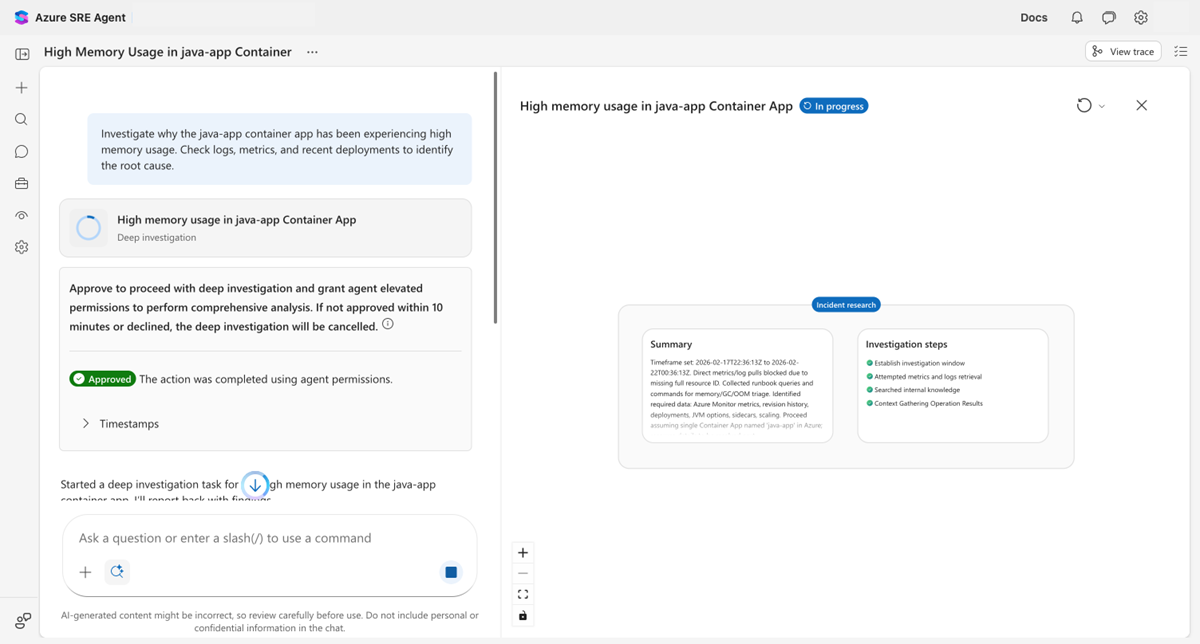
2. Aşama, Hipotez oluşturma: Toplanan bağlama bağlı olarak, aracınız olası kök nedenler hakkında iki-dört hipotez oluşturur. Her hipotez kartı bir başlık ve kısa bir açıklama gösterir.
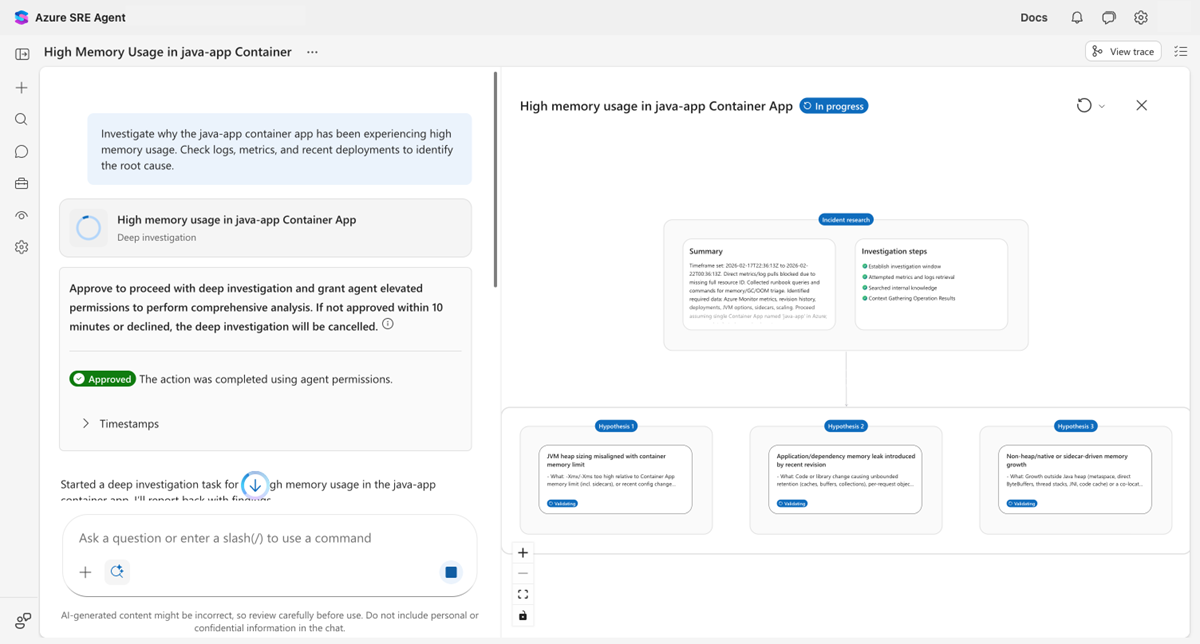
3. Aşama, Hipotezleri Doğrulama: Aracınız her hipotezi paralel olarak (aynı anda üçe kadar) test ediyor. Doğrulama tamamlandığında durum göstergeleri güncellenir.
| Statü | Renk | Anlamı |
|---|---|---|
| Doğrulama | Mavi | Şu anda test ediliyor |
| Validated | Green | Kanıt bu hipotezi destekler |
| Geçersiz | Red | Kanıt bu kuralın dışındadır |
| Belirsiz | Yellow | Onaylamak veya ortadan kaldırmak için yeterli kanıt yok. |
Sığ düzeylerde doğrulanmış hipotezler alt hipotezler (üç düzeye kadar derin) oluşturabilir ve araştırma yollarından oluşan bir dallanma ağacı oluşturabilir.
4. Aşama, Sonuç: Temsilciniz bulguları yapılandırılmış bir sonuca sentezleyerek ulaştırır. Ağacın altındaki sonuç düğümü, kök nedeni destekleyici kanıtlar ve önerilen eylemlerle özetler.
Tip
Ayrıntılar panelini açmak için hipotez ağacında herhangi bir düğümü seçin. Bu panelde tam araştırma özeti, doğrulama adımları, toplanan kanıtlar ve bu aşamanın mantığı gösterilir.
Derin araştırmayı kapat
Derin araştırma modu sonraki iletiler için etkin kalır. Kapatmak için:
- Düğmenin yanındaki parıltı rozetinde X işaretini + seçin.
- İsterseniz + seçip seçimini kaldırın.
Durum iletisi şu ifadeyi doğrular: "Derin araştırma kapatıldı."
Olay yanıtı planlarında derin araştırmayı yapılandırma
Otomatik olarak kapsamlı analiz gerektiren olaylar için (üretim kesintileri veya kritik önem derecesi uyarıları gibi), yanıt planlarınızda derin araştırma yapılandırın.
Yanıt planlarına gidin
Portal kenar çubuğunda Oluşturucu>Olay yanıt planları'na gidin.
Yanıt planı oluşturma veya düzenleme
Yeni bir yanıt planı oluşturun veya mevcut bir planı düzenleyin. İşleyici yapılandırmasında:
- Öncelik'i istediğiniz önem düzeyine ayarlayın (örneğin, P1, P2).
- Araştırma ayarlarında Derin araştırma geçiş düğmesini etkinleştirin.
Yanıt planını kaydetme
Planı kaydedin. Bir olay yanıt planı ölçütleriyle eşleştiğinde, aracınız otomatik olarak onay gerektirmeden derin bir araştırma başlatır.
Uyarı
Olay kaynaklı derin araştırmalar, sizin kişisel kimliğiniz yerine aracının yönetilen kimlik izinlerini kullanır. Araç temsilcinizin yönetilen kimliğinin, araştırılmasını istediğiniz kaynaklar üzerinde gerekli rollere (Okuyucu veya İzleme Okuyucusu) sahip olduğundan emin olun. Daha fazla bilgi için bkz . İzinler.
Alternatif: Kod olarak tanımla
Birden çok aracıyı yöneten ekipler için yanıt planlarını YAML olarak tanımlayın:
api_version: azuresre.ai/v2
kind: IncidentFilter
metadata:
  name: production-critical-handler
spec:
  incidentPlatform: PagerDuty
  isEnabled: true
  handlingAgent: production-agent
  priorities:
    - P1
    - P2
  agentMode: Autonomous
  maxAutomatedInvestigationAttempts: 5
  deepInvestigationEnabled: true
Derin araştırmayı iptal etme
Araştırma artık gerekli değilse, herhangi bir noktada iptal edebilirsiniz.
| Yöntem | Ne zaman kullanılır? | Nasıl? |
|---|---|---|
| Durdur düğmesi | Araştırma çalışıyor | Sohbet alt bilgisindeki mavi Durdur düğmesini seçin. |
| Yetkilendirmeyi iptal et | Temsilci onay için bekliyor | Yetkilendirme kartında İptal'i seçin. |
| Zaman aşımına izin ver | Yanıt vermeyi unuttunuz | 10 dakika sonra yetkilendirme otomatik olarak sona erer. |
Kısmi sonuçlar her zaman korunur. İptal öncesinde tamamlananları görüntülemek için sohbetinizde araştırma kartını seçin.
Verify
Derin araştırmanız tamamlandıktan sonra aşağıdaki koşulları onaylayın:
- Sohbetteki araştırma kartında Tamamlandı durumuna sahip yeşil bir onay işareti gösterilir.
- Hipotez ağacı en az bir Doğrulanmış veya Yetersiz hipotez gösterir.
- Ağacın alt kısmında önerilen eylemleri içeren bir Sonuç düğümü görüntülenir.
- Herhangi bir hipotez düğümü seçildiğinde kanıt ve doğrulama adımlarını içeren bir ayrıntı paneli açılır.