Not
Bu sayfaya erişim yetkilendirme gerektiriyor. Oturum açmayı veya dizinleri değiştirmeyi deneyebilirsiniz.
Bu sayfaya erişim yetkilendirme gerektiriyor. Dizinleri değiştirmeyi deneyebilirsiniz.
Tahmini süre: 10 dakika
Olay platformunuzu bağlayın ve bir yanıt planı oluşturun. Olaylar meydana geldiğinde ajanınız otomatik olarak araştırır ve ayrıntılı yürütme planları hazırlar.
Başardığınız şey
Bu adımın sonunda aracı’nız şunları yapabilecek:
- Azure İzleyici, PagerDuty veya ServiceNow'dan olayları alır
- Eşleşen olayları otomatik olarak araştırır
- Yönergelerinizden yapay zeka yürütme planları oluşturur
- Kanıt toplar ve öneriler sağlar
Önkoşullar
| Gereksinim | Ayrıntılar |
|---|---|
| Aracı oluşturuldu | 1. Adımı Tamamlayın: Önce aracınızı oluşturun. |
| Olay yönetim platformu | Azure İzleyici (varsayılan), PagerDuty veya ServiceNow. |
Tip
Gerekli olmasa da , 2. Adım: Bilgi ekleme ve 3. Adım: Kaynak kodunu bağlama işleminin tamamlanması olay yanıtlarını önemli ölçüde geliştirir. Ajanınız runbook'larınıza başvurur ve sorunları belirli kod değişiklikleriyle ilişkilendirerek genel araştırmaları takıma özgü bir kök neden analizine dönüştürür.
Olay yönetim platformunuzu bağlayın
Ekibinizin kullandığı olay platformunu seçin ve yapılandırın.
Azure İzleyici (varsayılan)
Aracınızı oluşturduğunuzda Azure İzleyici otomatik olarak bağlanır. Ek yapılandırma gerekmez.
PagerDuty veya ServiceNow
PagerDuty veya ServiceNow'u olay platformunuz olarak bağlamak için:
- Sol kenar çubuğunda Ayarlar'ı seçin.
- Olay platformu'nı seçin.
- Açılan listeden platformunuzu seçin:
- PagerDuty: REST API erişim anahtarınızı girin.
- ServiceNow: Örnek URL'nizi ve kimlik bilgilerinizi girin.
- Kaydetseçeneğini seçin.
Ajanınız artık platformunuzdan vakalar alıyor.
Yanıt planı oluşturma
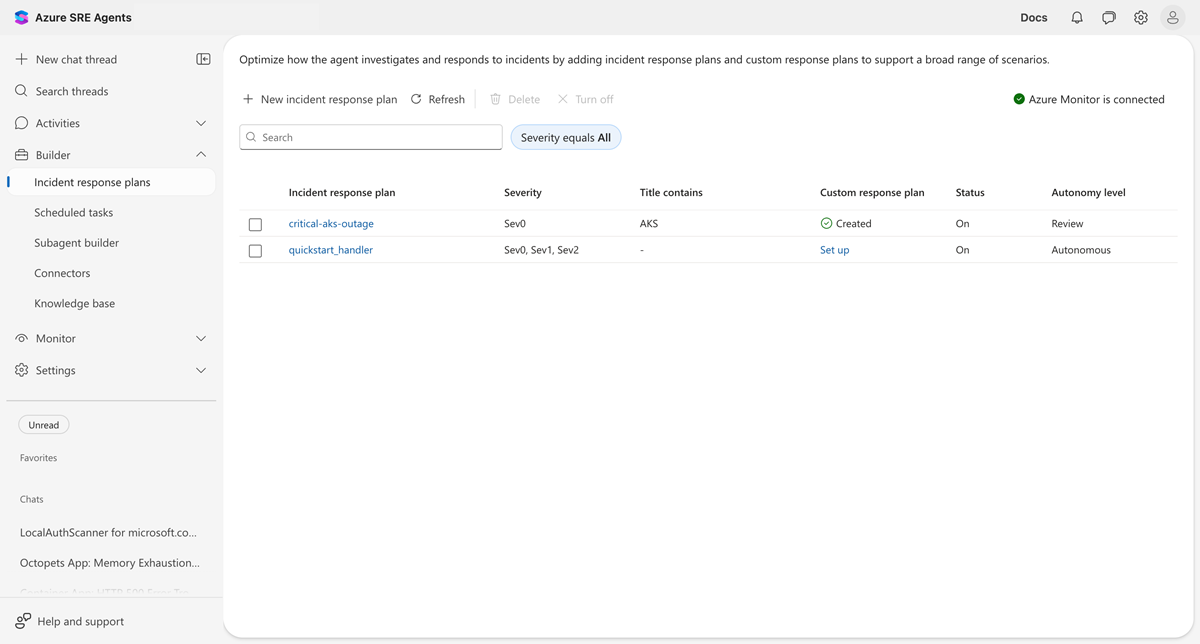
Subagent builder tuvalinden yanıt planları oluşturun. Hangi tetikleyicilerin hangi alt aracılara yönlendirdiğini görebilirsiniz.
- Sol kenar çubuğunda Oluşturucu'ya tıklayın.
- Subagent builder'ı seçin.
- Olayları işlemek istediğiniz alt aracıyı bulun ve sol tarafındaki düğmeyi + seçin.
- Olay tetikleyicisi ekle'yi seçin.
- Tetikleyiciyi yapılandırın: bir ad ayarlayın, önem derecesi düzeylerini seçin (örneğin, P1 ve P2), etkilenen hizmeti seçin ve isteğe bağlı olarak bir başlık anahtar sözcüğü filtresi ekleyin.
- Özerklik düzeyini seçin (İncelemenin başlatılması önerilir).
- Eşleşen olayları önizleyin ve oluştur'u seçin.
Tetikleyiciniz tuvaldeki alt aracıya bağlı bir düğüm olarak görünür.
Important
Bir olay platformuna ilk bağlandığınızda, varsayılan bir hızlı başlangıç yanıt planı otomatik olarak oluşturulur. Kendi yanıt planlarınızı oluşturursanız, hızlı başlangıç planı bunların yanında çalışır ve olayların yanlış özel aracıya yönlendirilmesine veya iki kez işlenmesine neden olabilir. Çakışmaları önlemek için Oluşturucu>Olay yanıtı planları'na gidin, Tablo görünümüne geçin ve hızlı başlangıç planını silin.
Ekran görüntüleri içeren tam adım adım kılavuz için Olay tetikleyicisi ayarlama öğreticisine bakın.
Bir olay geldiğinde ne olur?
Bir olay planınıza uygun olduğunda, etmen bunu otomatik olarak yönetir.
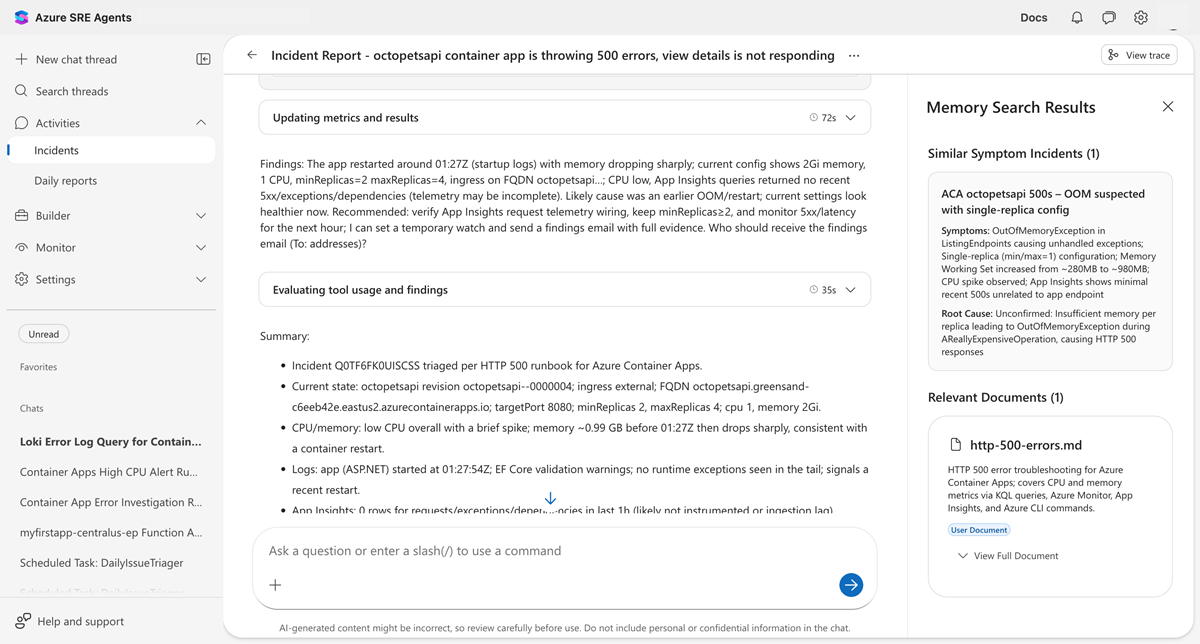
- Platformunuzdan olay ayrıntılarını alır.
- Benzer geçmiş olayları ve ilgili belgeleri bellekte arar.
- Komutları çalıştırarak ve kanıt toplayarak planı yürütür.
- Bulguları zaman damgaları ve önerilerle özetler.
Örnek bulgular
Aşağıdaki örnekte bir kapsayıcı uygulaması olayından elde edilen bulgular gösterilmektedir:
Summary:
- Kapsayıcı 01:27Z civarında belleğin keskin bir şekilde düşmesiyle yeniden başlatıldı.
- Geçerli yapılandırma: 2 Gi bellek, 1 CPU, minReplicas=2, maxReplicas=4.
Olası neden: Geçici kapsayıcı yeniden başlatma (OOM veya dağıtım).
Önerilen eylemler:
- Yeniden başlatma etkisini azaltmak için minReplicas'ı 3-4'e yükseltin.
- Container sistem durumu kontrollerini gözden geçirin.
Ajanınız, genel tavsiyeler yerine kanıta dayalı somut öneriler sağlar.