Not
Bu sayfaya erişim yetkilendirme gerektiriyor. Oturum açmayı veya dizinleri değiştirmeyi deneyebilirsiniz.
Bu sayfaya erişim yetkilendirme gerektiriyor. Dizinleri değiştirmeyi deneyebilirsiniz.
Azure Depolama Bulma hizmetini dağıtmak için kaynak gruplarınızdan birinde bulma çalışma alanı kaynağı oluşturmanız gerekir. Bu kaynakla, Microsoft Entra kiracınızda hangi depolama kaynaklarını kapsamak istediğinizi ve raporlamayı nasıl segmentlere ayırmak istediğinizi tanımlarsınız. Çalışma alanı, Azure portalında depolama kaynaklarınız hakkında ihtiyacınız olan içgörüleri almak için kullanabileceğiniz önceden oluşturulmuş raporlar sunar.
Azure Depolama Bulma çalışma alanı kaynağı oluşturmak için bu makaledeki adımları izleyin.
Veri depolama keşif çalışma alanı oluşturma
Azure portalını, Azure PowerShell'i veya Azure CLI'yı kullanarak depolama bulma çalışma alanı oluşturabilirsiniz.
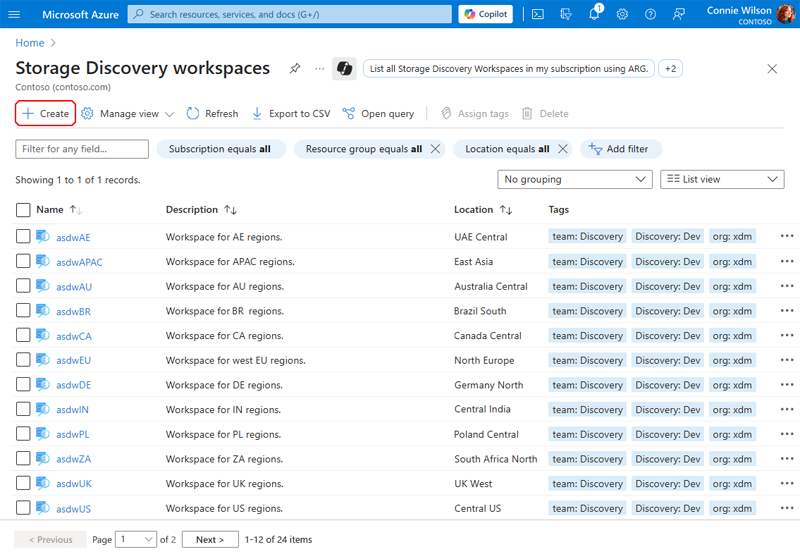
Aşağıdaki görüntüde gösterildiği gibi Oluştur'u seçerek Azure portalında bir Azure Depolama Bulma Çalışma Alanı kaynağı oluşturun.
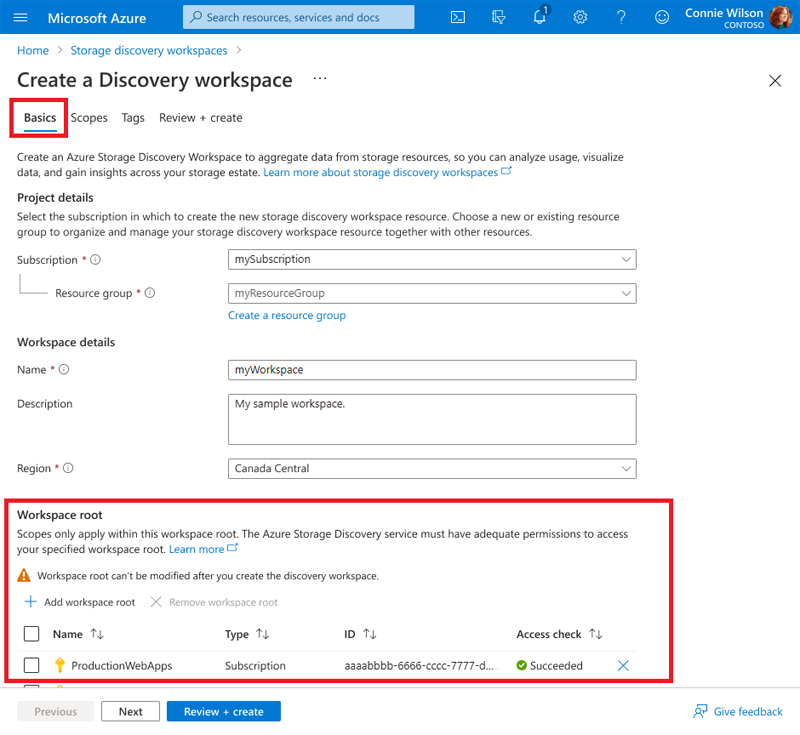
Bulma çalışma alanının oluşturulacağı Abonelik ve Kaynak grubunu seçin. Aşağıdaki tablo her öğeyi açıklar.
| Öğe | Açıklama |
|---|---|
Name |
Discovery çalışma alanı kaynağının adı. |
Description |
Opsiyonel. Keşif çalışma alanı kaynağının açıklaması. |
Region |
Bulma kaynağının oluşturulduğu Azure bölgesi. 1 |
Pricing plan |
Depolama Keşfi fiyatlandırma planı. 2 |
1 Kapsanan bölgeler hakkında bilgi için bkz. Depolama Bulma çalışma alanı bölgeleri. 2 Depolama Bulma fiyatlandırma planı hakkında bilgi için bkz. Depolama Bulma Fiyatlandırmasını Anlama.
Çalışma alanını tanımlamaRoots
WorkspaceRoot, Depolama Bulma'nın depolama hesapları için taramasını başlattığı en üst düzey Azure kaynak tanımlayıcılarını belirtir. Bu tanımlayıcılar genellikle abonelikler veya kaynak gruplarıdır ve bulma işleminin kökü görevi görür. WorkspaceRoots, analiz için Azure varlığınızın genel kapsamını ve sınırlarını tanımlar.
Çalışma alanına eklemek istediğiniz abonelikleri ve/veya kaynak gruplarını seçin.
Uyarı
- Çalışma alanını dağıtan kullanıcıya veya hizmet sorumlusuna belirtilen her kök için en az Okuyucu erişimi verildiğinden emin olun.
- En fazla 100 kaynak - abonelikler ve/veya kaynak grupları bir çalışma alanına eklenebilir.
- Çalışma alanı başına varsayılan 100 kaynak sınırı artırılabilir. Azure Desteği'ne ulaşın. Bu sınırın artırılmasını istediğiniz tenantID, SubscriptionID değerini belirtin.
Aboneliklerinizi veya kaynak gruplarınızı çalışma alanınıza ekledikten sonra hizmet, kullanıcının Microsoft.Storage/storageAccounts/read eklenen kaynaklarda bulunduğunu doğrulamak için bir erişim denetimi çalıştırır. Aşağıdaki görüntü, ilişkili durum iletisiyle bir erişim denetimi hatası örneği sağlar.
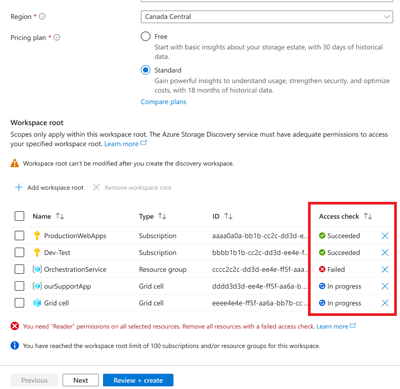
Microsoft.Storage/storageAccounts/read Eklenen kaynaklardan herhangi birinde yoksa, çalışma alanı oluşturmaya devam etmek veya erişim sorununu çözmek ve yeniden denemek için kaynağı workSpaceRoots'tan kaldırın.
Kapsam Oluşturma
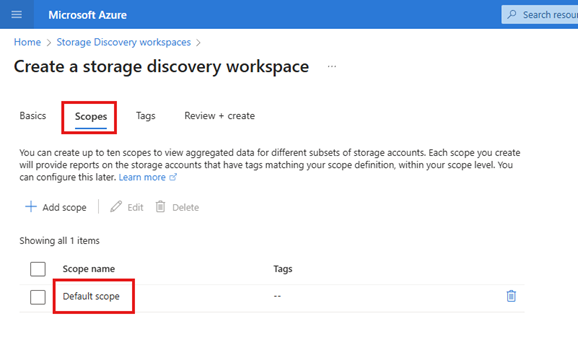
Kapsamlar, tanımlı workspaceRoots içindeki depolama hesaplarının mantıksal gruplandırmalardır. Kapsamlar, etiketleri ve kaynak türlerini kullanarak verileri filtrelemenize ve düzenlemenize olanak tanıyarak hedeflenen içgörüleri etkinleştirir. Örneğin, tek tek bölümler, ortamlar veya uyumluluk bölgeleri için kapsamlar oluşturabilirsiniz.
Önemli
Abonelikler içindeki tüm depolama hesaplarını veya workspaceRoots'a eklenen kaynak gruplarını içeren varsayılan kapsam otomatik olarak eklenir.
İsteğe bağlı olarak bu çalışma alanı kaynağına etiket ekleyebilirsiniz. Ardından Gözden Geçir ve Oluştur'u seçin. Erişim doğrulaması hala çalışıyorsa, çalışma alanı kaynağını henüz oluşturamazsınız. Bu denetimin tamamlanmasını bekleyin, sorunları düzeltin ve ardından Oluştur'u seçerek onaylayın.
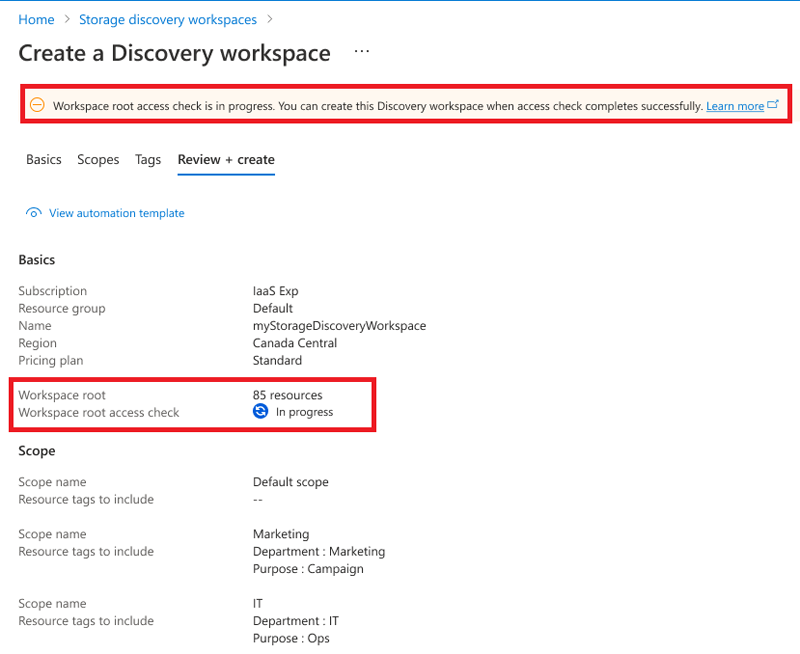
Uyarı
Herhangi bir abonelik veya kaynak grubu üzerindeki erişim denetimleri başarılı olmazsa, keşif kaynağı oluşturma işlemi başarısız olur.
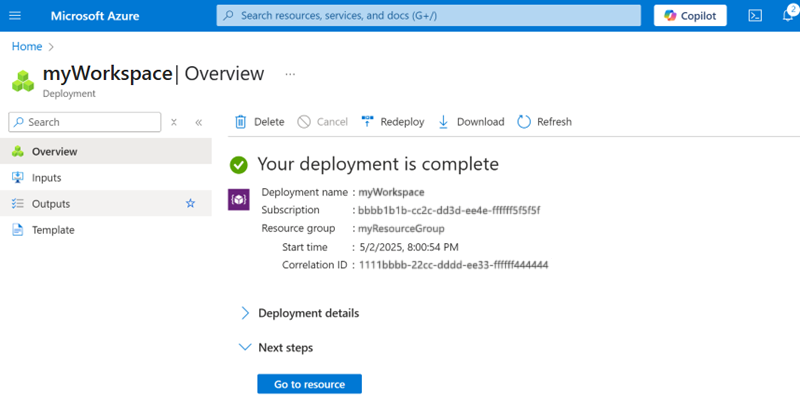
Erişim denetimleri başarıyla tamamlandıktan sonra, kaynak aşağıdaki örnek görüntüde gösterildiği gibi dağıtılabilir.
Uyarı
Ölçümlerin raporlarda görünmeye başlaması kapsam oluşturulduktan sonra 24 saat kadar sürebilir.