Not
Bu sayfaya erişim yetkilendirme gerektiriyor. Oturum açmayı veya dizinleri değiştirmeyi deneyebilirsiniz.
Bu sayfaya erişim yetkilendirme gerektiriyor. Dizinleri değiştirmeyi deneyebilirsiniz.
Bu makalede, Azure Blob Depolama yaşam döngüsü yönetim ilkesi oluşturma veya yönetme adımları gösterilmektedir.
Blobları kullanım desenlerine göre uygun maliyetli erişim katmanlarına geçiş yapmak veya yaşam döngülerinin sonunda tamamen silmek için yaşam döngüsü yönetimi ilkelerini kullanabilirsiniz. Daha fazla bilgi edinmek için bkz. Azure Blob Depolama yaşam döngüsü yönetimine genel bakış.
Uyarı
Yaşam döngüsü yönetimi ilkesinin tam olarak okunması veya yazılması gerekir. Kısmi güncelleştirmeler desteklenmez.
Tavsiye
Yaşam döngüsü yönetimi ilkelerini yazmanıza yardımcı olması için Azure Copilot'ı kullanabilirsiniz. Daha fazla bilgi için bkz. Azure Copilot kullanarak depolama hesaplarını yönetme ve geçirme.
İlke oluşturma veya yönetme
Azure portalda depolama hesabınıza gidin.
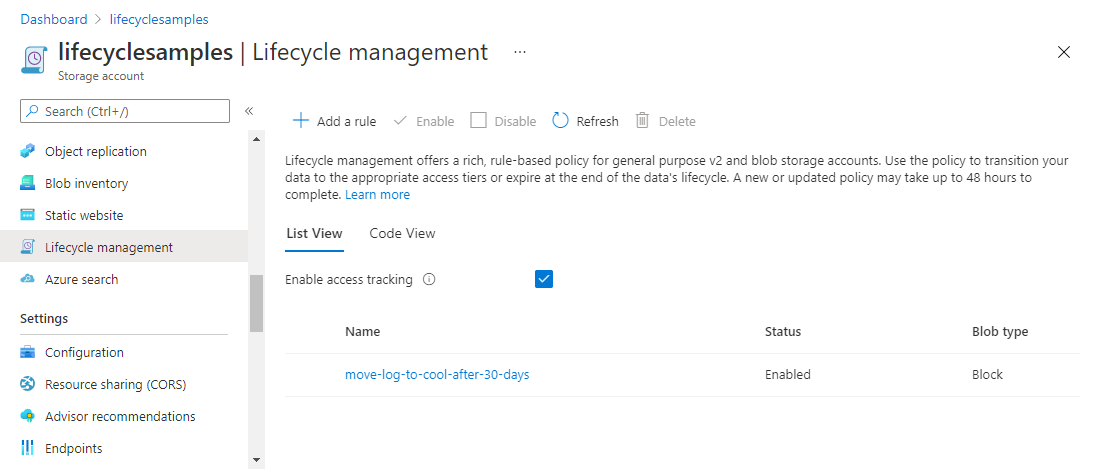
Yaşam döngüsü yönetimi ilkelerini görüntülemek veya değiştirmek için Veri yönetimi'nin altında Yaşam Döngüsü Yönetimi'ne tıklayın.
Liste Görünümü sekmesini seçin.
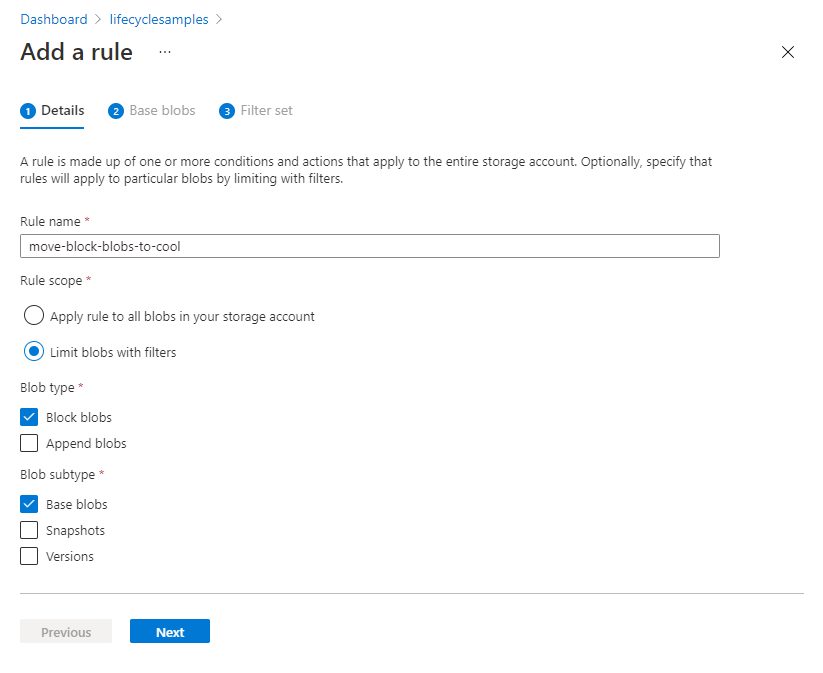
Kural ekle'yi seçin ve Ayrıntılar formunda kuralınızı adlandırın. Kural kapsamı, Blob türü ve Blob alt türü değerlerini de ayarlayabilirsiniz. Aşağıdaki örnek kapsamı bloblara filtre uygulamak için ayarlar. Bu, Filtre kümesi sekmesinin eklenmesine neden olur.
- Kuralınızın koşullarını ayarlamak için Temel bloblar'ı seçin. Aşağıdaki örnekte bloblar 30 gündür değiştirilmediyse seyrek erişimli depolama alanına taşınır.
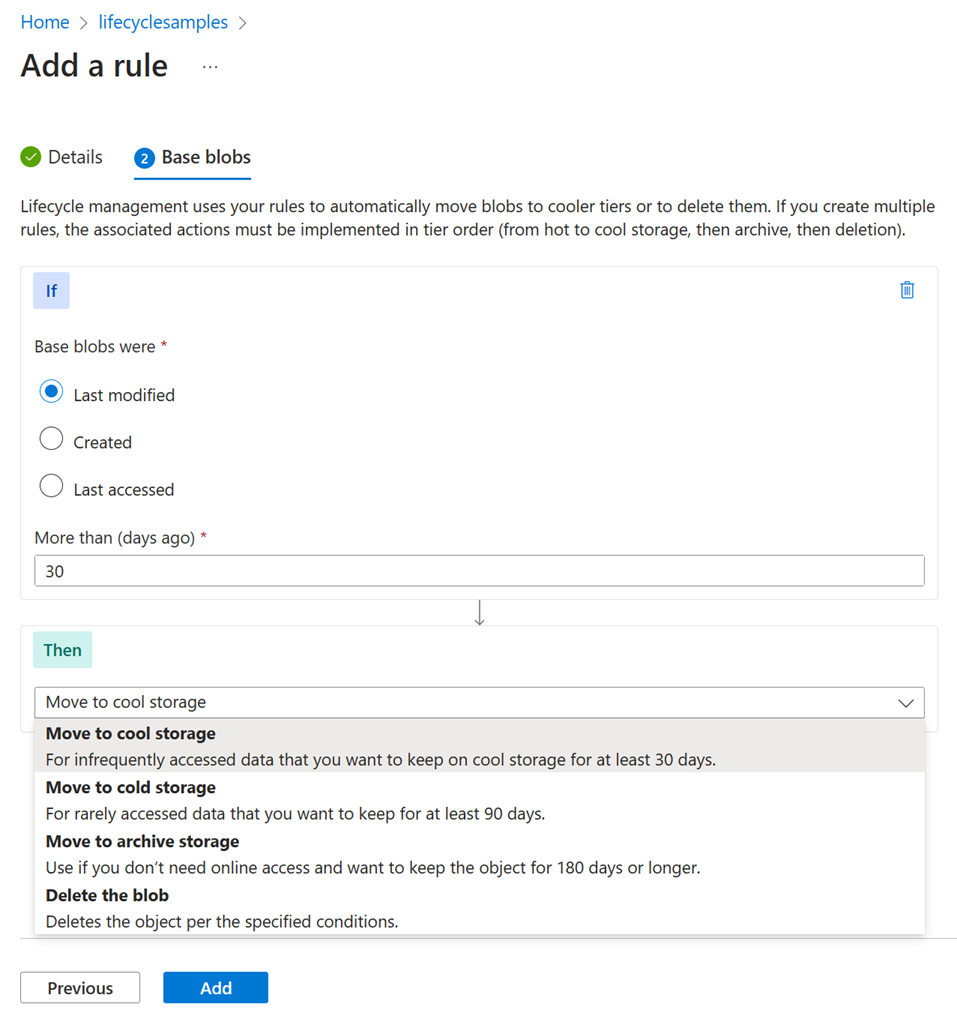
Son erişilen seçeneği yalnızca erişim süresi izlemeyi etkinleştirdiyseniz ve blob türü olarak Blobları engelle'yi seçtiyseniz kullanılabilir. Bkz . Erişim süresi izlemeyi etkinleştirme.
- Ayrıntılar sayfasında Blobları filtrelerle sınırla'yı seçtiyseniz, isteğe bağlı bir filtre eklemek için Filtre kümesi'ni seçin. Aşağıdaki örnek, sample-container adlı bir kapsayıcıda adı log ile başlayan bloblarda filtre yapar.
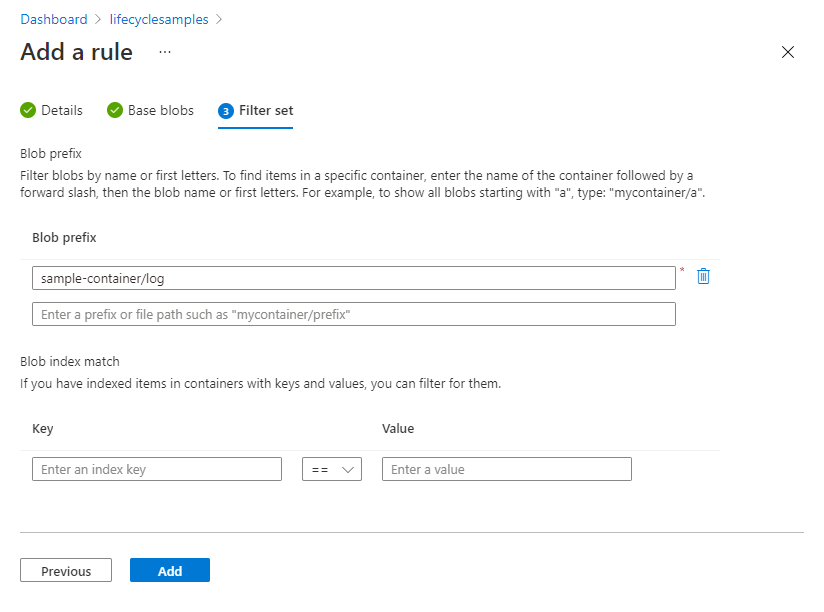
Beklenmeyen sonuçlarla karşılaşırsanız aşağıdaki SSS girdisine bakın: Blob ön eki eşleştirme dizesi ilkeyi beklenen bloblara uygulamadı.
- Yeni ilkeyi eklemek için Ekle'yi seçin.
Kod görünümünü kullanarak bir ilkeyi yönetin.
Ayrıca, doğrudan Kod Görünümü sekmesinde JSON kodu ekleyerek bir ilke tanımlayabilirsiniz.
Aşağıdaki ekran görüntüsünde Kod Görünümü sekmesinde JSON gösterilmektedir. Bu JSON, değiştirilmesinin üzerinden 30 günden fazla geçtiyse, adı log ile başlayan bir blok blobunu düşük erişim katmanına taşıyan bir yaşam döngüsü politikasını tanımlar.

Erişim süresi izlemeyi etkinleştirme
Bloba bir okuma veya yazma işlemiyle en son erişildiği zamana göre bir eylem eklemek istiyorsanız erişim izlemeyi etkinleştirin. Bu özelliğin davranışı hakkında bilgi edinmek için bkz. Erişim süresi izleme.
Azure portalda depolama hesabınıza gidin.
Veri yönetimi bölümünde Yaşam döngüsü yönetimi'ni seçin.
"Erişim izlemeyi etkinleştir" onay kutusunu işaretleyin