Not
Bu sayfaya erişim yetkilendirme gerektiriyor. Oturum açmayı veya dizinleri değiştirmeyi deneyebilirsiniz.
Bu sayfaya erişim yetkilendirme gerektiriyor. Dizinleri değiştirmeyi deneyebilirsiniz.
Nesne çoğaltma, blok bloblarını bir kaynak depolama hesabıyla hedef hesap arasında zaman uyumsuz olarak kopyalar. Nesne çoğaltmayı yapılandırırken, kaynak depolama hesabını ve hedef hesabı belirten bir çoğaltma ilkesi oluşturursunuz. Çoğaltma ilkesi, kaynak kapsayıcıyı ve hedef kapsayıcıyı belirten ve kaynak kapsayıcıdaki hangi blok bloblarının çoğaltılacağını belirten bir veya daha fazla kural içerir. Nesne çoğaltma hakkında daha fazla bilgi için bkz . Blok blobları için nesne çoğaltma.
Bu makalede, Azure portalı, PowerShell veya Azure CLI kullanılarak nesne çoğaltma ilkesinin nasıl yapılandırıldığı açıklanmaktadır. Nesne çoğaltmayı yapılandırmak için Azure Depolama kaynak sağlayıcısı istemci kitaplıklarından birini de kullanabilirsiniz.
Önkoşullar
Nesne çoğaltmayı yapılandırmadan önce, henüz yoksa kaynak ve hedef depolama hesaplarını oluşturun. Kaynak ve hedef hesaplar genel amaçlı v2 depolama hesapları veya premium blok blob hesapları olabilir. Daha fazla bilgi için bkz. Azure Depolama hesabı oluşturma.
Nesne çoğaltma, hem kaynak hem de hedef hesap için blob sürümü oluşturmanın etkinleştirilmesini ve bu blob değişiklik akışının kaynak hesap için etkinleştirilmesini gerektirir. Blob sürümü hakkında daha fazla bilgi edinmek için bkz Blob sürümü. Değişiklik akışı hakkında daha fazla bilgi edinmek için bkz. Azure Blob Depolama'da değişiklik akışı desteği. Bu özellikleri etkinleştirmenin ek maliyetlere neden olabileceğini unutmayın.
Bir depolama hesabı için nesne çoğaltma ilkesi yapılandırmak için azure resource manager katkıda bulunan rolüne atanmış olmanız ve kapsamı depolama hesabının düzeyine veya daha yüksek bir düzeye sahip olmanız gerekir. Daha fazla bilgi için Azure rol tabanlı erişim denetimi (Azure RBAC) belgelerindeki Azure yerleşik rolleri bölümüne bakın.
Hiyerarşik ad alanı etkinleştirilmiş hesaplarda nesne çoğaltması henüz desteklenmiyor.
Her iki depolama hesabına da erişimle nesne çoğaltmayı yapılandırma
Hem kaynak hem de hedef depolama hesaplarına erişiminiz varsa, her iki hesapta da nesne çoğaltma ilkesini yapılandırabilirsiniz. Aşağıdaki örneklerde Azure portalı, PowerShell veya Azure CLI ile nesne çoğaltmanın nasıl yapılandırılır gösterilmektedir.
Azure portalında nesne çoğaltmayı yapılandırırken, ilkeyi yalnızca kaynak hesapta yapılandırmanız gerekir. Kaynak hesap için yapılandırdıktan sonra Azure portalı hedef hesapta ilkeyi otomatik olarak oluşturur.
Azure portalında çoğaltma ilkesi oluşturmak için şu adımları izleyin:
Azure portalında kaynak depolama hesabına gidin.
Veri yönetimi'nin altında Nesne çoğaltma'yı seçin.
Çoğaltma kuralları oluştur'u seçin.
Hedef aboneliği ve depolama hesabını seçin.
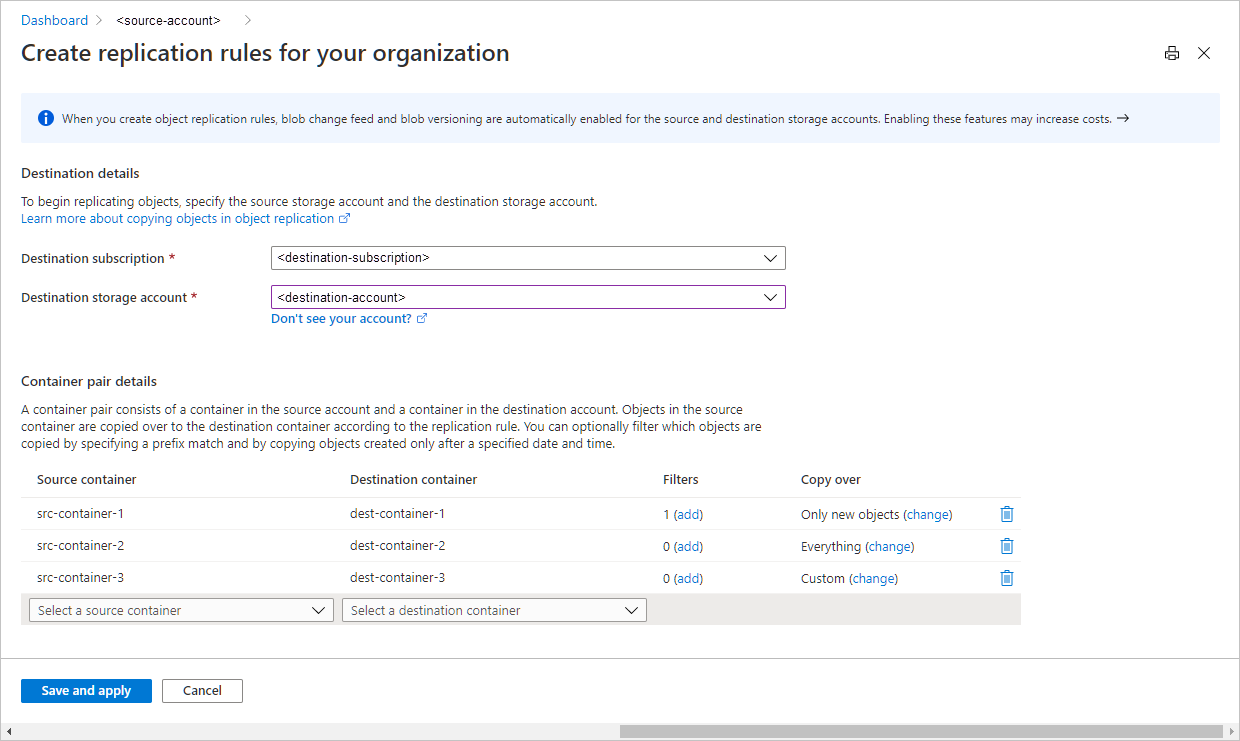
Kapsayıcı çifti ayrıntıları bölümünde, kaynak hesaptan bir kaynak kapsayıcı ve hedef hesaptan bir hedef kapsayıcı seçin. Azure portalından çoğaltma ilkesi başına en fazla 10 kapsayıcı çifti oluşturabilirsiniz. 10'dan fazla kapsayıcı çifti (en çok 1000) yapılandırmak için bkz. JSON dosyası kullanarak nesne çoğaltmayı yapılandırma.
Aşağıdaki görüntüde bir dizi çoğaltma kuralı gösterilmektedir.
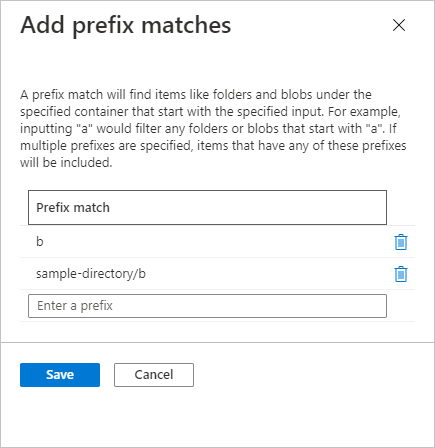
İsterseniz, yalnızca bir ön ek desenine uyan blobları kopyalamak için bir veya daha fazla filtre belirtin. Örneğin, bir ön ek
bbelirtirseniz, yalnızca adı bu harfle başlayan bloblar çoğaltılır. Ön ekin bir parçası olarak bir sanal dizin belirtebilirsiniz. En fazla beş ön ek eşleşmesi ekleyebilirsiniz. Ön ek dizesi joker karakterleri desteklemez.Aşağıdaki görüntüde, bir çoğaltma kuralının parçası olarak kopyalanan blobları kısıtlayan filtreler gösterilmektedir.
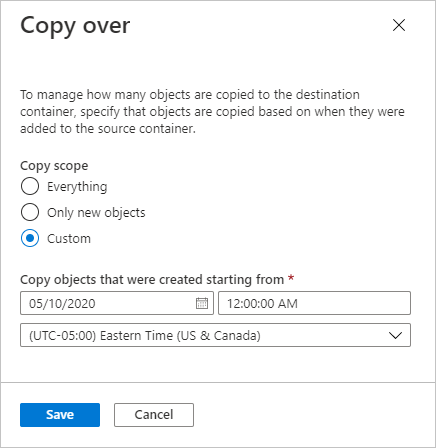
Varsayılan olarak, kopyalama kapsamı yalnızca yeni nesneleri kopyalanacak şekilde ayarlanır. Kapsayıcıdaki tüm nesneleri kopyalamak veya özel bir tarih ve saatten başlayarak nesneleri kopyalamak için , değişiklik bağlantısını seçin ve kapsayıcı çiftinin kopyalama kapsamını yapılandırın.
Aşağıdaki görüntüde, nesneleri belirtilen tarih ve saatten sonra kopyalayan özel bir kopyalama kapsamı gösterilmektedir.
Kaydet ve uygula'yı seçerek çoğaltma ilkesini oluşturun ve verileri çoğaltmaya başlayın.
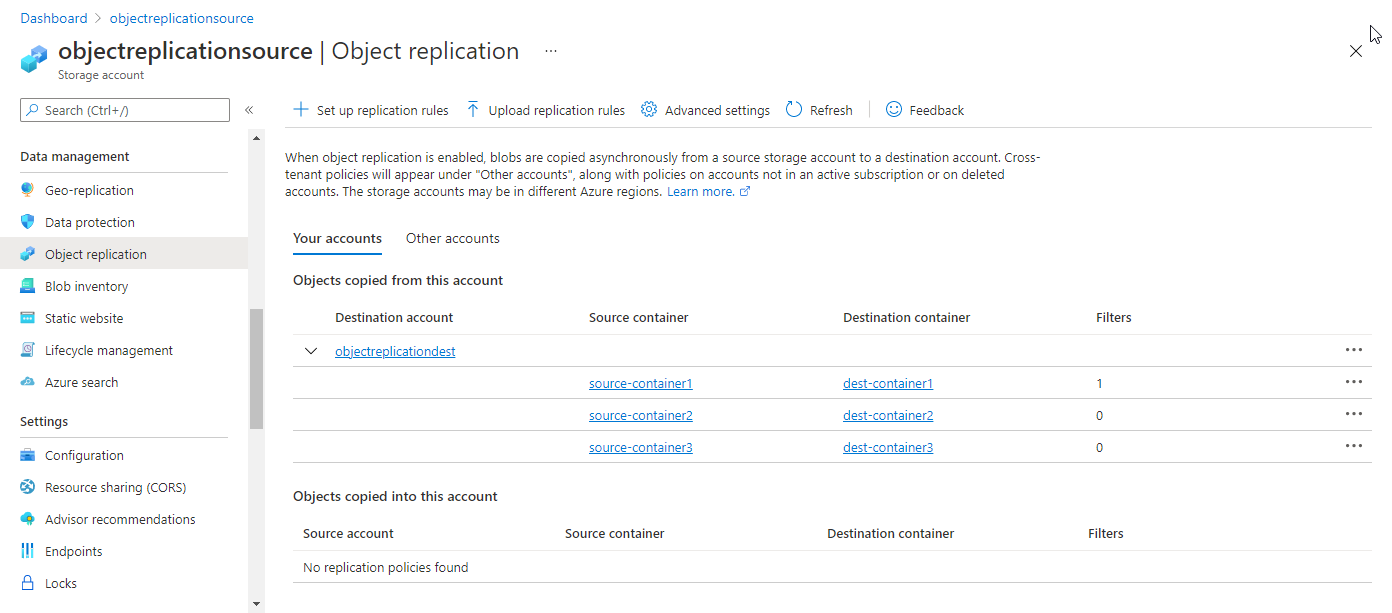
Nesne çoğaltmayı yapılandırdıktan sonra, Azure portalı aşağıdaki görüntüde gösterildiği gibi çoğaltma ilkesini ve kurallarını görüntüler.
JSON dosyası kullanarak nesne çoğaltmayı yapılandırma
Kaynak depolama hesabı üzerinde izinleriniz yoksa veya 10'dan fazla kapsayıcı çifti kullanmak istiyorsanız, hedef hesapta nesne çoğaltmayı yapılandırabilir ve kaynak hesapta aynı ilkeyi oluşturmak için başka bir kullanıcıya ilke tanımını içeren bir JSON dosyası sağlayabilirsiniz. Örneğin, kaynak hesap hedef hesaptan farklı bir Microsoft Entra kiracısındaysa, nesne çoğaltmayı yapılandırmak için bu yaklaşımı kullanabilirsiniz.
İlke tanımını içeren bir JSON dosyası yazma hakkında bilgi için bkz. İlke tanımı dosyası.
Uyarı
Bir depolama hesabı için kiracılar arası nesne çoğaltmaya varsayılan olarak izin verilir. Kiracılar arasında çoğaltmayı önlemek için AllowCrossTenantReplication özelliğini, depolama hesaplarınız için kiracılar arası nesne çoğaltmasına izin vermeyecek şekilde ayarlayabilirsiniz. Daha fazla bilgi için bkz Microsoft Entra kiracıları arasında nesne çoğaltmayı engelleme.
Bu bölümdeki örneklerde hedef hesapta nesne çoğaltma ilkesini yapılandırma ve ardından başka bir kullanıcının kaynak hesapta ilkeyi yapılandırmak için kullanabileceği bu ilke için JSON dosyasını alma işlemi gösterilmektedir.
Azure portalında JSON dosyasıyla hedef hesapta nesne çoğaltmayı yapılandırmak için şu adımları izleyin:
Hedef hesapta çoğaltma ilkesini tanımlayan yerel bir JSON dosyası oluşturun. policyId alanını varsayılan olarak ayarlayarak Azure Depolama'nın ilke kimliğini tanımlamasını sağlayın.
Çoğaltma ilkesini tanımlayan bir JSON dosyası oluşturmanın kolay bir yolu, önce Azure portalında iki depolama hesabı arasında bir test çoğaltma ilkesi oluşturmaktır. Ardından çoğaltma kurallarını indirebilir ve JSON dosyasını gerektiği gibi değiştirebilirsiniz.
Azure portalında hedef hesabın Nesne çoğaltma ayarlarına gidin.
Çoğaltma kurallarını karşıya yükle'yi seçin.
JSON dosyasını karşıya yükleyin. Azure portalı, aşağıdaki görüntüde gösterildiği gibi oluşturulacak ilkeyi ve kuralları görüntüler.
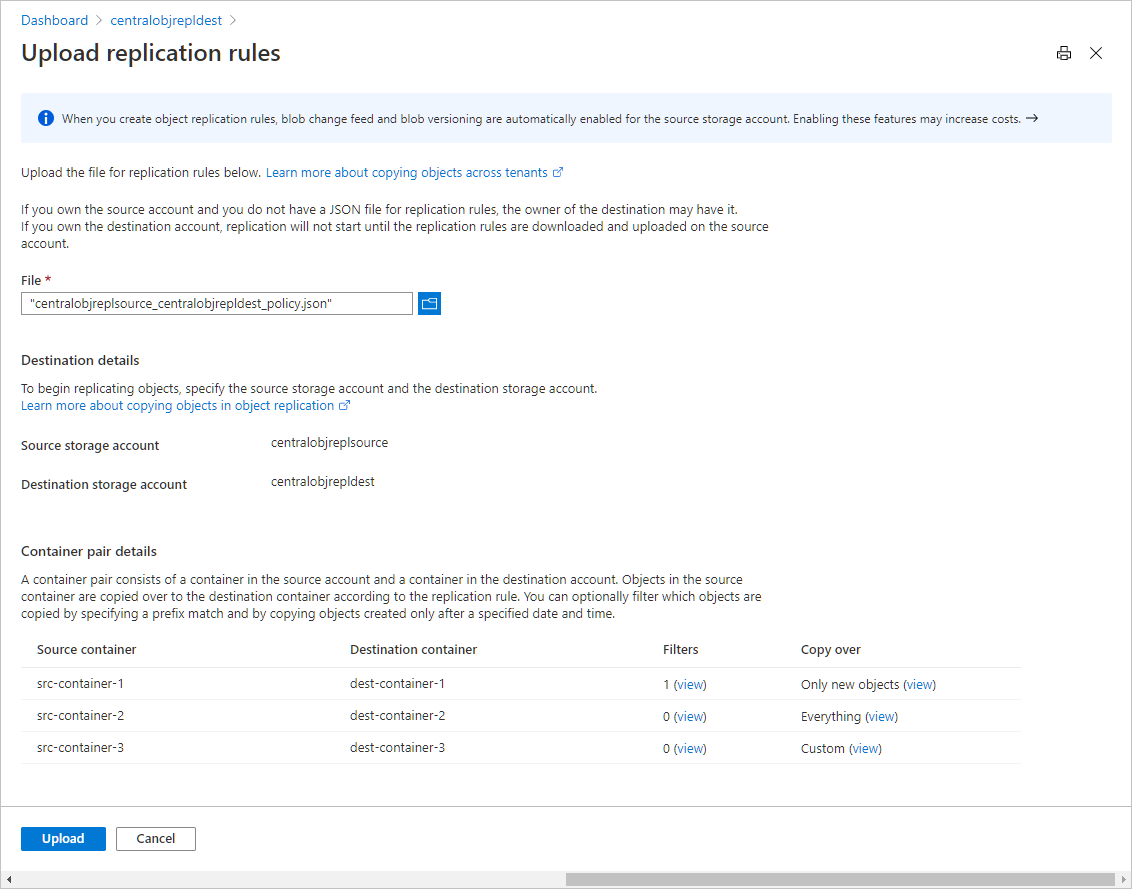
Hedef hesapta çoğaltma ilkesi oluşturmak için Karşıya Yükle'yi seçin.
Ardından, kaynak hesabı yapılandırmak için başka bir kullanıcıya sağlayabileceğiniz ilke tanımını içeren bir JSON dosyasını indirebilirsiniz. Bu JSON dosyasını indirmek için şu adımları izleyin:
Azure portalında hedef hesabın Nesne çoğaltma ayarlarına gidin.
İndirmek istediğiniz ilkenin yanındaki Diğer düğmesini ve ardından aşağıdaki görüntüde gösterildiği gibi Kuralları indir'i seçin.
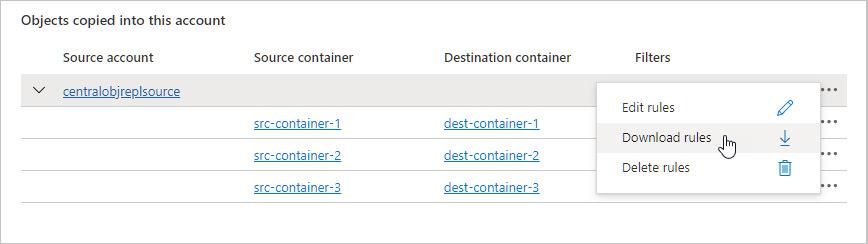
İlkeyi kaynak hesapta yapılandırmak üzere başka bir kullanıcıyla paylaşmak üzere JSON dosyasını yerel bilgisayarınıza kaydedin.
İndirilen JSON dosyası, hedef hesapta ilke için Azure Depolama'nın oluşturduğu ilke kimliğini içerir. Kaynak hesapta nesne çoğaltmayı yapılandırmak için aynı ilke kimliğini kullanmanız gerekir.
Azure portalı aracılığıyla hedef hesap için çoğaltma ilkesi oluşturmak üzere bir JSON dosyasını karşıya yüklemenin kaynak hesapta otomatik olarak aynı ilkeyi oluşturmadığını unutmayın. Azure Depolama nesneleri çoğaltmaya başlamadan önce başka bir kullanıcının kaynak hesapta ilkeyi oluşturması gerekir.
Çoğaltma ölçümlerini yapılandırma
Çoğaltma ölçümlerini etkinleştirme
Çoğaltma ölçümlerini hem yeni hem de mevcut nesne çoğaltma ilkelerinde etkinleştirebilirsiniz. Ölçümleri gözlemlemeye başlamak birkaç dakika sürebilir.
Yeni Ölçümler sütunundaki Nesne Çoğaltma panelini kullanarak veya bir politikanın ilke satırındaki "…" üstünden Kuralları Düzenle bölümünü düzenleyerek ölçümleri etkinleştirebilirsiniz.
Mevcut verilerin üzerine kopyalanacak şekilde yapılandırılmış bir ilkede ölçümleri etkinleştirirseniz, politikanın listelemenin ilk aşamasında çalıştığı sırada başlangıçta artış gösteren bir miktar gözlemleyebilirsiniz. Bu işlem tamamlandıktan sonra çoğaltma başlatılır.
Çoğaltma ölçümlerini görüntüleme
İzleme ölçümlerini görüntülemek için Ölçümler sütunundan Görüntüle bağlantısına tıklayabilirsiniz
Azure İzleyici'deki ölçümleri daha fazla görüntülemek için bir ölçümün grafiğine tıklayın. Bu, daha fazla filtreleme özelliğiyle sizi Azure İzleyici Ölçümleri görünümüne yönlendirir.
Blobun çoğaltma durumunu denetleme
Azure portalını, PowerShell'i veya Azure CLI'yı kullanarak kaynak hesaptaki bir blob için çoğaltma durumunu de kontrol edebilirsiniz. Çoğaltma tamamlanana veya başarısız olana kadar nesne çoğaltma özellikleri doldurulmaz.
Azure portalındaki kaynak hesaptaki bir blob için çoğaltma durumunu denetlemek için şu adımları izleyin:
- Azure portalında kaynak hesaba gidin.
- Kaynak blobu içeren kapsayıcıyı bulun.
- Özelliklerini görüntülemek için blobu seçin. Blob başarıyla çoğaltıldıysa , Nesne çoğaltma bölümünde durumun Tamamlandı olarak ayarlandığını görürsünüz. Bu kapsayıcı için nesne çoğaltmasını yöneten kuralın ID'si ve çoğaltma ilkesinin ID'si de listelenir.
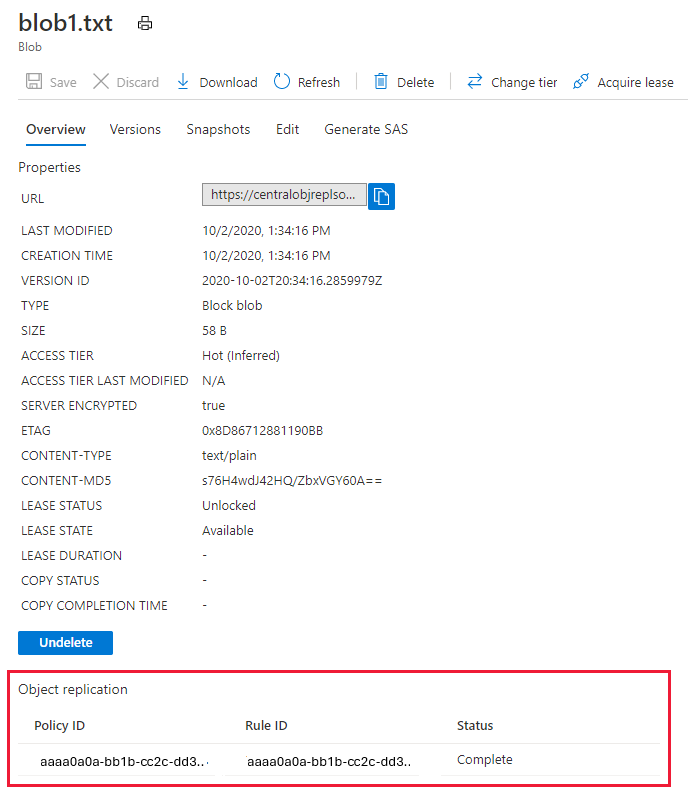
Çoğaltma ilkesini kaldırma
Çoğaltma ilkesini ve ilişkili kurallarını kaldırmak için Azure portalını, PowerShell'i veya CLI'yı kullanın.
Azure portalında bir çoğaltma ilkesini kaldırmak için şu adımları izleyin:
- Azure portalında kaynak depolama hesabına gidin.
- Ayarlar'ın altında Nesne çoğaltma'yı seçin.
- İlke adının yanındaki Diğer düğmesini seçin.
- Kuralları Sil'i seçin.