Azure Blob Depolama maliyetlerini planlama ve yönetme
Bu makale, Azure Blob Depolama maliyetleri planlamanıza ve yönetmenize yardımcı olur. İlk olarak Azure fiyatlandırma hesaplayıcısını kullanarak maliyetleri tahmin edin. Depolama hesabınızı oluşturduktan sonra, yalnızca ihtiyacınız olan kadar ödeme yapmanız için hesabı iyileştirin. Bütçeleri ayarlamak ve maliyetleri izlemek için maliyet yönetimi özelliklerini kullanın. Ayrıca tahmin edilen maliyetleri gözden geçirebilir ve harekete geçmek isteyebileceğiniz alanları belirlemek için harcama eğilimlerini izleyebilirsiniz.
Blob Depolama maliyetlerinin Azure faturanızdaki aylık maliyetlerin yalnızca bir kısmı olduğunu unutmayın. Bu makalede Blob Depolama maliyetlerini tahmin etme ve yönetme işlemleri açıklanmaktadır ancak üçüncü taraf hizmetler de dahil olmak üzere Azure aboneliğiniz için kullanılan tüm Azure hizmetleri ve kaynakları için faturalandırılırsınız. Blob Depolama maliyetlerini yönetme hakkında bilgi edindikten sonra, aboneliğinizde kullanılan tüm Azure hizmetlerinin maliyetlerini yönetmek için benzer yöntemler uygulayabilirsiniz.
Maliyetleri tahmin etme
Verileri oluşturmadan ve Azure Depolama hesabına aktarmaya başlamadan önce maliyetleri tahmin etmek için Azure fiyatlandırma hesaplayıcısını kullanın.
Azure fiyatlandırma hesaplayıcısı sayfasında Depolama Hesapları kutucuğunu seçin.
Sayfayı aşağı kaydırın ve tahmininizin Depolama Hesapları bölümünü bulun.
Açılan listelerden seçenekleri belirleyin.
Bu açılan listelerin değerini değiştirdiğinizde maliyet tahmini değişir. Bu tahmin hem üst köşede hem de tahminin altında görünür.
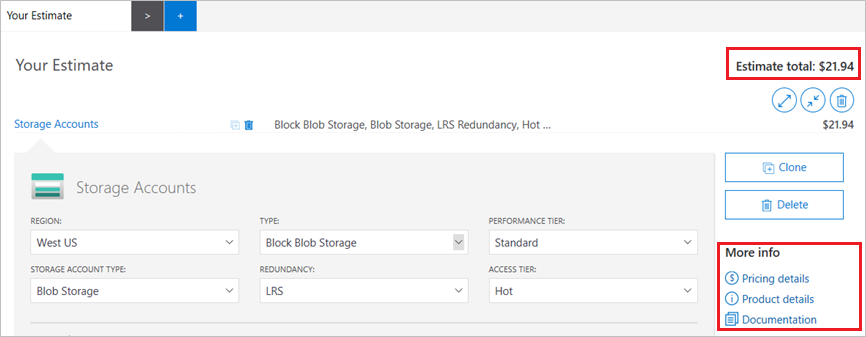
Tür açılan listesinin değerini değiştirdiğinizde, bu çalışma sayfasında görüntülenen diğer seçenekler de değişir. Her seçeneğin ne anlama geldiğini ve bu seçeneklerin depolamayla ilgili işlemlerin fiyatını nasıl etkilediği hakkında daha fazla bilgi edinmek için Daha Fazla Bilgi bölümündeki bağlantıları kullanın.
Tahmininiz üzerindeki etkisini görmek için kalan seçenekleri değiştirin.
Destekleyici araçlar ve kılavuzlar
Aşağıdaki kaynaklar, Azure Blob Depolama kullanmanın maliyetini tahmin etmede de yardımcı olabilir:
Azure Blok Blobu Dağıtımları için Fiyatlandırmayı Tahmin Etme
Blobları aktarmak için AzCopy kullanmanın maliyetini tahmin etme
Azure Blob Depolama için tam faturalama modelini anlama
Azure Blob Depolama, yeni kaynakları dağıttığınızda maliyetleri tahakkuk ettiren Azure altyapısında çalışır. Tahakkuk edebilecek başka ek altyapı maliyetleri olabileceğini anlamak önemlidir.
Azure Blob Depolama kullanımınız nasıl ücretlendirilir?
Blob Depolama kaynaklarını oluşturduğunuzda veya kullandığınızda aşağıdaki ölçümler için ücretlendirilirsiniz:
| Ölçüm | Unit |
|---|---|
| Veri depolama | GB/ay başına |
| Operations | İşlem başına |
| Veri aktarımı | GB başına |
| Meta veri | GB/aybaşına 1 |
| Blob dizin etiketleri | Etiketbaşına 2 |
| Akışı değiştirme | Günlüğe kaydedilen değişiklikbaşına 2 |
| Şifreleme kapsamları | Aylık 2 |
| Sorgu hızlandırma | Taranan GB başına ve döndürülen GB başına |
1 Yalnızca hiyerarşik ad alanına sahip hesaplar için geçerlidir.
2 Yalnızca özelliği etkinleştirdiğinizde geçerlidir.
Veri trafiği nedeniyle ağ ücretleri de alınabilir. Bkz. Bant genişliği fiyatlandırması.
Faturalama döneminizin sonunda her bir ölçüm için alınan ücretler toplanır. Faturanızda tüm Azure Blob Depolama maliyetlerinizin gösterildiği bir bölüm vardır. Her ölçüm için de ayrı bir satır öğesi bulunur.
Veri depolama ve meta veriler GB başına aylık faturalandırılır. Bir aydan daha kısa bir süre boyunca depolanan veriler ve meta veriler için günlük GB maliyetini hesaplayarak aylık faturanıza etkisini tahmin edebilirsiniz. Bir aydan daha kısa bir süre boyunca kullanılan şifreleme kapsamlarının maliyetini de benzer bir yaklaşımla hesaplayabilirsiniz. Ayların gün sayıları farklılık gösterebilir. Bu nedenle belirli bir ay içindeki maliyetlerinizin en isabetli tahminini oluşturmak için aylık maliyeti ilgili aydaki gün sayısına bölmeyi unutmayın.
Depolama birimleri
Azure Blob Depolama depolama kapasitesini göstermek için şu temel 2 birim ölçümü kullanır: KiB, MiB, GiB, TiB, PiB. Faturanızda ölçü birimi olarak GB içeren satır öğeleri (örneğin, GB/ay başına) ikili GB (GiB) olarak Azure Blob Depolama hesaplanır. Örneğin, faturanızda Depolanan Veri (GB/ay) için 1 değerini gösteren bir satır öğesi, aylık kullanım başına 1 GiB'ye karşılık gelir. Aşağıdaki tabloda her bir temel-2 birimi açıklanmaktadır:
| Kısaltma | Unit | Açıklama |
|---|---|---|
| Kib | kibibayt | 1.024 bayt |
| Mıb | mebibayt | 1.024 KiB (1.048.576 bayt) |
| GiB | gibibayt | 1024 MiB (1.073.741.824 bayt) |
| TiB | tebibayt | 1024 GiB (1.099.511.627.776 bayt) |
Her ölçüm için birim fiyatı bulma
Birim fiyatları bulmak için doğru fiyatlandırma sayfasını açın ve uygun dosya yapısını seçin. Ardından uygun yedeklilik, bölge ve para birimi filtrelerini uygulayın. Her ölçümün fiyatları bir tabloda görünür. Fiyatlar, hesabınızdaki veri yedeklilik seçenekleri, erişim katmanı ve performans katmanı gibi diğer ayarlara göre farklılık gösterir.
Doğru fiyatlandırma sayfası ve dosya yapısı çoğunlukla verileri okuma ve yazma maliyeti açısından önemlidir çünkü verileri depolama maliyeti bu seçimlerle temelde değişmez. Verileri okuma ve yazma maliyetini doğru bir şekilde tahmin etmek için, veri okumak ve yazmak için hangi Depolama hesap uç noktası istemcilerini, uygulamalarını ve iş yüklerini kullanacağını belirleyerek başlayın.
Blob hizmet uç noktasına yönelik fiyatlandırma istekleri
Blob hizmet uç noktasının biçimi, Blob Depolama ile etkileşim kuran araçlar ve uygulamalar tarafından kullanılan en yaygın uç noktadırhttps://<storage-account>.blob.core.windows.net.
İstekler şu kaynaklardan herhangi birinden kaynaklanabilir:
WASB sürücüsünü kullanan Hadoop iş yükleri
Azure Depolama istemci kitaplığından Blob Depolama REST API'leri veya Blob Depolama API'leri kullanan istemciler
Ağ Dosya Sistemi (NFS) 3.0 bağlı kapsayıcılara aktarımlar
SSH Dosya Aktarım Protokolü (SFTP) kullanılarak yapılan aktarımlar
Bu istekler için doğru fiyatlandırma sayfası Blob fiyatlandırmasını engelle sayfasıdır.
Bu uç noktaya yönelik istekler hiyerarşik ad alanına sahip hesaplarda da oluşabilir. Aslında, NFS 3.0 ve SFTP protokollerini kullanmak için önce hesabın hiyerarşik ad alanı özelliğini etkinleştirmeniz gerekir.
Hesabınızda hiyerarşik ad alanı özelliği etkinleştirilmişse Dosya Yapısı açılan listesinin Hiyerarşik Ad Alanı (NFS v3.0, SFTP Protokolü) olarak ayarlandığından emin olun. Aksi takdirde Düz Ad Alanı olarak ayarlandığından emin olun.
Data Lake Depolama uç noktasına yönelik fiyatlandırma istekleri
Data Lake Depolama uç noktasının biçimi, https://<storage-account>.dfs.core.windows.net analitik iş yükleri ve uygulamalar tarafından kullanılan en yaygın uç noktadır ve şeklindedir. Bu uç nokta genellikle hiyerarşik ad alanına sahip olan ancak her zaman olmayan hesaplarla kullanılır.
İstekler şu kaynaklardan herhangi birinden kaynaklanabilir:
Azure Blob Dosya Sistemi sürücüsü (ABFS) sürücüsünü kullanan Hadoop iş yükleri
Azure Depolama istemci kitaplığından Data Lake Storage 2. Nesil REST API'leri veya Data Lake Storage 2. Nesil API'leri kullanan istemciler
Bu istekler için doğru fiyatlandırma sayfası Azure Data Lake Storage 2. Nesil fiyatlandırma sayfasıdır.
Hesabınızda hiyerarşik ad alanı özelliği etkinleştirilmemişse ancak istemcilerin, iş yüklerinin veya uygulamaların hesabınızın Data Lake Depolama uç noktası üzerinden istekte bulunmalarını bekliyorsanız, Dosya Yapısı açılan listesini Düz Ad Alanı olarak ayarlayın. Aksi takdirde Hiyerarşik Ad Alanı olarak ayarlandığından emin olun.
Her işlemin fiyatını bulma
AzCopy veya Azure Depolama Gezgini gibi araçlar tarafından yapılan her istek, rest işlemi biçiminde hizmete ulaşır. Bu, Azure Depolama İstemci kitaplığını kullanan özel bir uygulama için de geçerlidir.
Her işlemin fiyatını belirlemek için önce bu işlemin türüne göre nasıl sınıflandırıldığını belirlemeniz gerekir. Bunun nedeni, fiyatlandırma sayfalarının fiyatları tek tek her operasyona göre değil yalnızca işlem türüne göre listelemesidir. Her işlemin bir işlem türüyle nasıl eşlediğini görmek için bkz . Her REST işlemini bir fiyatla eşleme.
Azure Blob Depolama ile Azure Ön Ödemesi kullanma
Azure Blob Depolama ücretlerinizi Azure Ön Ödemesi (eski adıyla parasal taahhüt) kredinizle ödeyebilirsiniz. Ancak Azure Ön Ödemesi kredinizi Azure Market’te sunulanlar dahil olmak üzere üçüncü taraf ürün ve hizmetleri için ödeme yapma amacıyla kullanamazsınız.
Maliyetleri iyileştirme
Maliyetleri azaltmak için bu seçenekleri kullanmayı göz önünde bulundurun.
Mevcut kapsayıcıları ve blobları analiz etme
Depolama alanı rezervasyonu satın alın
Verileri farklı erişim katmanlarına ayırın
Verilerin otomatik olarak farklı erişim katmanlarına taşınmasını sağlayın
Bu bölüm her seçeneği daha ayrıntılı olarak kapsar.
Mevcut kapsayıcıları ve blobları analiz etme
Bir süredir Blob Depolama kullanıyorsanız, maliyetlerinizi azaltma fırsatlarını belirlemek için kapsayıcılarınızın içeriğini düzenli aralıklarla gözden geçirmeniz gerekir. Bloblarınızın üretimde nasıl depolandığını, düzenlenip kullanıldığını anlayarak bu blobların kullanılabilirliği, performansı ve maliyeti arasındaki dengeleri daha iyi iyileştirebilirsiniz.
Mevcut kapsayıcılarınızı ve bloblarınızı öğelendirmek ve analiz etmek için şu makalelerden herhangi birine bakın:
Öğretici: Databricks kullanarak kapsayıcı istatistiklerini hesaplama
Azure Depolama envanterini kullanarak kapsayıcıya göre blob sayısını ve toplam boyutu hesaplayın
Depolama alanı rezervasyonu satın alın
Azure Depolama ayrılmış kapasitesiyle blob verileri için depolama maliyetlerinden tasarruf edebilirsiniz. Azure Depolama ayrılmış kapasitesi, bir yıl veya üç yıl boyunca rezervasyona taahhütte bulunurken blok blobları ve standart depolama hesaplarındaki Azure Data Lake Storage 2. Nesil veriler için kapasitede indirim sunar. Rezervasyon, rezervasyonun süresi için sabit bir depolama kapasitesi sağlar. Azure Depolama ayrılmış kapasitesi blok blobları ve Azure Data Lake Storage 2. Nesil verileri için kapasite maliyetlerinizi önemli ölçüde azaltabilir.
Daha fazla bilgi edinmek için bkz. Ayrılmış kapasiteye sahip Blob Depolama maliyetlerini iyileştirme.
Verileri farklı erişim katmanlarına ayırın
Blob verilerini en uygun maliyetli erişim katmanlarına yerleştirerek maliyetleri düşürebilirsiniz. Veri kullanımıyla ilgili maliyetlerinizi iyileştirmek için tasarlanmış üç katman arasından seçim yapın. Örneğin, sık erişim katmanının depolama maliyeti daha yüksektir ancak erişim maliyeti düşüktür. Bu nedenle verilere sık sık erişmeyi planlıyorsanız sık erişim katmanı en uygun maliyetli seçenek olabilir. Verilere daha az sıklıkta erişmeyi planlıyorsanız, veri depolama maliyetini azaltırken verilere erişim maliyetini artırdığı için soğukveya arşiv katmanı en mantıklısı olabilir.
Şu makalelerden herhangi birine bakın:
Verilerin otomatik olarak farklı erişim katmanlarına taşınmasını sağlayın
En fazla paradan tasarruf etmek için verileri düzenli aralıklarla katmanlar arasında taşımak için yaşam döngüsü yönetimi ilkelerini kullanın. Bu ilkeler, belirttiğiniz kuralları kullanarak verileri adresine taşıyabilir. Örneğin, blob 90 gün içinde değiştirilmediyse blobları arşiv katmanına taşıyan bir kural oluşturabilirsiniz. Verilerinizin erişim katmanını ayarlayan ilkeler oluşturarak, gereksinimleriniz için en düşük maliyetli depolama seçeneklerini tasarlayabilirsiniz.
Daha fazla bilgi edinmek için bkz. Azure Blob Depolama yaşam döngüsünü yönetme
Bütçe oluşturma
Maliyetleri yönetmek için bütçeler oluşturabilir ve paydaşları harcama anomalileri ve fazla harcama riskleri konusunda otomatik olarak bilgilendiren uyarılar oluşturabilirsiniz. Uyarılar, bütçe ve maliyet eşiklerine kıyasla harcamaya göre belirlenir. Azure abonelikleri ve kaynak grupları için bütçeler ve uyarılar oluşturulur, bu nedenle genel maliyet izleme stratejisinin bir parçası olarak kullanışlıdır. Ancak, maliyetleri daha yüksek bir düzeyde izlemek üzere tasarlandıklarından, Azure Depolama maliyeti gibi tek tek Azure hizmet maliyetlerini yönetme işlevleri sınırlı olabilir.
Maliyetleri izleme
Azure Depolama ile Azure kaynaklarını kullanırken maliyetler doğurabilirsiniz. Kaynak kullanım birimi maliyetleri zaman aralıklarına (saniye, dakika, saat ve gün) veya birim kullanımına (bayt, megabayt vb.) göre farklılık gösterir. Azure Depolama kullanımı başlar başlamaz maliyetler tahakkuk eder. Maliyetleri Azure portalındaki maliyet analizi bölmesinde görebilirsiniz.
Maliyet analizini kullandığınızda Azure Depolama maliyetlerini farklı zaman aralıkları için grafiklerde ve tablolarda görüntüleyebilirsiniz. Bazı örnekler güne, geçerli ve önceki aya ve yıla göredir. Bütçelere ve tahmin edilen maliyetlere göre maliyetleri de görüntüleyebilirsiniz. Zaman içinde daha uzun görünümlere geçmek, harcama eğilimlerini belirlemenize ve fazla harcamanın nerede gerçekleşebileceğini görmenize yardımcı olabilir. Bütçe oluşturduysanız bunların aşıldığı yeri de kolayca görebilirsiniz.
Dekont
Maliyet analizi, farklı türdeki Azure hesaplarını destekler. Desteklenen hesap türlerinin tam listesini görüntülemek için, bkz. Maliyet Yönetimi verilerini anlama. Maliyet verilerini görüntülemek için Azure hesabınızda en azından okuma yetkisine sahip olmanız gerekir. Microsoft Maliyet Yönetimi verilerine erişim atama hakkında bilgi için bkz . Verilere erişim atama.
Maliyet analizinde Azure Depolama maliyetlerini görüntülemek için:
Azure Portal oturum açın.
Maliyet Yönetimi + Faturalama penceresini açın, menüden Maliyet yönetimi'ni ve ardından Maliyet analizi'ni seçin. Ardından Kapsam açılan listesinden belirli bir aboneliğin kapsamını değiştirebilirsiniz.
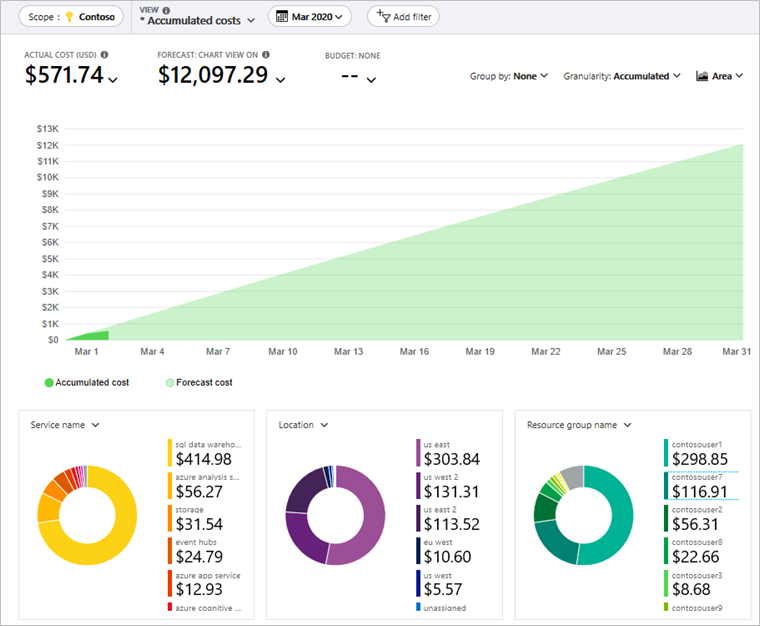
Yalnızca Azure Depolama maliyetlerini görüntülemek için Filtre ekle'yi ve ardından Hizmet adı'na tıklayın. Ardından listeden depolama'yı seçin.
Yalnızca Azure Depolama maliyetlerini gösteren bir örnek aşağıda verilmiştir:
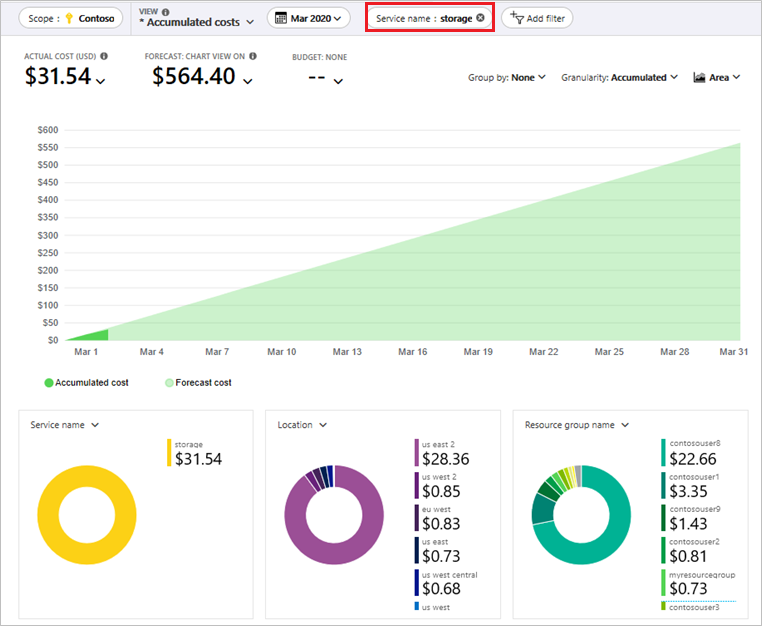
Yukarıdaki örnekte, hizmetin geçerli maliyetini görürsünüz. Azure bölgelerine (konumlara) ve kaynak grubuna göre maliyetler de görüntülenir. Başka filtreler de ekleyebilirsiniz (Örneğin: belirli depolama hesaplarının maliyetlerini görmek için bir filtre).
Maliyet verilerini dışarı aktarma
Ayrıca, bir depolama hesabına da maliyet verilerinizi çıkartabilirsiniz. Bu, maliyetler için ek veri analizi yapmanız gerektiğinde veya başkalarının yapması gerektiğinde yararlıdır. Örneğin, finans ekibi Excel veya Power BI kullanarak verileri analiz edebilir. Maliyetlerinizi günlük, haftalık veya aylık bir zamanlamaya göre dışarı aktarabilir ve özel bir tarih aralığı ayarlayabilirsiniz. Maliyet verilerini dışarı aktarmak, maliyet veri kümelerini almak için önerilen yoldur.
Faturalama sürprizlerinden kaçının
Hesabınızın varsayılan erişim katmanını değiştirme gibi bazı eylemler, beklemediğiniz maliyetlere yol açabilir. Her özellik hakkındaki makaleler beklenmeyen maliyetleri önleme hakkında bilgi içerirken, bu tablo yaygın nedenleri yakalar.
| Kategori | Eylem | Faturanız üzerindeki olası etki |
|---|---|---|
| Erişim katmanları | Varsayılan erişim katmanı ayarını değiştirme | Hesabınızda erişim katmanının çıkarıldığı çok sayıda blob varsa, bu ayarda yapılan bir değişiklik önemli bir maliyete neden olabilir. Depolama hesabının varsayılan erişim katmanı ayarında yapılan bir değişiklik, erişim katmanının açıkça ayarlanmadığı hesaptaki tüm bloblar için geçerlidir. Örneğin, genel amaçlı v2 hesabında varsayılan erişim katmanı ayarını sık erişimliden seyrek erişimliye değiştirirseniz erişim katmanının çıkarıldığı tüm bloblar için yazma işlemleri (10.000 başına) için ücretlendirilirsiniz. Genel amaçlı bir v2 hesabında seyrek erişimliden sık erişimliye geçiş yaparsanız hem okuma işlemleri (10.000 başına) hem de veri alma (GB başına) için ücretlendirilirsiniz. Daha fazla bilgi için bkz . Varsayılan hesap erişim katmanı ayarı. |
| Erişim katmanları | Arşivden yeniden doldurma | Arşivden yüksek öncelikli yeniden doldurma normal faturalardan daha yüksek olabilir. Microsoft, acil durum verilerini geri yükleme durumlarında kullanmak üzere yüksek öncelikli yeniden doldurmayı ayırmanızı önerir. Daha fazla bilgi için bkz . Yeniden doldurma önceliği. |
| Veri koruması | Blob geçici silmeyi etkinleştirme | Blobların üzerine yazmak blob anlık görüntülerine yol açabilir. Blobun silinmesi durumundan farklı olarak, bu anlık görüntülerin oluşturulması günlüğe kaydedilmez. Bu, beklenmeyen depolama maliyetlerine yol açabilir. Sık sık üzerine yazılan verilerin geçici silme etkinleştirilmemiş bir hesaba yerleştirilip yerleştirilmeyeceğini göz önünde bulundurun. Daha fazla bilgi için bkz . Geçici silme etkinleştirildiğinde üzerine yazma işlemleri nasıl işlenir? |
| Veri koruması | Blob sürümünü etkinleştirme | Blob üzerindeki her yazma işlemi yeni bir sürüm oluşturur. Blob geçici silmeyi etkinleştirmede olduğu gibi, sıklıkla üzerine yazılan verilerin sürüm oluşturma özelliği etkin olmayan bir hesaba yerleştirilmesi gerekip gerekmediğini göz önünde bulundurun. Daha fazla bilgi için bkz . Yazma işlemlerinde sürüm oluşturma. |
| İzleme | Depolama Analytics günlüklerini (klasik günlükler) etkinleştirme | bekletme ilkesi ayarlanmadıysa Depolama analiz günlükleri zaman içinde hesabınızda birikebilir. Beklenmeyen kapasite ücretlerine yol açabilecek günlük birikmesini önlemek için bekletme ilkesini ayarladığınızdan emin olun. Daha fazla bilgi için bkz . Günlük verilerini saklama süresini değiştirme |
| Protokoller | SSH Dosya Aktarım Protokolü (SFTP) desteğini etkinleştirme | SFTP uç noktasının etkinleştirilmesi saatlik maliyete neden olur. Pasif ücretlerden kaçınmak için SFTP'yi yalnızca verileri aktarmak için etkin bir şekilde kullandığınızda etkinleştirmeyi göz önünde bulundurun. SFTP desteğini etkinleştirme ve devre dışı bırakma hakkında yönergeler için bkz. SSH Dosya Aktarım Protokolü(SFTP) kullanarak Azure Blob Depolama Bağlan. |
Sık sorulan sorular (SSS)
Bkz . Maliyetleri yönetme hakkında SSS.
Sonraki adımlar
- Azure Depolama ile fiyatlandırmanın nasıl çalıştığı hakkında daha fazla bilgi edinin. Bkz. Azure Depolama Genel Bakış fiyatlandırması.
- Maliyet ve performans arasındaki dengeleri daha iyi iyileştirmek için bloblarınızın ve kapsayıcılarınızın üretimde nasıl depolandığını, düzenlendiğini ve kullanıldığını anlama. Bkz . Öğretici: Blob envanter raporlarını analiz etme.
- Ayrılmış kapasite ile Blob Depolama maliyetlerini iyileştirin.
- Azure Maliyet Yönetimi ile bulut yatırımınızı iyileştirmeyi öğrenin.
- Maliyet analizi ile maliyetleri yönetme hakkında daha fazla bilgi edinin.
- Beklenmeyen maliyetleri önleme hakkında bilgi edinin.
- Maliyet Yönetimi destekli öğrenme kursuna katılın.
Geri Bildirim
Çok yakında: 2024 boyunca, içerik için geri bildirim mekanizması olarak GitHub Sorunları’nı kullanımdan kaldıracak ve yeni bir geri bildirim sistemiyle değiştireceğiz. Daha fazla bilgi için bkz. https://aka.ms/ContentUserFeedback.
Gönderin ve geri bildirimi görüntüleyin