Not
Bu sayfaya erişim yetkilendirme gerektiriyor. Oturum açmayı veya dizinleri değiştirmeyi deneyebilirsiniz.
Bu sayfaya erişim yetkilendirme gerektiriyor. Dizinleri değiştirmeyi deneyebilirsiniz.
Makalede, Azure Dosya Eşitleme kullanarak bir Windows sunucusunun depolama kapasitesini genişletmeye yönelik temel adımlar gösterilmektedir. Bu öğreticide Windows Server bir Azure sanal makinesi (VM) olarak yer alsa da, bu işlemi genellikle şirket içi sunucularınız için yaparsınız. Azure Dosya Eşitleme kendi ortamınızda dağıtma yönergelerini Dağıtma Azure Dosya Eşitleme makalesinde bulabilirsiniz.
- Depolama Eşitleme Hizmetini Dağıtma
- Windows Server’ı Azure Dosya Eşitleme ile kullanmaya hazırlama
- Azure Dosya Eşitleme aracısını yükleme
- Windows Server'ı Depolama Eşitleme Hizmeti'ne kaydetme
- Bir eşitleme grubu ve bir bulut uç noktası oluşturma
- Sunucu uç noktası oluşturma
Azure aboneliğiniz yoksa başlamadan önce ücretsiz bir hesap oluşturun.
Azure'da oturum açma
Azure Portal’ında oturum açın.
Ortamınızı hazırlama
Bu öğreticide, Azure Dosya Eşitleme dağıtabilmeniz için önce aşağıdakileri yapmanız gerekir:
- Azure depolama hesabı ve dosya paylaşımı oluşturma
- Windows Server VM'lerini ayarlama
- Windows Server VM'sini Azure Dosya Eşitleme için hazırlama
Klasör ve .txt dosyası oluşturma
Yerel bilgisayarınızda EşitlenecekDosyalar adlı yeni bir klasör oluşturun ve testbelgem.txt adlı bir metin dosyası ekleyin. Bu öğreticinin ilerleyen bölümlerinde bu dosyayı dosya paylaşımına yükleyeceksiniz.
Depolama hesabı oluşturma
Azure portalında genel amaçlı v2 bir depolama hesabı oluşturmak için aşağıdaki adımları izleyin:
- Azure hizmetleri'nin altında Depolama hesapları'nı seçin.
- Depolama Hesapları sayfasında + Oluştur'u seçin.
- Temel Bilgiler dikey penceresinde depolama hesabının oluşturulacağı aboneliği seçin.
- Kaynak grubu alanının altında istediğiniz kaynak grubunu seçin veya yeni bir kaynak grubu oluşturun. Azure kaynak grupları hakkında daha fazla bilgi için bkz . Azure Resource Manager'a genel bakış.
- Ardından, depolama hesabınız için bir ad girin. Seçtiğiniz ad Azure genelinde benzersiz olmalıdır. Ad ayrıca 3 ile 24 karakter uzunluğunda olmalıdır ve yalnızca sayı ve küçük harf içerebilir.
- Depolama hesabınız için bir bölge seçin veya varsayılan bölgeyi kullanın.
- Bir performans katmanı seçin. Varsayılan katman Standart'tır.
- Depolama hesabının nasıl çoğaltılacağını belirtin. Varsayılan yedeklilik seçeneği Coğrafi olarak yedekli depolama (GRS) seçeneğidir. Kullanılabilir çoğaltma seçenekleri hakkında daha fazla bilgi için bkz . Azure Depolama yedekliliği.
- Gelişmiş, Ağ, Veri koruması ve Etiketler dikey pencerelerinde ek seçenekler mevcuttur. Azure Data Lake Storage'ı kullanmak için Gelişmiş dikey penceresini seçin ve hiyerarşik ad alanını Etkin olarak ayarlayın. Daha fazla bilgi için bkz. Azure Data Lake Storage 2. Nesil Giriş.
- Depolama hesabı ayarlarınızı gözden geçirmek ve hesabı oluşturmak için Gözden Geçir + Oluştur’u seçin.
- Oluştur'u belirleyin.
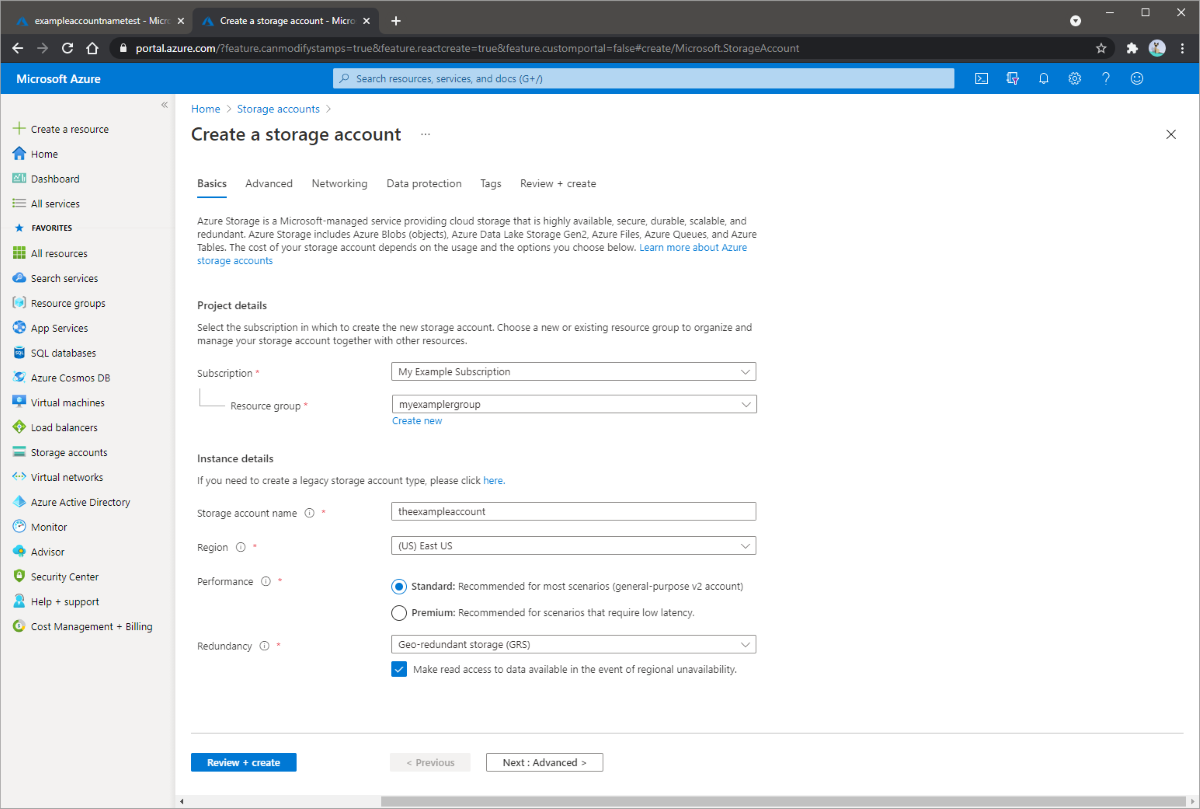
Aşağıdaki görüntüde, yeni bir depolama hesabının Temel Bilgiler dikey penceresindeki ayarlar gösterilmektedir:
Dosya paylaşımı oluşturma
Azure depolama hesabını dağıttığınızda, dosya paylaşımı oluşturmak için bu adımları izleyin.
Azure portalında Kaynağa git'i seçin.
Soldaki menüden Veri depolama
+ Dosya Paylaşımı'nı seçin.
Yeni dosya paylaşımına afsfileshare adını verin, katmanı İşlem için iyileştirilmiş olarak bırakın ve oluştur'u seçin. Bu öğretici için yalnızca 5 TiB gerekir.

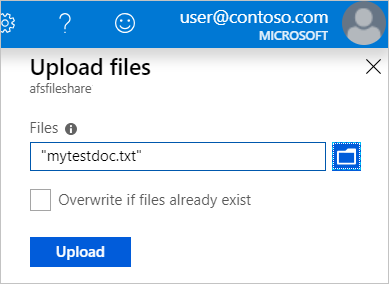
Yeni dosya paylaşımını seçin. Dosya paylaşımı konumunda Karşıya Yükle'yi seçin.

.txt dosyanızı oluşturduğunuz yerel makinenizde FilesToSync klasörüne gidin, mytestdoc.txt'ıseçin ve Karşıya Yükle'yi seçin.
Bu noktada, içinde bir dosya bulunan bir depolama hesabı ve dosya paylaşımı oluşturdunuz. Ardından, bu öğreticide şirket içi sunucuyu temsil etmek için Windows Server 2019 Datacenter ile bir Azure VM dağıtacaksınız.
VM dağıtma ve veri diskini kullanıma açma
Azure portalında Giriş'i seçin ve Azure hizmetleri'nin altında + Kaynak oluştur'u seçin.
Popüler Azure hizmetleri'nin altında Sanal makine
Proje ayrıntıları'nın altında aboneliğinizi ve bu öğretici için oluşturduğunuz kaynak grubunu seçin.
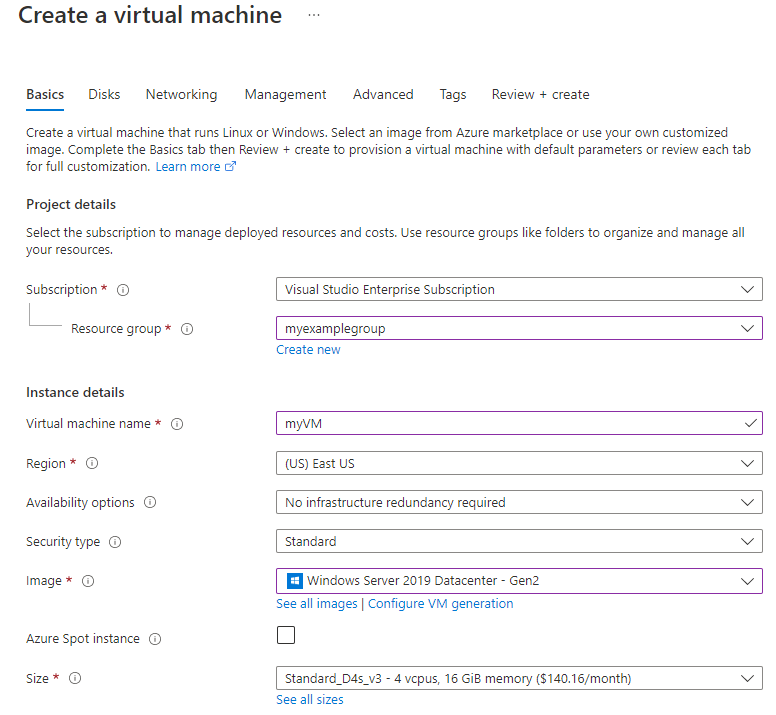
Örnek ayrıntıları'nın altında bir VM adı girin. Örneğin, myVM kullanın.
Bölge, Kullanılabilirlik seçenekleri ve Güvenlik türü için varsayılan ayarları değiştirmeyin.
Görüntü'nin altında Windows Server 2019 Datacenter - 2. Nesil'i seçin. Boyut'un varsayılan olarak ayarlanmasını sağlayın.
Yönetici hesabı altında VM için bir Kullanıcı adı ve Parola girin. Kullanıcı adı 1 ile 20 karakter uzunluğunda olmalıdır ve \/""[]:|<>+=;,?*@& veya '.' ile bitirin Parolanın 12 ile 123 karakter uzunluğunda olması ve şunlardan 3'ünün olması gerekir: 1 küçük harf karakteri, 1 büyük harf karakteri, 1 sayı ve 1 özel karakter.
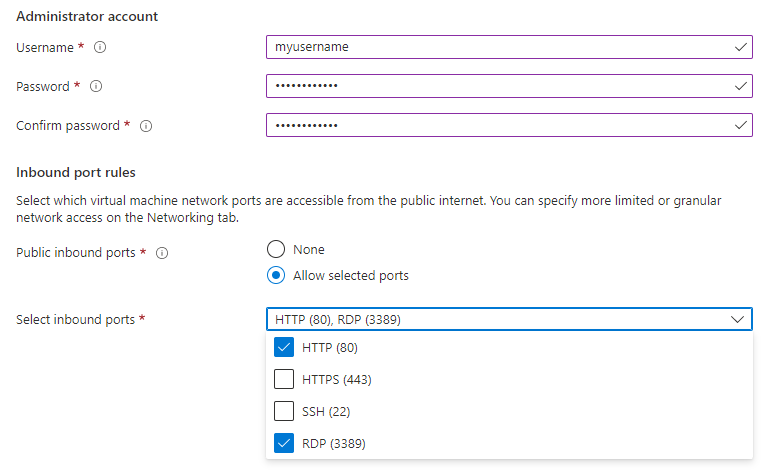
Gelen bağlantı noktası kuralları'nın altında Seçili bağlantı noktalarına izin ver'i seçin ve ardından açılan menüden RDP (3389) ve HTTP (80) seçeneğini belirleyin.
VM’yi oluşturmadan önce bir veri diski oluşturmanız gerekir.
Sayfanın alt kısmında İleri:Diskler'i seçin.

Diskler sekmesindeki Disk seçenekleri'nin altında varsayılan değerleri değiştirmeyin.
Veri diskleri'nin altında Yeni disk oluştur ve ekle'yi seçin.
Boyutu değiştir'i seçerek bu öğretici için 4 GiB olarak değiştirebileceğiniz Boyut dışındaki varsayılan ayarları kullanın.
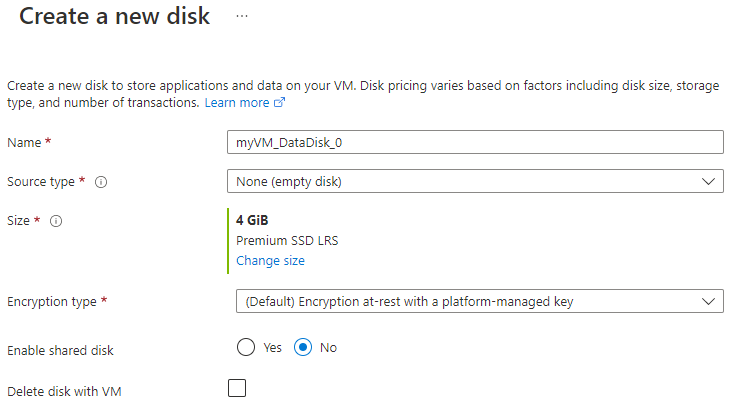
Tamam'ı seçin.
Gözden geçir ve oluştur’u seçin.
Oluştur'u belirleyin.
Dağıtım ilerleme durumunu izlemek için Bildirimler simgesini seçebilirsiniz. Yeni vm oluşturma işleminin tamamlanması birkaç dakika sürebilir.
VM dağıtımınız tamamlandıktan sonra Kaynağa git'i seçin.
Bu noktada yeni bir sanal makine oluşturdunuz ve bir veri diskini kullanıma açtınız. Ardından VM'ye bağlanacaksınız.
Sanal makinenize bağlanma
Azure portalında VM özellikleri sayfasında RDP'ye>.
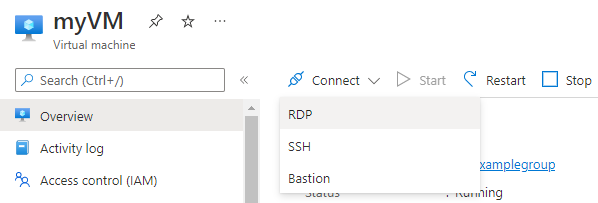
Bağlan sayfasında, 3389 numaralı bağlantı noktası üzerinden Genel IP adresine göre bağlanmak için varsayılan seçenekleri koruyun. RDP dosyasını indir’i seçin.
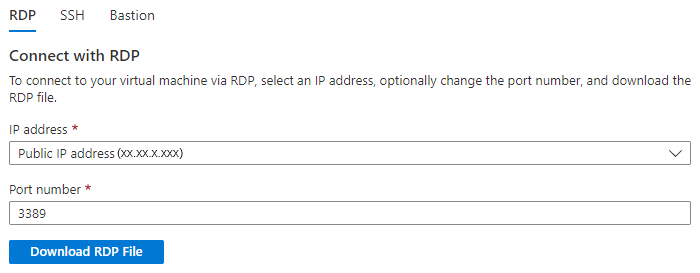
İndirilen RDP dosyasını açın ve istendiğinde Bağlan'ı seçin. Bu uzak bağlantının yayımcısının tanımlanamıyor olduğunu belirten bir uyarı görebilirsiniz. Yine de bağlan'a tıklayın.
Kimlik bilgilerinizi girmenizi isteyen Windows Güvenliği penceresinde Diğer seçenekler'i ve ardından Farklı bir hesap kullan'ı seçin. E-posta adresi alanına localhost\username yazın, VM için oluşturduğunuz parolayı girin ve ardından Tamam'ı seçin.
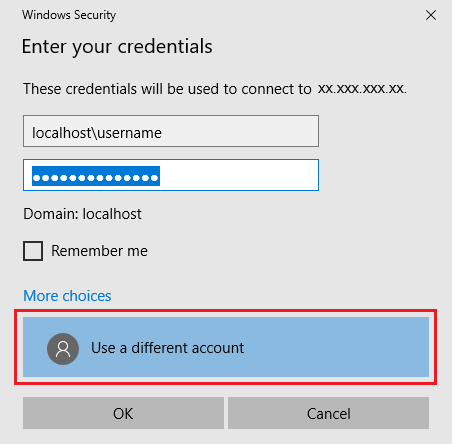
Oturum açma işlemi sırasında uzak bilgisayarın kimliğinin doğrulanamayacağını belirten bir sertifika uyarısı alabilirsiniz. Bağlantıyı oluşturmak için Evet veya Devam'ı seçin.
Windows Server VM'sini hazırlama
Windows Server 2019 Veri Merkezi VM'sinde Internet Explorer Artırılmış Güvenlik Yapılandırması'nı devre dışı bırakın. Bu adım yalnızca ilk sunucu kaydı için gereklidir. Sunucu kaydedildikten sonra özelliği yeniden etkinleştirebilirsiniz.
Windows Server 2019 Datacenter VM'sinde Sunucu Yöneticisi otomatik olarak açılır. Sunucu Yöneticisi varsayılan olarak açılmazsa, Başlat Menüsü'nde arayın.
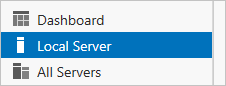
Sunucu Yöneticisi'da Yerel Sunucu'ya tıklayın.
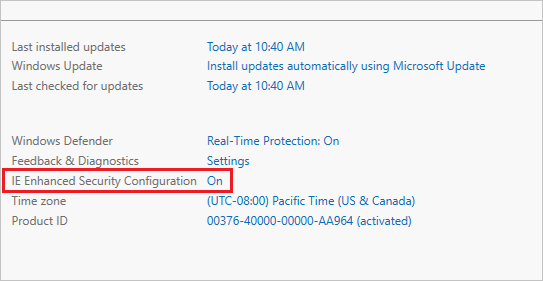
Özellikler bölmesinde IE Gelişmiş Güvenlik Yapılandırması girdisini bulun ve Açık'a tıklayın.
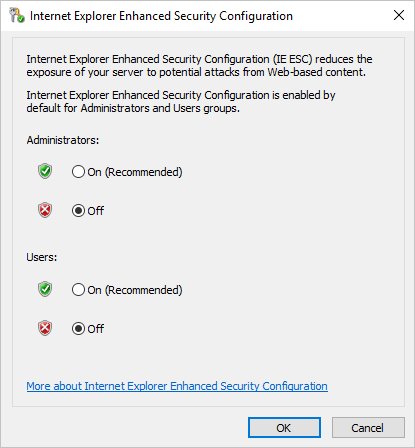
Internet Explorer Gelişmiş Güvenlik Yapılandırması iletişim kutusunda Yöneticiler ve Kullanıcılar için Kapalı'yı ve ardından Tamam'ı seçin.
Şimdi VM’ye veri diski ekleyebilirsiniz.
Veri diski ekleme
Windows Server 2019 Veri Merkezi VM'sindeyken
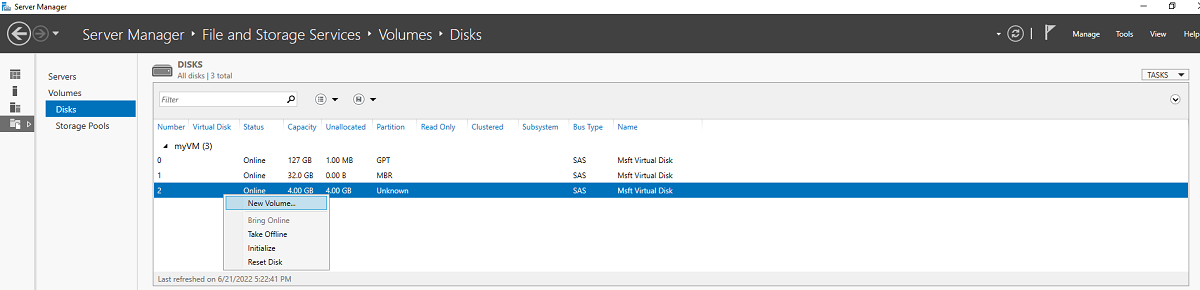
Msft Virtual Disk adlı 4 GiB diske sağ tıklayın ve Yeni birim'i seçin.
Sihirbazı tamamlayın. Varsayılan ayarları kullanın ve atanan sürücü harfini not edin.
Oluştur'u belirleyin.
Kapat'ı seçin.
Bu noktada, diski çevrimiçi duruma getirdiniz ve bir birim oluşturdunuz. Son eklenen veri diskinin varlığını onaylamak için Windows Server VM'sinde Dosya Gezgini açın.
VM'deki Dosya Gezgini Bu Bilgisayar'ı genişletin ve yeni sürücüyü açın. Bu örnekte yeni sürücü F: sürücüsüdür.
Sağ tıklayıp Yeni>Klasör’ü seçin. Klasörü EşitlenecekDosyalar olarak adlandırın.
FilesToSync klasörünü açın.
Sağ tıklayıp Yeni>Metin Belgesi’ni seçin. Metin dosyasını TestDosyam olarak adlandırın.
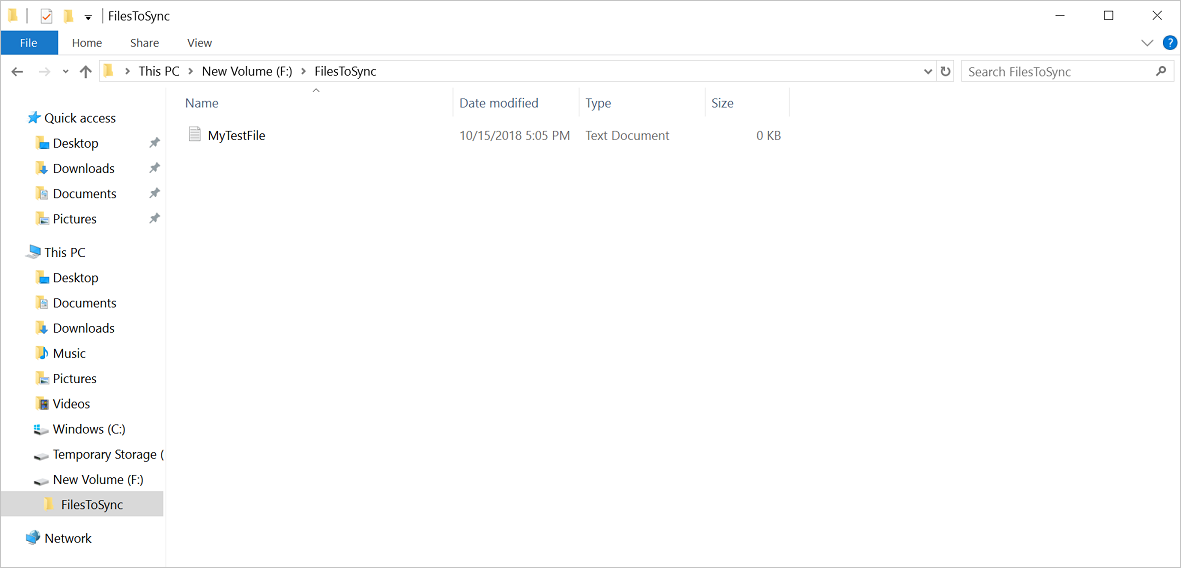
Dosya Gezgini ve Sunucu Yöneticisi kapatın.
Azure PowerShell modülünü yükleme
Ardından, Windows Server VM'sinde Azure PowerShell modülünü sunucuya yükleyin.
Az modülü, Azure PowerShell cmdlet’leri için toplu bir modüldür. Bu modülü yüklediğinizde kullanılabilir durumdaki tüm Azure Resource Manager modülleri indirilir ve cmdlet’leri kullanıma sunulur.
VM'de yükseltilmiş bir PowerShell penceresi açın (yönetici olarak çalıştır).
Aşağıdaki komutu çalıştırın:
Install-Module -Name AzNot
2.8.5.201'den eski bir NuGet sürümünüz varsa, NuGet'in en son sürümünü indirip yüklemeniz istenir.
PowerShell galerisi varsayılan olarak PowerShellGet için güvenilir depo olarak yapılandırılmamıştır. PSGallery'yi ilk kez kullandığınızda aşağıdaki istemi görürsünüz:
Untrusted repository

You are installing the modules from an untrusted repository. If you trust this repository, change its InstallationPolicy value by running the Set-PSRepository cmdlet.

Are you sure you want to install the modules from 'PSGallery'?
[Y] Yes  [A] Yes to All  [N] No  [L] No to All  [S] Suspend  [?] Help (default is "N"):
Yüklemeye devam etmek için Evet veya Tümüne Evet yanıtını verin.
Bu noktada, öğretici için ortamınızı ayarladınız. PowerShell penceresini kapatın. Depolama Eşitleme Hizmeti'ni dağıtmaya hazırsınız.
Depolama Eşitleme Hizmetini Dağıtma
Azure Dosya Eşitleme dağıtmak için, önce seçtiğiniz aboneliğin kaynak grubuna bir Depolama Eşitleme Hizmeti kaynağı yerleştirirsiniz. Depolama Eşitleme Hizmeti, erişim izinlerini aboneliğinden ve kaynak grubundan devralır.
Azure portalında Kaynak oluştur'u seçin ve Azure Dosya Eşitleme için arama yapın.
Arama sonuçlarında Azure Dosya Eşitleme’yi seçin.
Oluştur'u seçerek Dağıt Azure Dosya Eşitleme sekmesini açın.
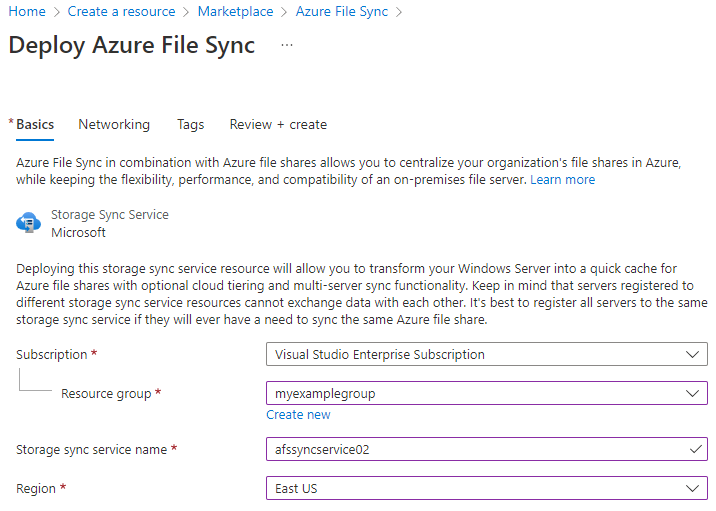
Açılan bölmeye aşağıdaki bilgileri girin:
Değer Açıklama Adı Depolama Eşitleme Hizmeti için benzersiz bir ad (abonelik başına).
Bu öğretici için afssyncservice02 kullanın.Abonelik Bu öğretici için kullandığınız Azure aboneliği. Kaynak grubu Depolama Eşitleme Hizmeti'ni içeren kaynak grubu.
Bu öğretici için myexamplegroup komutunu kullanın.Konum Doğu ABD İşiniz bittiğinde Gözden Geçir + Oluştur'u ve ardından Oluştur'u seçerek Depolama Eşitleme Hizmeti'ni dağıtın. Hizmetin dağıtılması birkaç dakika sürer.
Dağıtım tamamlandığında Kaynağa git'i seçin.
Azure Dosya Eşitleme aracısını yükleme
Azure Dosya Eşitleme aracısı, Windows Server’ın bir Azure dosya paylaşımı ile eşitlenmesini sağlayan indirilebilir bir pakettir.
Windows Server 2019 Datacenter VM'sinde Internet Explorer'ı açın.
Önemli
Internet Explorer Gelişmiş Güvenlik Yapılandırması'nın açıldığını belirten bir uyarı görebilirsiniz. Sonraki adımda sunucuyu kaydetmeyi bitirene kadar bunu yeniden açmayın.
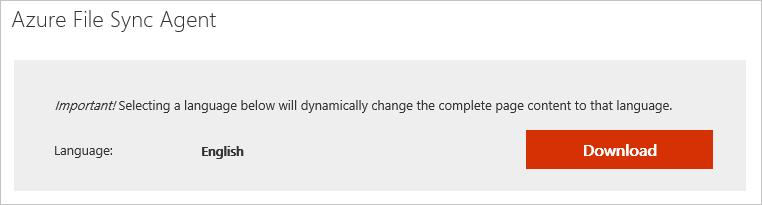
Microsoft İndirme Merkezi’ne gidin. Aşağı kaydırarak Azure Dosya Eşitleme Aracısı bölümüne gelin ve İndir'i seçin.
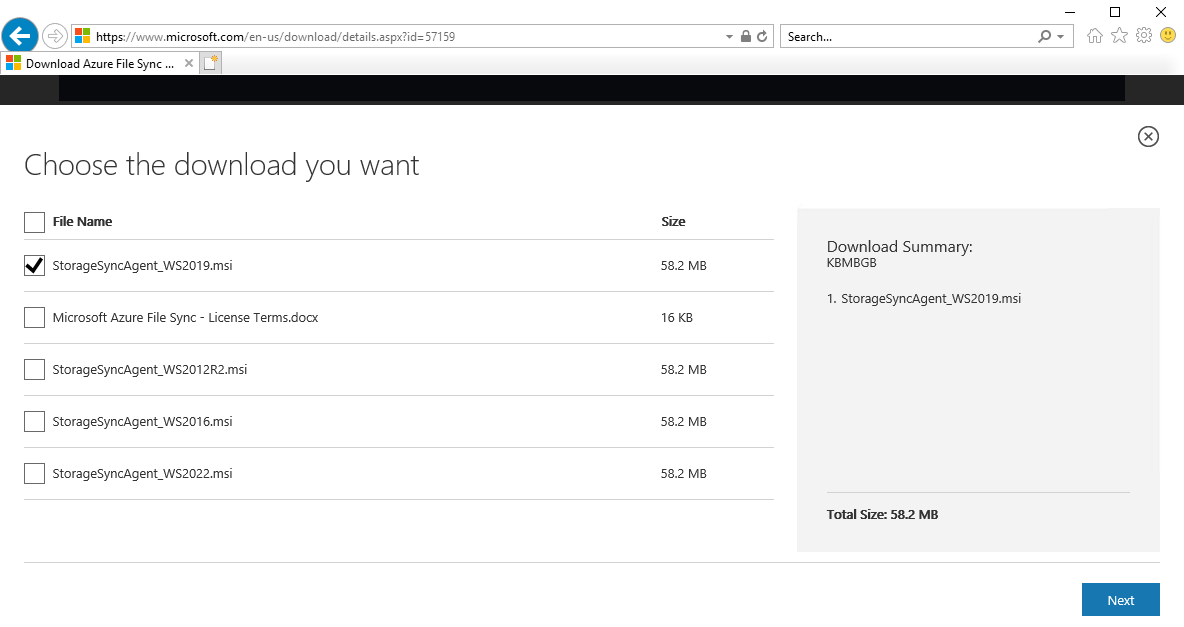
StorageSyncAgent_WS2019.msi onay kutusunu seçin ve İleri'yi seçin.
Bir Kez
Depolama Eşitleme Aracısı Kurulum Sihirbazı'na gidin ve varsayılan değerleri kabul edin.
Yükle'yi seçin.
Bitir'i seçin.
Azure Eşitleme Hizmeti'ni dağıttınız ve aracıyı Windows Server VM'sine yüklediniz. Şimdi VM’yi Depolama Eşitleme Hizmeti’ne kaydetmeniz gerekir.
Windows Server’ı kaydetme
Windows sunucunuzu bir Depolama Eşitleme Hizmeti'ne kaydetmek, sunucunuz (veya kümeniz) ile Depolama Eşitleme Hizmeti arasında bir güven ilişkisi kurar. Bir sunucu yalnızca bir Depolama Eşitleme Hizmeti'ne kaydedilebilir. Depolama Eşitleme Hizmeti ile ilişkili diğer sunucularla ve Azure dosya paylaşımlarıyla eşitlenebilir.
Azure Dosya Eşitleme aracısını yükledikten sonra Sunucu Kaydı kullanıcı arabirimi otomatik olarak açılmalıdır. Açılmazsa, dosyayı dosya konumundan el ile açabilirsiniz: C:\Program Files\Azure\StorageSyncAgent\ServerRegistration.exe.
VM'de Sunucu Kaydı kullanıcı arabirimi açıldığında Oturum aç'ı seçin.
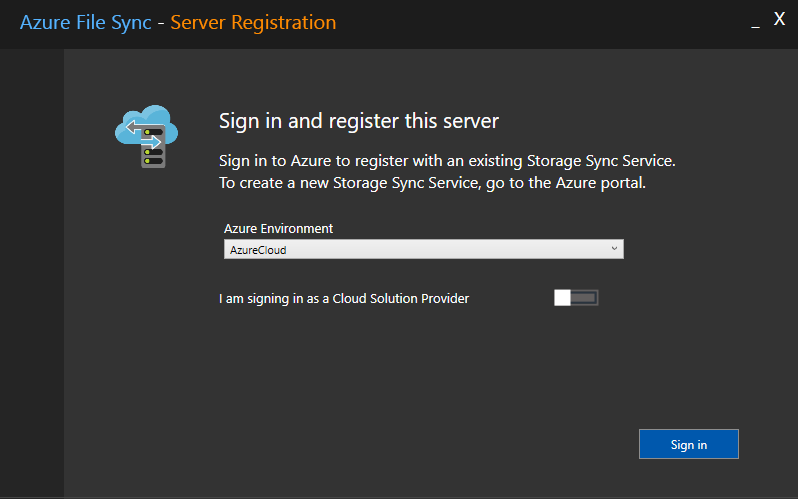
Azure hesabı kimlik bilgilerinizle oturum açın.
Aşağıdaki bilgileri girin:
Değer Açıklama Azure Aboneliği Bu öğretici için Depolama Eşitleme Hizmetini içeren abonelik. Kaynak Grubu Depolama Eşitleme Hizmeti'ni içeren kaynak grubu. Bu öğretici için myexamplegroup komutunu kullanın. Depolama Eşitleme Hizmeti Depolama Eşitleme Hizmeti'nin adı. Bu öğretici için afssyncservice02 kullanın. Sunucu kaydını tamamlamak için Kaydet'i seçin.
Kayıt işleminin bir parçası olarak ek bir oturum açmanız istenir. Oturum açın ve İleri'yi seçin.
Tamam'ı seçin.
Eşitleme grubu oluşturma
Eşitleme grubu, bir dosya kümesi için eşitleme topolojisini tanımlar. Eşitleme grubu, Azure dosya paylaşımını temsil eden bir bulut uç noktası içermelidir. Eşitleme grubu ayrıca bir veya daha fazla sunucu uç noktası içermelidir. Sunucu uç noktası, kayıtlı bir sunucu üzerindeki bir yolu temsil eder. Eşitleme grubu oluşturmak için:
Azure portalında dağıtılan Depolama Eşitleme Hizmeti'nden + Eşitleme grubu'na tıklayın.
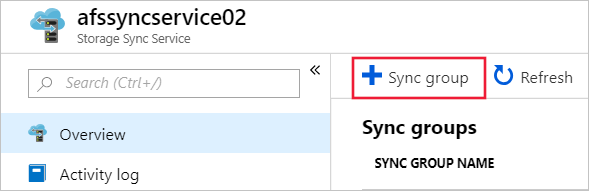
Bulut uç noktasıyla eşitleme grubu oluşturmak için aşağıdaki bilgileri girin:
Değer Açıklama Eşitleme grubu adı Bu ad Depolama Eşitleme Hizmetinde benzersiz olmalıdır, ancak size mantıklı gelen herhangi bir ad olabilir. Abonelik Bu öğretici için Depolama Eşitleme Hizmetini dağıttığınız abonelik. Depolama hesabı Depolama hesabı seç'i seçin. Görüntülenen bölmede, oluşturduğunuz Azure dosya paylaşımını içeren depolama hesabını seçin. Azure dosya paylaşımı Oluşturduğunuz Azure dosya paylaşımının adı. Oluştur'u belirleyin.
Eşitleme grubunuzu seçerseniz, artık bir bulut uç noktanızın olduğunu görebilirsiniz.
Sunucu uç noktası ekleme
Sunucu uç noktası, kayıtlı bir sunucudaki belirli bir konumu temsil eder. Örneğin, sunucu birimindeki bir klasör. Sunucu uç noktası eklemek için:
Yeni oluşturulan eşitleme grubunu ve ardından Sunucu uç noktası ekle'yi seçin.
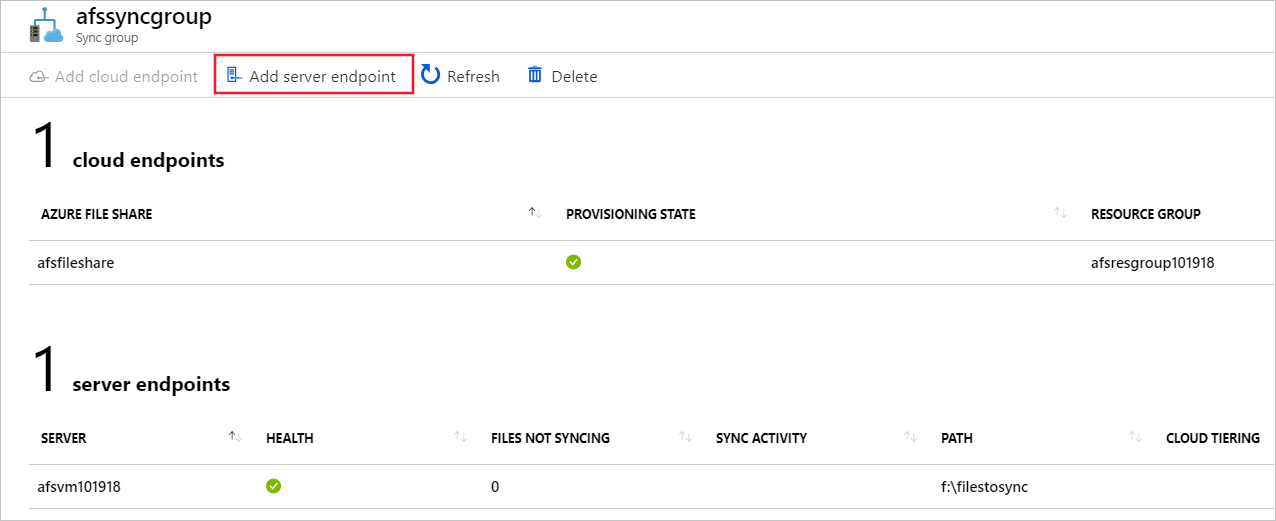
Sunucu uç noktası ekle bölmesinde, bir sunucu uç noktası oluşturmak için aşağıdaki bilgileri girin:
Değer Açıklama Kayıtlı sunucu Oluşturduğunuz sunucunun adı. Örneğin, myVM. Yol Oluşturduğunuz sürücünün Windows Server yolu. Örneğin, f:\filestosync. Bulutta Katmanlama Bu öğretici için devre dışı bırakın. Birim Boş Alanı Bu öğretici için boş bırakın. Oluştur'u belirleyin.
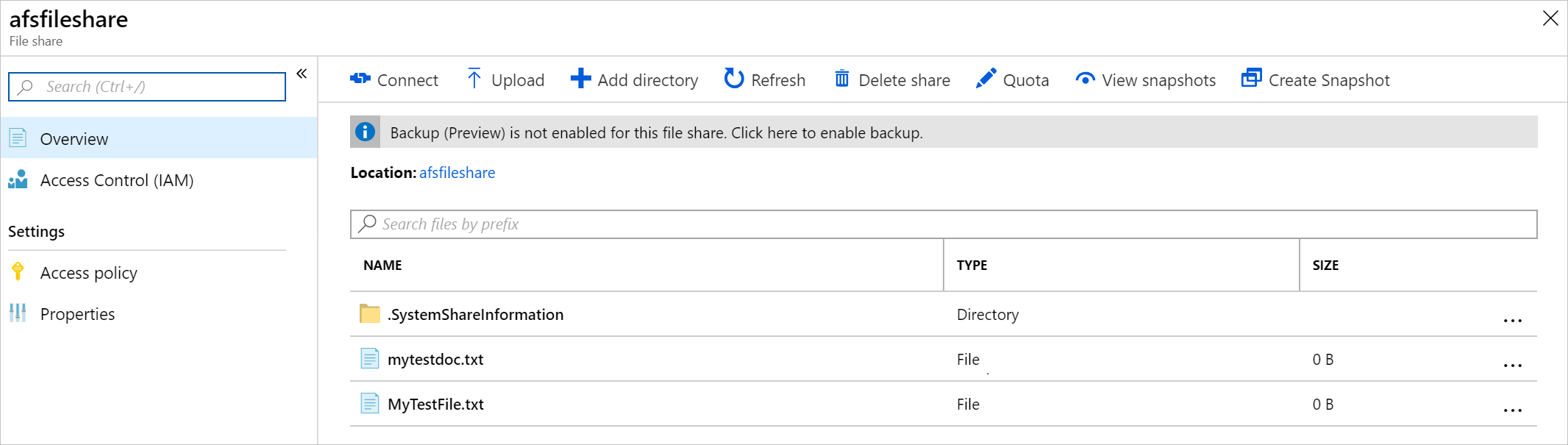
Dosyalarınız artık Azure dosya paylaşımında ve Windows Server’da eşitlenmiş durumdadır.
Kaynakları temizleme
Bu öğreticide oluşturduğunuz kaynakları temizlemek isterseniz, önce Depolama Eşitleme hizmetinden uç noktaları kaldırın. Ardından, depolama eşitleme hizmetinizle sunucunun kaydını kaldırın, eşitleme gruplarını kaldırın ve Depolama Eşitleme hizmetini silin.
İşiniz bittiğinde kaynak grubunu silin. Kaynak grubu silindiğinde depolama hesabı, Azure dosya paylaşımı ve kaynak grubu içinde dağıtılan diğer kaynaklar silinir.
Depolama hesabında kilitler varsa, önce bunları kaldırmanız gerekir. Depolama hesabına gidin ve Ayarlar Herhangi bir kilit listeleniyorsa, bunları silin.
Kaynak grubunu silmenize izin vermeden önce Azure Backup Kurtarma Hizmetleri kasasını da silmeniz gerekebilir.
- Giriş'i ve ardından Kaynak grupları'ı seçin.
- Silmek istediğiniz kaynak grubunu seçin.
- Kaynak grubunu sil'i seçin. Bir pencere açılır ve kaynak grubuyla birlikte silinecek kaynaklar hakkında bir uyarı görüntüler.
- Kaynak grubunun adını girin ve Sil'i seçin.
Sonraki adım
Bu öğreticide, Azure Dosya Eşitleme kullanarak windows sunucusunun depolama kapasitesini genişletmeye yönelik temel adımları öğrendiniz. Azure Dosya Eşitleme dağıtımı planlamaya daha kapsamlı bir bakış için bkz: