Bulut katmanlamasını izleme
Bulut katmanlama ilkenizi izlemenin iki yolu vardır: sunucu uç noktası özellikleri dikey penceresi ve Azure İzleyici.
Sunucu uç noktası üzerinden izleme
Azure portalında oturum açın ve Depolama Eşitleme Hizmetleri'ni arayın. Uygun Depolama Eşitleme Hizmeti ve Eşitleme Grubu'na tıklayın. Ardından izlemek istediğiniz sunucu uç noktasını seçin. Özellikler'in altında aşağıdakileri görürsünüz.
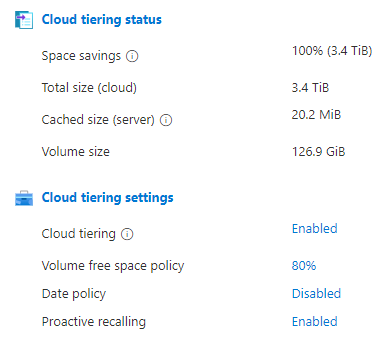
Alan tasarrufu , bulut katmanlama özelliğini etkinleştirerek kaydedilen alan miktarıdır. Yerel birim boyutunuz tüm verilerinizi barındıracak kadar büyükse %0 alan tasarrufu elde etmiş olursunuz. %0 veya düşük alan tasarrufuna sahipseniz, bulut katmanlamanın geçerli yerel önbellek boyutunuzda yararlı olmadığını gösterebilir.
Toplam boyut (bulut), bulutla eşitlenmiş dosyalarınızın boyutudur.
Önbelleğe alınmış boyut (sunucu), sunucunuzdaki dosyaların hem indirilmiş hem de katmanlı toplam boyutudur. Bazen önbelleğe alınan boyut, buluttaki dosyalarınızın toplam boyutundan daha büyük olabilir. Sunucudaki birimin küme boyutu gibi değişkenler buna neden olabilir. Önbelleğe alınan boyut istediğinizden büyükse, birim boş alanı ilkenizi artırmayı göz önünde bulundurun.
Etkin birim boş alanı ilkesi, sunucu uç noktanızın üzerindeki birimde ne kadar boş alan bırakılabileceğini belirlemek için Azure Dosya Eşitleme tarafından kullanılır. Aynı birimde birden çok sunucu uç noktası olduğunda, sunucu uç noktaları arasındaki en yüksek birim boş alan ilkesi, bu birimdeki tüm sunucu uç noktaları için etkili birim ilkesi olur. Örneğin, aynı birimde biri %30 birim boş alanı ve diğeri %50 birim boş alanı olan iki sunucu uç noktası varsa, her iki sunucu uç noktası için de etkin birim boş alanı ilkesi %50 olur. Bir birimin etkin boş alan ilkesini görüntülemek için Bulut katmanlama ayarları>Birim boş alanı ilkesi altında listelenen yüzdeyi seçin.
İzleme>Bulutu katmanlama durumunu seçerek detaya gidebilirsiniz.
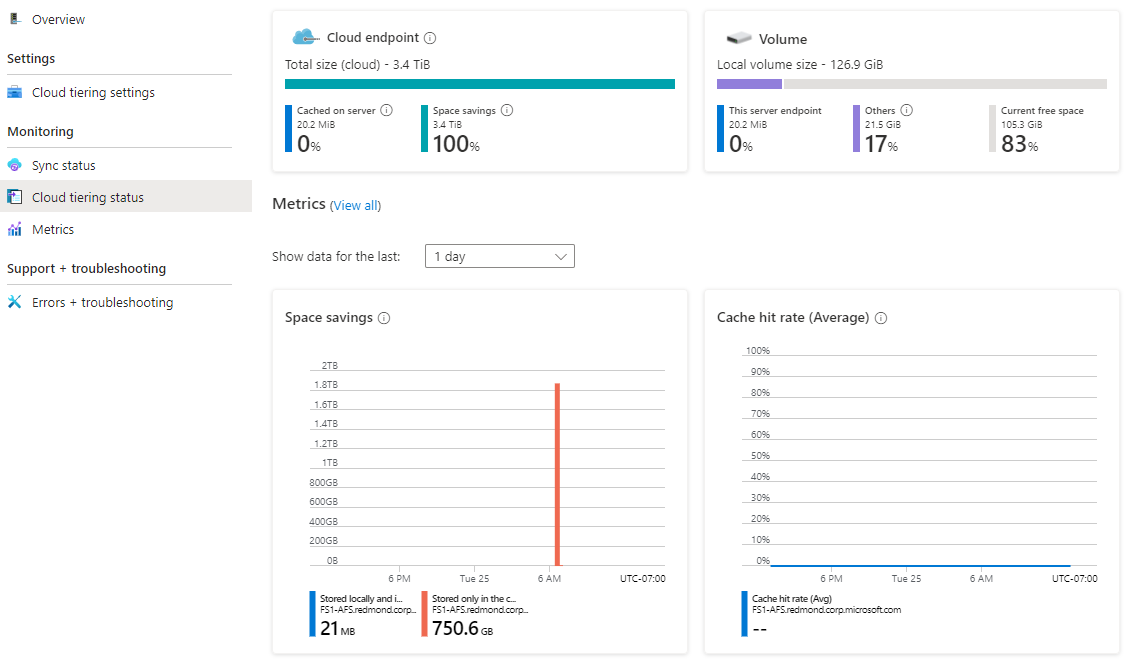
Geçerli boş alan , şu anda şirket içi sunucunuzda kullanılabilen birim boş alanıdır. Birim boş alanı ilkeniz başlamadan önce yüksek çıkış ancak daha fazla birim boş alanınız varsa, tarih ilkenizi devre dışı bırakmayı göz önünde bulundurun. Başka bir sorun, şu anda katmanlı dosyalardan en son erişilen dosyanın, ilke başlamadan önce kalan birim boş alanınızdan daha büyük olması olabilir. Bu durumda, yerel birim boyutunuzu artırmayı göz önünde bulundurun.
Önbellek isabet oranı , yerel önbelleğinizde açtığınız dosyaların yüzdesidir. Önbellek isabet oranı, doğrudan önbellekten açılan dosyalar/açılan toplam dosya sayısı ile hesaplanır. %100 önbellek isabet oranı, son bir saat içinde açtığınız tüm dosyaların zaten yerel önbelleğinizde olduğu anlamına gelir. Hedefiniz çıkışı azaltmaksa, bu geçerli ilkenizin iyi çalıştığını gösterir.
Dekont
Rastgele erişim desenlerine sahip iş yükleri genellikle daha düşük önbellek isabet hızlarına sahiptir.
Azure İzleyici aracılığıyla izleme
Depolama Eşitleme Hizmeti'ne gidin ve yan gezintide Ölçümler'i seçin.
Çıkışınızı özellikle bulut katmanlamasından izlemek için kullanabileceğiniz üç farklı ölçüm vardır:
- Bulut Katmanlama Geri Çağırma Boyutu
- Bu, bayt cinsinden geri çağrılen verilerin toplam boyutudur ve ne kadar verinin geri çekildiğini belirlemek için kullanılabilir.
- Uygulamaya Göre Bulut Katmanlama Geri Çağırma Boyutu
- Bu, bir uygulama tarafından bayt cinsinden geri çağrılen verilerin toplam boyutudur ve verileri neyin geri çağırdığı belirlemek için kullanılabilir.
- Bulut Katmanlama Geri Çağırma Aktarım Hızı
- Bu, verilerin bayt cinsinden ne kadar hızlı geri çağrıldığını ölçer ve performansla ilgili endişeleriniz varsa kullanılmalıdır.
Grafiklerinizin görüntülemesini istediğiniz konu hakkında daha ayrıntılı bilgi edinmek için Filtre Ekle ve Bölme Uygula'yı kullanmayı göz önünde bulundurun.
Azure Dosya Eşitleme için farklı ölçüm türleri ve bunların nasıl kullanılacağı hakkında ayrıntılı bilgi için bkz. İzleme Azure Dosya Eşitleme.
Ölçümleri kullanma hakkında ayrıntılı bilgi için bkz . Azure İzleyici ölçüm gezginiyle ölçümleri analiz etme.
Bulut katmanlama ilkenizi değiştirmek için bkz . Bulut katmanlama ilkelerini seçme.
Sonraki adımlar
Geri Bildirim
Çok yakında: 2024 boyunca, içerik için geri bildirim mekanizması olarak GitHub Sorunları’nı kullanımdan kaldıracak ve yeni bir geri bildirim sistemiyle değiştireceğiz. Daha fazla bilgi için bkz. https://aka.ms/ContentUserFeedback.
Gönderin ve geri bildirimi görüntüleyin