Not
Bu sayfaya erişim yetkilendirme gerektiriyor. Oturum açmayı veya dizinleri değiştirmeyi deneyebilirsiniz.
Bu sayfaya erişim yetkilendirme gerektiriyor. Dizinleri değiştirmeyi deneyebilirsiniz.
Bu makalede Azure portalı, Azure PowerShell ve Azure CLI kullanarak Azure dosya paylaşımlarının boyutunu, maliyetini ve performans özelliklerini ayarlama adımları açıklanmaktadır. Yordamlar, Microsoft.Storage kaynak sağlayıcısını kullanan klasik dosya paylaşımları ile Microsoft.FileShares (önizleme) ile oluşturulan dosya paylaşımlarına göre farklıdır.
Şunlar için geçerlidir:
| Yönetim modeli | Faturalama modeli | Medya katmanı | Yedeklilik | SMB | NFS |
|---|---|---|---|---|---|
| Microsoft.FileShares | Sağlanan versiyon 2 | SSD (üst düzey) | Yerel (LRS) |

|

|
| Microsoft.FileShares | Sağlanan versiyon 2 | SSD (üst düzey) | Bölge (ZRS) |
|
|
| Microsoft.Storage | Sağlanan versiyon 2 | SSD (üst düzey) | Yerel (LRS) |
|
|
| Microsoft.Storage | Sağlanan versiyon 2 | SSD (üst düzey) | Bölge (ZRS) |
|
|
| Microsoft.Storage | Sağlanan versiyon 2 | HDD (standart) | Yerel (LRS) |
|
|
| Microsoft.Storage | Sağlanan versiyon 2 | HDD (standart) | Bölge (ZRS) |
|
|
| Microsoft.Storage | Sağlanan versiyon 2 | HDD (standart) | Coğrafi (GRS) |
|
|
| Microsoft.Storage | Sağlanan versiyon 2 | HDD (standart) | GeoZone (GZRS) |
|
|
| Microsoft.Storage | Tahsis edilen v1 | SSD (üst düzey) | Yerel (LRS) |
|
|
| Microsoft.Storage | Tahsis edilen v1 | SSD (üst düzey) | Bölge (ZRS) |
|
|
| Microsoft.Storage | Pay-as-you-go | HDD (standart) | Yerel (LRS) |
|
|
| Microsoft.Storage | Pay-as-you-go | HDD (standart) | Bölge (ZRS) |
|
|
| Microsoft.Storage | Pay-as-you-go | HDD (standart) | Coğrafi (GRS) |
|
|
| Microsoft.Storage | Pay-as-you-go | HDD (standart) | GeoZone (GZRS) |
|
|
Klasik dosya paylaşımının maliyet ve performans özelliklerini değiştirme
Dosya paylaşımınızı oluşturduktan sonra paylaşımın sağlama (sağlanan modeller) veya erişim katmanını (kullandıkça öde modeli) ayarlamanız gerekebilir. Aşağıdaki bölümlerde paylaşımınız için ilgili özellikleri nasıl ayarlayabileceğiniz gösterilmektedir.
Sağlanan v2 klasik dosya paylaşımının maliyet ve performans özelliklerini değiştirme
Sağlanan v2 dosya paylaşımınızı oluşturduktan sonra, dosya paylaşımınızın sağlanan miktarlarından birini veya üçünü de değiştirebilirsiniz. Sağladığınız depolama, IOPS ve aktarım hızı miktarı, gereksinimleriniz değiştikçe dinamik olarak artırılabilir veya azaltılabilir. Ancak, son miktar artışınızdan bu yana sağlanan miktarı yalnızca 24 saat geçtikten sonra azaltabilirsiniz. Depolama, IOPS ve aktarım hızı değişiklikleri, sağlama değişikliğinin ardından birkaç dakika içinde etkili olur.
Dosya paylaşımınızın sağlamasını güncelleştirmek için bu yönergeleri izleyin.
Depolama hesabınıza gidin. Hizmet menüsündeki Veri depolama'nın altında Dosya paylaşımları'nı seçin.
Dosya paylaşımı listesinde, sağlamayı değiştirmek istediğiniz dosya paylaşımını seçin.
Dosya paylaşımına genel bakış bölümünde Boyutu ve performansı değiştir'i seçin.
Boyut ve performans açılır iletişim kutusunda aşağıdaki seçenekler bulunur:
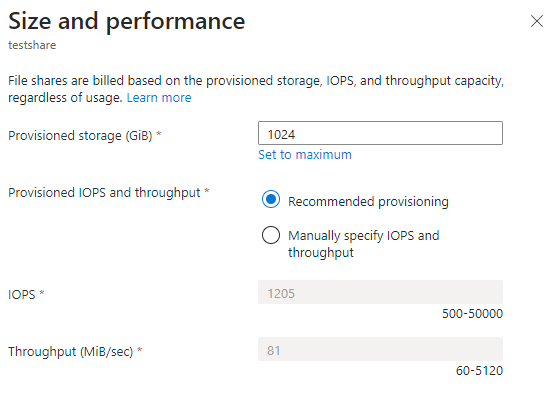
Sağlanan depolama (GiB):Paylaşımda sağlanan depolama alanı miktarı.
Sağlanan IOPS ve aktarım hızı: Önerilen sağlama ile IOPS ile aktarım hızını el ile belirtme arasında seçim yapmanızı sağlayan bir radyo düğmesi grubu. Paylaşımınız sağlanan depolama alanı miktarı için önerilen IOPS ve aktarım hızı düzeyindeyse Önerilen sağlama seçilir; aksi takdirde, IOPS'yi el ile belirtin ve aktarım hızı seçilir. Paylaşım sağlamayı değiştirme isteğinize bağlı olarak bu iki seçenek arasında geçiş yapabilirsiniz.
IOPS: IOPS ve aktarım hızını el ile belirtin'i seçerseniz, bu metin kutusu bu dosya paylaşımında sağlanan IOPS miktarını değiştirmenize olanak tanır.
Aktarım hızı (MiB/sn): IOPS ve aktarım hızını el ile belirtin'i seçerseniz, bu metin kutusu bu dosya paylaşımında sağlanan aktarım hızı miktarını değiştirmenize olanak tanır.
Sağlama değişikliklerini kaydetmek için Kaydet'i seçin. Depolama, IOPS ve aktarım hızı değişiklikleri, sağlama değişikliğinin ardından birkaç dakika içinde etkili olur.
Sağlanan v1 klasik dosya paylaşımının maliyet ve performans özelliklerini değiştirme
Sağlanan v1 dosya paylaşımınızı oluşturduktan sonra, dosya paylaşımının sağlanan depolama boyutunu değiştirebilirsiniz. Paylaşımın sağlanan depolama alanının değiştirilmesi, sağlanan IOPS ve sağlanan aktarım hızı miktarını da değiştirir. Sağlanan depolama alanını yalnızca son depolama artışınızdan bu yana geçen 24 saat sonra azaltabilirsiniz. Depolama, IOPS ve aktarım hızı değişiklikleri, sağlama değişikliğinin ardından birkaç dakika içinde etkili olur. Daha fazla bilgi için bkz. sağlanan v1 sağlama ayrıntıları.
Dosya paylaşımınızın sağlamasını güncelleştirmek için bu yönergeleri izleyin.
Depolama hesabınıza gidin. Hizmet menüsündeki Veri depolama'nın altında Dosya paylaşımları'nı seçin.
Dosya paylaşımı listesinde, sağlamayı değiştirmek istediğiniz dosya paylaşımını seçin.
Dosya paylaşımına genel bakış bölümünde Boyutu ve performansı değiştir'i seçin.
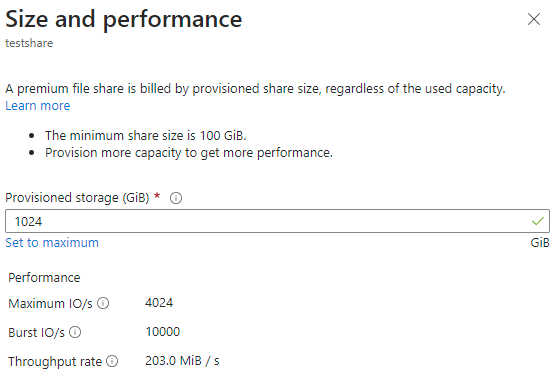
Boyut ve performans açılır iletişim kutusunda Sağlanan depolama (GiB) adlı tek bir seçenek vardır. Sağlanan depolama alanının sağladığı miktardan daha fazla IOPS veya aktarım hızına ihtiyacınız varsa ek IOPS ve aktarım hızı elde etmek için sağlanan depolama kapasitenizi artırabilirsiniz.
Sağlama değişikliklerini kaydetmek için Kaydet'i seçin. Depolama, IOPS ve aktarım hızı değişiklikleri, sağlama değişikliğinin ardından birkaç dakika içinde etkili olur.
Uyarı
İsterseniz ücretli seri yüklemeyi etkinleştirmek/devre dışı bırakmak için PowerShell ve CLI kullanabilirsiniz. Ücretli seri yükleme, sağlanan v1 faturalama modelinin gelişmiş bir özelliğidir. Ücretli veri artışlarını etkinleştirmeden önce sağlanan v1 ücretli seri artışa başvurun.
Kullandıkça öde klasik dosya paylaşımının maliyet ve performans özelliklerini değiştirme
Kullandıkça öde dosya paylaşımınızı oluşturduktan sonra, değiştirmek isteyebileceğiniz iki özellik vardır:
Erişim katmanı: Dosya paylaşımının erişim katmanı, depolamanın IOPS/aktarım hızı maliyetlerine (işlemler biçiminde) oranını belirler. Üç erişim katmanı vardır: işlem için iyileştirilmiş, sık erişimli ve seyrek erişimli. Azure dosya paylaşımı katmanının değiştirilmesi, yeni erişim katmanına taşıma için işlem maliyetlerine neden olur. Daha fazla bilgi için bkz. Erişim katmanları arasında geçiş yapma.
Kota: Kota, dosya paylaşımının boyutu üzerindeki bir sınırdır. Kota özelliği sağlanan v2 ve sağlanan v1 modellerinde "sağlanan depolama kapasitesi" anlamına gelir, ancak kullandıkça öde modelinde kotanın fatura üzerinde doğrudan bir etkisi yoktur. Bunu değiştirmek istemenizin başlıca iki nedeni, kullandıkça öde modelinde kullanılan depolama/işlem maliyetlerinin denetimini korumak için dosya paylaşımınızın büyümesini sınırlamak için kota kullanmanız veya dosya paylaşımlarının 5 TiB'nin ötesine geçmesini sağlayan büyük dosya paylaşımı özelliğinin kullanıma sunulmasını önleyen bir depolama hesabınız olmasıdır. Kullandıkça öde dosya paylaşımı için en büyük dosya paylaşımı boyutu 100 TiB'dir.
Azure portalını kullanarak dosya paylaşımınızın erişim katmanını güncelleştirmek için bu yönergeleri izleyin.
Depolama hesabınıza gidin. Hizmet menüsündeki Veri depolama'nın altında Dosya paylaşımları'nı seçin.
Dosya paylaşımı listesinde, erişim katmanını değiştirmek istediğiniz dosya paylaşımını seçin.
Dosya paylaşımına genel bakış bölümünde Katmanı değiştir'i seçin.
Sağlanan açılan listeden istediğiniz Erişim katmanını seçin.
Erişim katmanı değişikliğini kaydetmek için Uygula'yı seçin.
Bu yönergeler için dosya paylaşımınızın kotasını güncelleştirin.
Depolama hesabınıza gidin. Hizmet menüsündeki Veri depolama'nın altında Dosya paylaşımları'nı seçin.
Dosya paylaşımı listesinde, kotayı değiştirmek istediğiniz dosya paylaşımını seçin.
Dosya paylaşımına genel bakış bölümünde Kotayı düzenle'yi seçin.
Kota düzenleme açılır penceresinde, paylaşımın istediğiniz en büyük boyutunu girin veya Maksimuma ayarla'yı seçin. Paylaşımı en büyük boyuta ayarlamanın herhangi bir maliyeti yoktur.
Kota değişikliklerini kaydetmek için Tamam'ı seçin. Yeni kota birkaç dakika içinde geçerli olur.
Dosya paylaşımının maliyet ve performans özelliklerini değiştirme (Microsoft.FileShares)
Uyarı
Microsoft.FileShares ile dosya paylaşımı şu anda önizleme aşamasındadır. Azure portalını veya genel PowerShell veya Azure CLI komutlarını kullanarak dosya paylaşımlarıyla çalışabilirsiniz. Microsoft.FileShares kaynak sağlayıcısı için CLI özel paketini denemek istiyorsanız bu anketi doldurun.
Azure portalını kullanarak dosya paylaşımının (Microsoft.FileShares) boyutunu ve performansını değiştirmek için bu yönergeleri izleyin. Sağladığınız depolama, IOPS ve aktarım hızı miktarı, gereksinimleriniz değiştikçe dinamik olarak artırılabilir veya azaltılabilir. Ancak, son miktar artışınızdan bu yana sağlanan miktarı yalnızca 24 saat geçtikten sonra azaltabilirsiniz. Depolama, IOPS ve aktarım hızı değişiklikleri, sağlama değişikliğinin ardından birkaç dakika içinde etkili olur.
Değiştirmek istediğiniz dosya paylaşımını seçin.
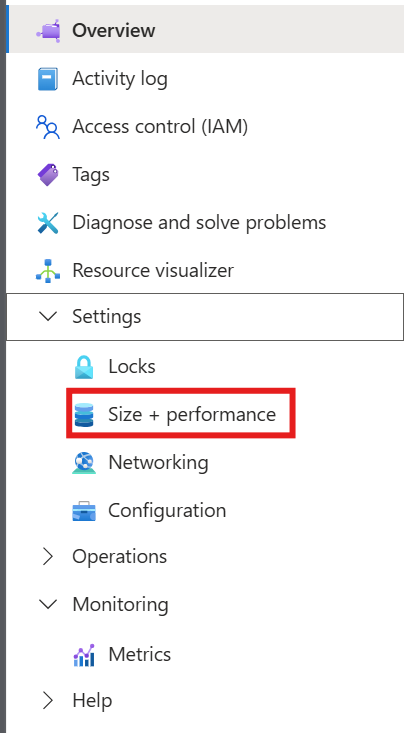
Bağlam menüsünden Ayarlar'ı seçin.
Boyut + performans'ı seçin.

Boyut ve performans iletişim kutusunda aşağıdaki seçenekler bulunur:
Sağlanan kapasite (GiB):Paylaşımda sağlanan depolama alanı miktarı.
Sağlanan IOPS ve aktarım hızı: Önerilen sağlama ile IOPS ile aktarım hızını el ile belirtme arasında seçim yapmanızı sağlayan bir radyo düğmesi grubu. Paylaşımınız sağlanan depolama alanı miktarı için önerilen IOPS ve aktarım hızı düzeyindeyse Önerilen sağlama seçilir; aksi takdirde, IOPS'yi el ile belirtin ve aktarım hızı seçilir. Paylaşım sağlamayı değiştirmek için bu iki seçenek arasında geçiş yapabilirsiniz.
IOPS: IOPS ve aktarım hızını el ile belirtin'i seçerseniz, bu metin kutusu bu dosya paylaşımında sağlanan IOPS miktarını değiştirmenize olanak tanır.
Aktarım hızı (MiB/sn): IOPS ve aktarım hızını el ile belirtin'i seçerseniz, bu metin kutusu dosya paylaşımında sağlanan aktarım hızı miktarını değiştirmenize olanak tanır.

Kaydetseçeneğini seçin. Depolama, IOPS ve aktarım hızı değişiklikleri, sağlama değişikliğinin ardından birkaç dakika içinde etkili olur.
Klasik dosya paylaşımını silme
İş akışınıza bağlı olarak, kullanılmayan veya güncel olmayan dosya paylaşımlarını silmek isteyebilirsiniz. Geçici silme etkinleştirilmiş depolama hesaplarındaki dosya paylaşımları saklama süresi içinde kurtarılabilir.
Azure portalını kullanarak klasik bir dosya paylaşımını silmek için bu yönergeleri izleyin.
Depolama hesabınıza gidin. Hizmet menüsündeki Veri depolama'nın altında Dosya paylaşımları'nı seçin.
Dosya paylaşımı listesinde, silmek istediğiniz dosya paylaşımı için ... öğesini seçin.
Bağlam menüsünden Paylaşımı sil'i seçin.
Sil açılır penceresinde, dosya paylaşımını neden sildiğinize ilişkin bir anket bulunur. Bunu atlayabilirsiniz, ancak özellikle de sizin için düzgün çalışmayan bir şey varsa Azure Dosyalar hakkındaki geri bildirimleriniz için teşekkür ederiz.
Silme işlemini onaylamak için dosya paylaşımı adını girin ve Sil'i seçin.
Dosya paylaşımını silme (Microsoft.FileShares)
Uyarı
Microsoft.FileShares ile dosya paylaşımı şu anda önizleme aşamasındadır. Azure portalını veya genel PowerShell veya Azure CLI komutlarını kullanarak dosya paylaşımlarıyla çalışabilirsiniz. Microsoft.FileShares kaynak sağlayıcısı için CLI özel paketini denemek istiyorsanız bu anketi doldurun.
Azure portalını kullanarak bir dosya paylaşımını (Microsoft.FileShares) silmek için şu adımları izleyin.
Dosya paylaşımınıza gidin.
Bağlam menüsünde Sil'i seçin.

Sil açılır penceresinde, dosya paylaşımını neden sildiğinize ilişkin bir anket bulunur. Bunu atlayabilirsiniz, ancak özellikle de sizin için düzgün çalışmayan bir şey varsa Azure Dosyalar hakkındaki geri bildirimleriniz için teşekkür ederiz.
Silme işlemini onaylamak için dosya paylaşımı adını girin ve Sil'i seçin.
Sonraki Adımlar
- Azure Dosyalar hakkında daha fazla bilgi edinin
- Azure Dosyalar dağıtımı planlamayı öğrenin