Not
Bu sayfaya erişim yetkilendirme gerektiriyor. Oturum açmayı veya dizinleri değiştirmeyi deneyebilirsiniz.
Bu sayfaya erişim yetkilendirme gerektiriyor. Dizinleri değiştirmeyi deneyebilirsiniz.
Şunlar için geçerlidir: ✔️ Windows VM'leri ✔️ Linux VM'leri ✔️ Şirket içi ortamı ✔️ Azure Arc özellikli sunucular.
Bu makalede, Azure CLI veya Azure portalı aracılığıyla abonelikler arası düzeltme eki uygulama özelliğinin nasıl etkinleştirileceği açıklanmaktadır.
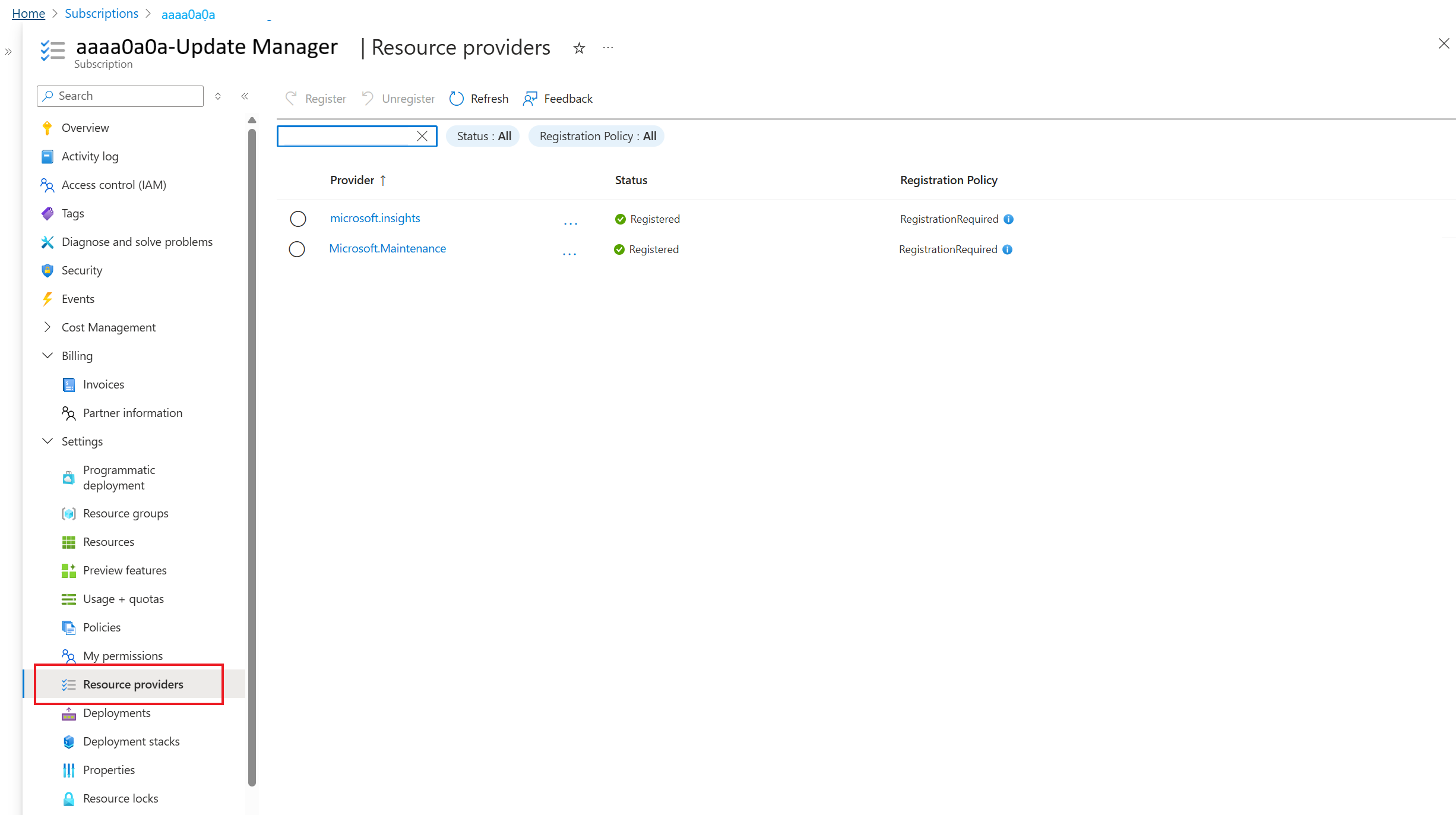
Aboneliğinizde kaynak sağlayıcılarını etkinleştirme
Gerekli kaynak sağlayıcılarını Azure CLI aracılığıyla veya Azure portalı üzerinden el ile aboneliğinize kaydedebilirsiniz.
Azure CLI'nızı açın ve aşağıdaki komutları çalıştırın:
  az provider register--namespace "Microsoft.Insights"
  az provider register--namespace "Microsoft.Maintenance"
Yönetilen kimliğinize gerekli rolleri tanımlayın
- Zamanlanmış düzeltme eki uygulama işleminin etkili bir şekilde yönetildiğinden emin olmak için Azure VM'nize ve Arc varlıklarınıza uygun rolleri atayın. Gerekli roller şunlardır:
- Zamanlanmış yama katkıcısı
- Okuyucu
- Birden çok kaynak grubuna yayılmış kaynaklarınız varsa ve tümünü bir kerede eklemek istiyorsanız bu roller Kaynak Grubu'nda veya Abonelik düzeyinde verilebilir.
- Daha küçük bir kapsamınız varsa ve bunu ayrılmış bir yönetici veya grupla yönetmeyi planlıyorsanız, bu iki rol bir kullanıcıya veya bir güvenlik grubuna (SG) verilebilir. Otomasyon ile daha büyük bir kapsam öngörüyorsanız, bu rolleri kullandığınız API'ye ve Hizmet Asıl Adı'na (SPN) verdiğinizden emin olun.
- Zamanlanmış düzeltme eki uygulama işleminin etkili bir şekilde yönetildiğinden emin olmak için Azure VM'nize ve Arc varlıklarınıza uygun rolleri atayın. Gerekli roller şunlardır:
Bakım yapılandırmalarını kullanarak zamanlama
Güncelleştirmeleri zamanlamak için bkz . Tek bir VM'de yinelenen güncelleştirmeleri zamanlama.