Not
Bu sayfaya erişim yetkilendirme gerektiriyor. Oturum açmayı veya dizinleri değiştirmeyi deneyebilirsiniz.
Bu sayfaya erişim yetkilendirme gerektiriyor. Dizinleri değiştirmeyi deneyebilirsiniz.
Azure Update Manager'ı kullanarak, yerleşik ilkelerin yardımıyla büyük ölçekte otomatik olarak güncelleştirebilir ve güncelleştirmeleri yinelenen olarak zamanlayabilirsiniz. Ayrıca güncelleştirmeleri el ile denetleyerek ve yükleyerek de denetimi ele alabilirsiniz.
Bu hızlı başlangıçta, el ile değerlendirme gerçekleştirme ve seçilen Azure sanal makinelerinde (VM) veya şirket içi veya bulut ortamlarında Azure Arc özellikli bir sunucuda güncelleştirmelerin nasıl uygulanacağı açıklanmaktadır.
Önkoşullar
- Etkin aboneliği olan bir Azure hesabı. Henüz bir hesabınız yoksa ücretsiz bir hesaba kaydolun.
- Rolünüz Azure VM için Sahip veya Katkıda Bulunan ve Azure Arc özellikli sunucular için kaynak yöneticisi olmalıdır.
- Hedef makinelerin Windows Server ve Linux'un belirli işletim sistemi gereksinimlerini karşıladığından emin olun. Daha fazla bilgi için bkz. Genel Bakış.
Güncelleştirmeleri denetleme
Azure portalda oturum açın ve Azure Güncelleme Yöneticisi'ne gidin.
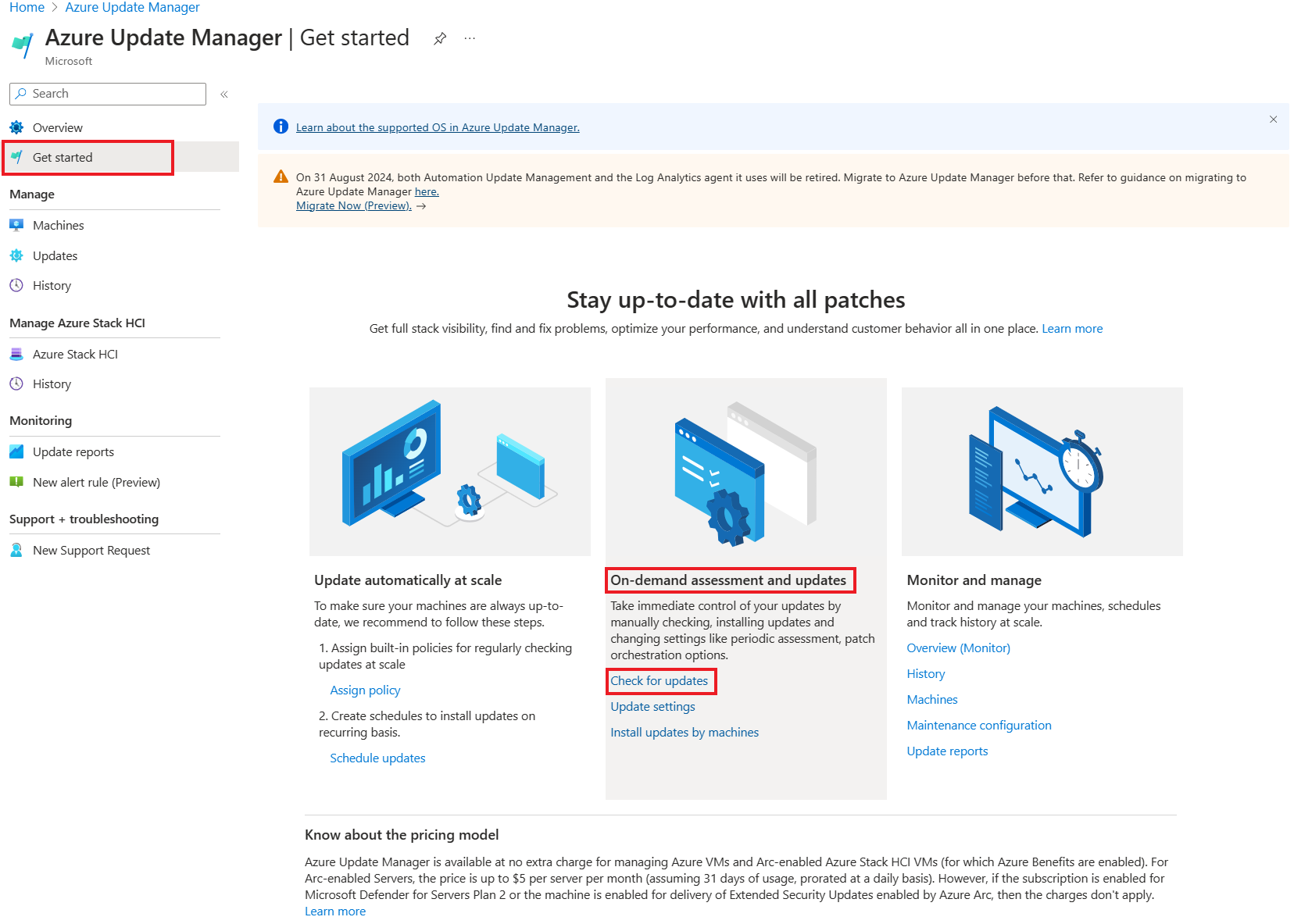
İsteğe bağlı değerlendirmeye ve güncelleştirmelere başlayınGüncelleştirmeleri>> denetle'yi seçin.
Kaynakları seçin ve güncelleştirmeleri denetle bölmesinde, tablo belirli Bir Azure aboneliğindeki tüm makineleri listeler.
Listeden bir veya daha fazla makine seçin ve uyumluluk taraması başlatmak için Güncelleştirmeleri denetle'yi seçin.
Değerlendirme tamamlandıktan sonra, sayfanın sağ üst köşesinde bir onay iletisi görüntülenir.
Ayarları yapılandırma
Güncelleştirmeleri bildiren değerlendirilen makineler için , düzenli değerlendirme, düzeltme eki uygulama ve düzeltme eki düzenlemeyi hemen yapılandırabilir veya bakım penceresini tanımlayarak güncelleştirmeleri zamanlayabilirsiniz.
Makinelerinizdeki ayarları yapılandırmak için:
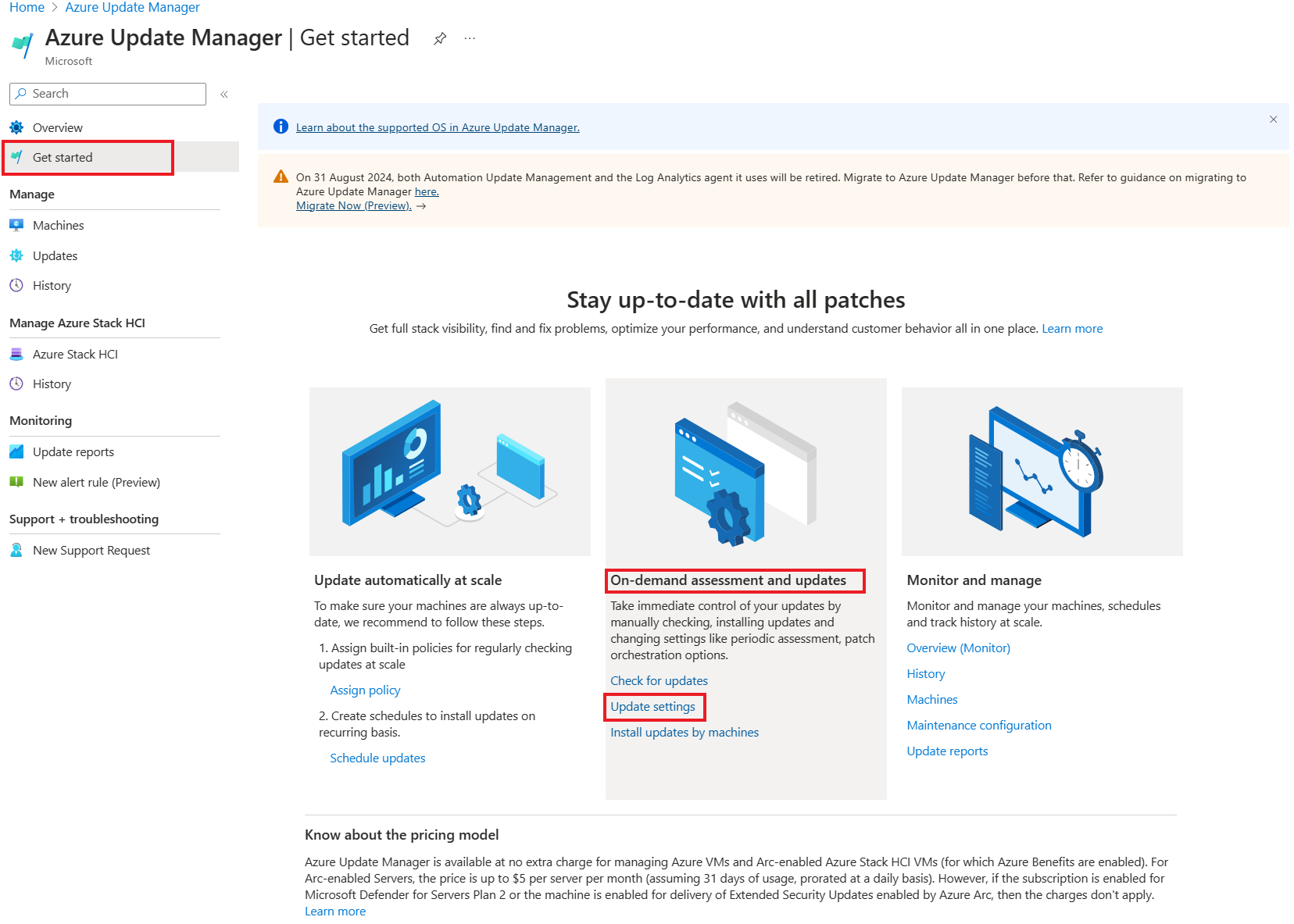
Azure Update Manager'da | Başlarken sayfasında İsteğe bağlı değerlendirme ve güncelleştirmeler bölümünde Ayarları güncelleştir'i seçin.
Değiştirecek ayarları güncelleştir sayfasında, yapılandırmak için Düzenli değerlendirme, Sık Erişim veya Düzeltme Eki düzenleme'yi seçin. İleri'yi seçin. Daha fazla bilgi için bkz . Sanal makinelerde ayarları yapılandırma.
Gözden geçir ve değiştir sekmesinde kaynak seçimini ve güncelleştirme ayarlarını doğrulayın ve Gözden geçir ve değiştir'i seçin.
Bir bildirim, güncelleştirme ayarlarının başarıyla uygulandığını onaylar.
Güncelleştirmeleri yükleme
Seçili makinelerde gerçekleştirilen son değerlendirmeye bağlı olarak, artık güncelleştirmeleri yüklemek için kaynakları ve makineleri seçebilirsiniz.
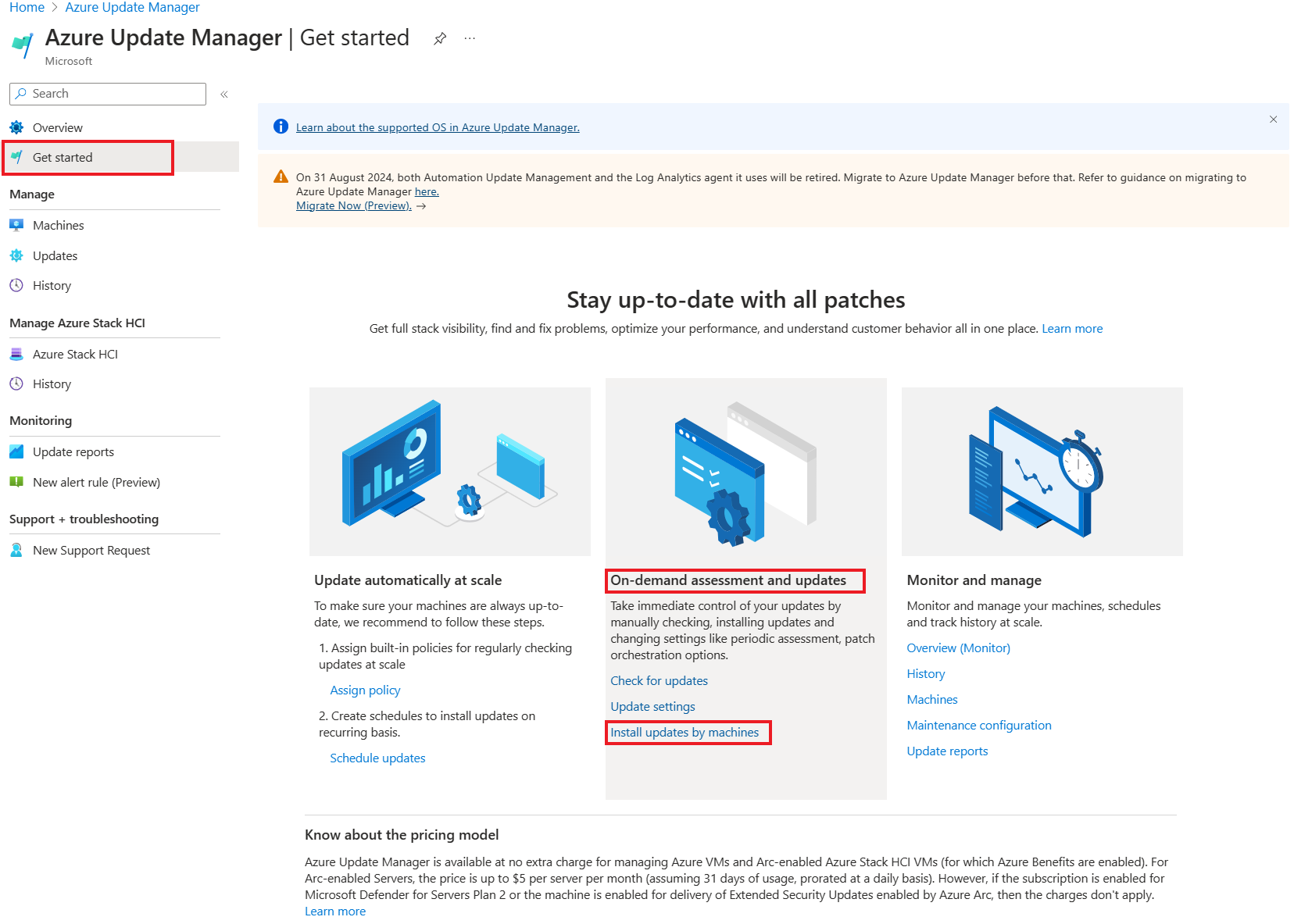
Azure Update Manager'da | Başlarken sayfasında İsteğe bağlı değerlendirme ve güncelleştirmeler bölümünde Güncelleştirmeleri makinelere göre yükle'yi seçin.
Tek seferlik güncelleştirmeleri yükle bölmesinde, Makineler sekmesindeki listeden bir veya daha fazla makine seçin. İleri öğesini seçin.
Güncelleştirmeler sekmesinde, dağıtıma eklenecek güncelleştirmeleri belirtin ve İleri'yi seçin:
- Güncelleştirme sınıflandırması ekleyin.
- Bilgi Bankası (KB) kimliğini/paketini, belirli KB kimliklerine veya paketine göre dahil edin. Windows'a yönelik en son bilgiler için Microsoft Güvenlik Yanıt Merkezi'ne (MSRC) bakın.
- İşlemin bir parçası olarak yüklemek istemediğiniz KB kimliğini/paketini hariç tutun. Listede gösterilmeyen güncelleştirmeler, son değerlendirme ile yeni güncelleştirmelerin yayımlanması arasındaki zamana göre yüklenebilir.
- En yüksek düzeltme eki yayımlama tarihine göre ekle seçeneği, belirli bir tarihte veya daha öncesinde yayımlanan güncelleştirmeleri içerir.
Özellikler sekmesinde Yeniden Başlat ve Bakım penceresi (dakika cinsinden) öğesini seçin. İleri'yi seçin.
Gözden Geçir + yükle sekmesinde güncelleştirme dağıtımı seçeneklerini doğrulayın ve Yükle öğesini seçin.
Bir bildirim, güncelleştirme yükleme işleminin devam ettiğini onaylar. Güncelleştirme tamamlandıktan sonra sonuçları Güncelleştirme Yöneticisi | Geçmiş sayfasında görüntüleyebilirsiniz.
Sonraki adımlar
Birden çok makineyi yönetme hakkında bilgi edinin.