Not
Bu sayfaya erişim yetkilendirme gerektiriyor. Oturum açmayı veya dizinleri değiştirmeyi deneyebilirsiniz.
Bu sayfaya erişim yetkilendirme gerektiriyor. Dizinleri değiştirmeyi deneyebilirsiniz.
Windows için NVIDIA GPU Sürücü Uzantısı, NVIDIA GPU sürücülerini Windows N serisi sanal makinelere (VM) yükler. VM ailesine bağlı olarak, uzantı CUDA veya GRID sürücülerini yükler. Bu uzantıyı kullanarak NVIDIA sürücülerini yüklediğinizde, NVIDIA Son Kullanıcı Lisans Sözleşmesi'nin koşullarını kabul etmiş ve kabul etmiş olursunuz. Yükleme işlemi sırasında, sürücü kurulumunu tamamlamak için VM yeniden başlatılabilir.
Sürücülerin el ile yüklenmesiyle ilgili yönergeler ve desteklenen geçerli sürümlerin listesi gözden geçirilebilir. Daha fazla bilgi için bkz. Windows çalıştıran N serisi VM'lerde NVIDIA GPU sürücülerini yükleme.
NVIDIA GPU Sürücü Uzantısı, Linux N serisi VM'lerde de dağıtılabilir. Daha fazla bilgi için bkz . Linux için NVIDIA GPU Sürücü Uzantısı.
Note
Bu uzantı, Q3 CY2026'da v20.x dağıtımı bitene kadar v18.x kullanmaya devam edecektir.
Note
GPU sürücü uzantıları, uzantı yüklendikten sonra sürücüyü otomatik olarak güncelleştirmez. Daha yeni bir sürücü sürümüne geçmeniz gerekiyorsa sürücüyü el ile indirip yükleyin veya uzantıyı kaldırıp yeniden ekleyin.
Note
Daha hızlı tanılama için VM yardımını deneyin. Windows için VM yardımı veya Linux için VM yardımı çalıştırmanızı öneririz. Bu betik tabanlı tanılama araçları, Azure VM Konuk Aracısı'nı ve genel VM sistem durumunu etkileyen yaygın sorunları belirlemenize yardımcı olur.
Sanal makinelerle ilgili performans sorunları yaşıyorsanız desteğe başvurmadan önce bu araçları çalıştırın.
Prerequisites
Sanal makinenizin NVIDIA GPU Sürücü Uzantısını kullanma önkoşullarını karşıladığını onaylayın.
İşletim sistemi desteği
NVIDIA GPU Sürücü Uzantısı aşağıdaki Windows sürümlerini destekler:
| Distribution | Version |
|---|---|
| Windows 11 | Core |
| Windows 10 | Core |
| Windows Server 2022 | Core |
| Windows Server 2019 | Core |
| Windows Server 2016 | Core |
| Windows Server 2012 R2 | Core |
İnternet bağlantısı gerekli
NVIDIA GPU Sürücü Uzantısı, hedef VM'nin İnternet'e bağlı olmasını ve erişimi olmasını gerektirir.
Uzantı şemasını gözden geçirme
Aşağıdaki JSON kod parçacığı, uzantının şemasını gösterir:
{
  "name": "<myExtensionName>",
  "type": "extensions",
  "apiVersion": "2015-06-15",
  "location": "<location>",
  "dependsOn": [
    "[concat('Microsoft.Compute/virtualMachines/', <myVM>)]"
  ],
  "properties": {
    "publisher": "Microsoft.HpcCompute",
    "type": "NvidiaGpuDriverWindows",
    "typeHandlerVersion": "1.10",
    "autoUpgradeMinorVersion": true,
    "settings": {
    }
  }
}
Properties
JSON şeması aşağıdaki parametreler için değerler içerir.
| Name | Value/Example | Veri türü |
|---|---|---|
apiVersion |
2015-06-15 | date |
publisher |
Microsoft. HpcCompute | string |
type |
NvidiaGpuDriverWindows | string |
typeHandlerVersion |
1.10 | int |
Uzantıyı dağıt
Azure VM uzantıları Azure CLI, PowerShell, Azure Resource Manager (ARM) şablonları ve Azure portalı kullanılarak yönetilebilir.
Note
Aşağıdaki örneklerden bazıları komutlarda parametre değerlerini kullanır <placeholder> . Her komutu çalıştırmadan önce, tüm yer tutucu değerleri yapılandırmanız için belirli değerlerle değiştirdiğinizden emin olun.
Azure portalı
Azure portalında NVIDIA GPU Sürücü Uzantısı'nı yüklemek için şu adımları izleyin:
Azure portalında uzantıyı yüklemek istediğiniz sanal makineye gidin.
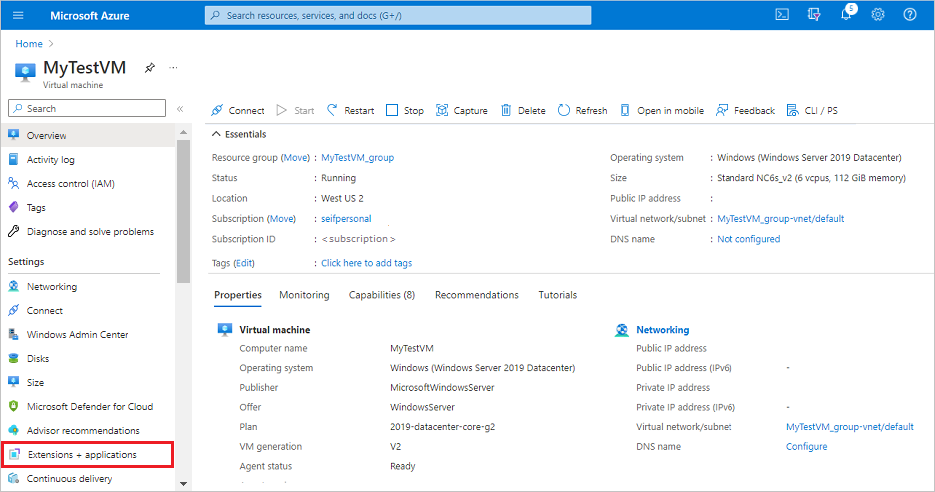
Ayarlar'ın altında Uzantılar + Uygulamalar'ı seçin.
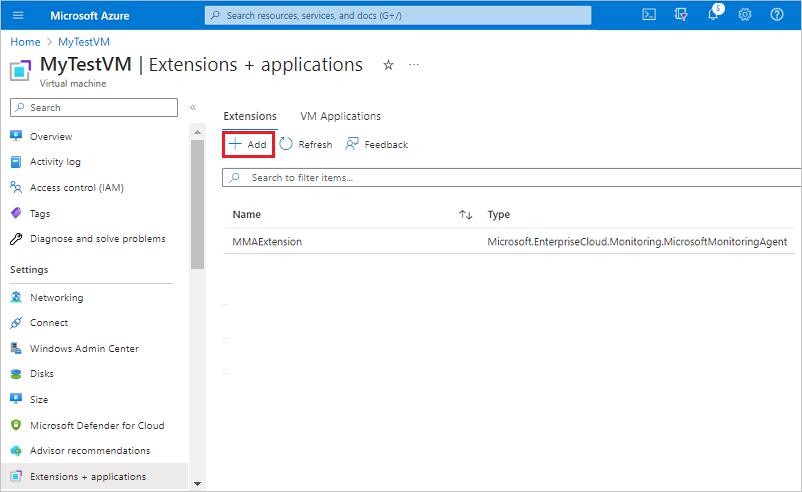
Uzantılar'ın altında + Ekle'yi seçin.
Azure portalında sanal makine için uzantı eklemeyi gösteren
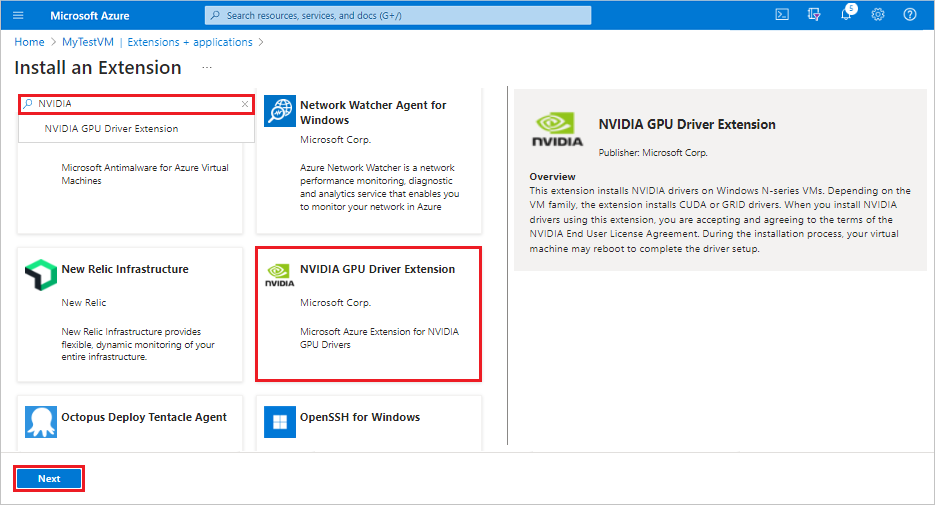
NVIDIA GPU Sürücü Uzantısı'nı bulup seçin, ardından İleri'yi seçin.
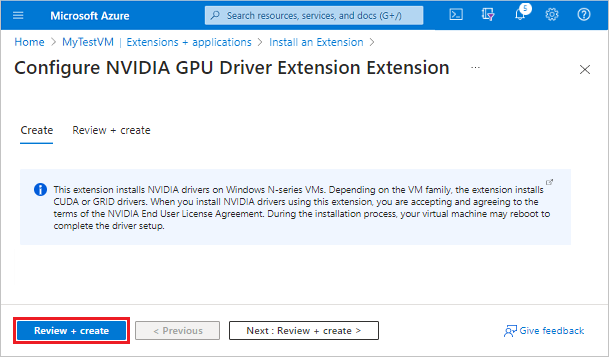
Gözden geçir ve oluştur’u seçin. Dağıtım eylemini onaylayın ve Oluştur'u seçin.
Uzantının dağıtılması için birkaç dakika bekleyin.
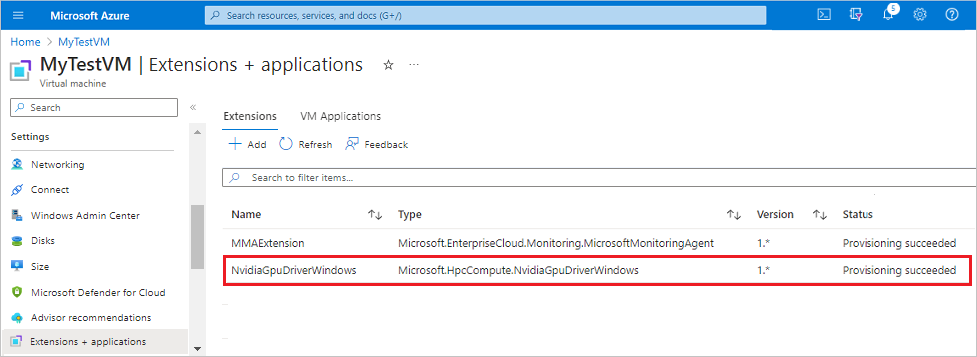
Uzantının sanal makine için yüklü bir uzantı olarak listelendiğini onaylayın.
ARM template
ARM şablonları, dağıtım sonrası yapılandırma gerektiren bir veya daha fazla sanal makine dağıttığınızda idealdir.
Bir sanal makine uzantısının JSON yapılandırması, sanal makine kaynağının içine yerleştirilebilir veya bir JSON ARM şablonunun köküne veya en üst düzeyine yerleştirilebilir. JSON yapılandırmasının yerleştirilmesi, name ve type kaynağının değerini etkiler. Daha fazla bilgi için bkz Alt kaynaklar için ad ve tür ayarlama.
Aşağıdaki örnekte, uzantının sanal makine kaynağının içinde iç içe olduğu varsayılır. Uzantı kaynağı iç içe yerleştirildiğinde, JSON, sanal makinenin "resources": [] nesnesine yerleştirilir.
{
  "name": "<myExtensionName>",
  "type": "extensions",
  "location": "[<resourceGroup().location>]",
  "apiVersion": "2015-06-15",
  "dependsOn": [
    "[concat('Microsoft.Compute/virtualMachines/', <myVM>)]"
  ],
  "properties": {
    "publisher": "Microsoft.HpcCompute",
    "type": "NvidiaGpuDriverWindows",
    "typeHandlerVersion": "1.10",
    "autoUpgradeMinorVersion": true,
    "settings": {
    }
  }
}
PowerShell
NVIDIA GPU Sürücü Uzantısını bir sanal makineye dağıtmak için aşağıdaki PowerShell komutunu kullanın.
Set-AzVMExtension
    -ResourceGroupName "<myResourceGroup>" `
    -VMName "<myVM>" `
    -Location "<location>" `
    -Publisher "Microsoft.HpcCompute" `
    -ExtensionName "NvidiaGpuDriverWindows" `
    -ExtensionType "NvidiaGpuDriverWindows" `
    -TypeHandlerVersion 1.10 `
    -SettingString '{ `
	}'
Azure CLI
NVIDIA GPU Sürücü Uzantısını bir sanal makineye dağıtmak için Azure CLI aşağıdaki komutu çalıştırın.
az vm extension set \
  --resource-group <myResourceGroup> \
  --vm-name <myVM> \
  --name NvidiaGpuDriverWindows \
  --publisher Microsoft.HpcCompute \
  --version 1.10 \
  --settings '{ \
  }'
Sorunları giderme
Dağıtım sorunlarını gidermeye yönelik bazı öneriler aşağıdadır.
Uzantı durumunu denetleme
Azure portalında veya PowerShell veya Azure CLI kullanarak uzantı dağıtımınızın durumunu denetleyin.
Belirli bir VM'nin uzantılarının dağıtım durumunu görmek için aşağıdaki komutları çalıştırın:
Get-AzVMExtension -ResourceGroupName <myResourceGroup> -VMName <myVM> -Name <myExtensionName>
az vm extension list --resource-group <myResourceGroup> --vm-name <myVM> -o table
Çıkış günlüklerini gözden geçirin
NVIDIA GPU Sürücü Uzantısı dağıtımı için çıkış günlüklerini C:\WindowsAzure\Logs\Plugins\Microsoft.HpcCompute.NvidiaGpuDriverWindows\ altında görüntüleyin.
Hata kodlarını yanıtlama
Aşağıdaki tabloda dağıtım ve olası izleme eylemleri için yaygın hata kodları listelenmektedir.
| Error | Description | Action |
|---|---|---|
| 0 | İşlem başarılı. | Gerekli eylem yok. |
| 1 | İşlem başarılı. | Reboot. |
| 100 | İşlem desteklenmiyor veya tamamlanamadı. | Hatanın nedenini belirlemek için günlük dosyalarını denetleyin, örneğin: - PowerShell sürümü desteklenmez. - VM boyutu bir N serisi VM değildir. - Veri indirme sırasında hata. |
| 240, 840 | İşlem zaman aşımı. | Yeniden deneme işlemi. |
| -1 | İstisna oluştu. | Özel durumun nedenini belirlemek için günlük dosyalarını denetleyin. |
| -5x | İşlem, bekleyen yeniden başlatma nedeniyle kesildi. | VM’yi yeniden başlatın. Yükleme yeniden başlatıldıktan sonra devam eder. Kaldırma işlemi manuel olarak başlatılmalıdır. |
Bilinen sorunlar
GRID Sürücüsü sürümü 17.x NVv3 'te (NVIDIA Tesla M60) uyumsuz. Sürüme 16.5 kadar GRID sürücüleri desteklenir.
NvidiaGpuDriverWindows NVv3 SKU'sunda uyumsuz olan en son sürücüleri yükler. Bunun yerine, uzantıyı sürücünün eski bir sürümünü yüklemeye zorlamak için aşağıdaki çalışma zamanı ayarlarını kullanın. Sürücü sürümleri hakkında daha fazla bilgi için bkz. NVIDIA GPU kaynakları.
az vm extension set --resource-group <rg-name> --vm-name <vm-name> --name NvidiaGpuDriverWindows --publisher Microsoft.HpcCompute --settings "{'driverVersion':'538.46'}"
{
  "name": "NvidiaGpuDriverWindows",
  "type": "extensions",
  "apiVersion": "2015-06-15",
  "location": "<location>",
  "dependsOn": [
    "[concat('Microsoft.Compute/virtualMachines/', <myVM>)]"
  ],
  "properties": {
    "publisher": "Microsoft.HpcCompute",
    "type": "NvidiaGpuDriverWindows",
    "typeHandlerVersion": "1.10",
    "autoUpgradeMinorVersion": true,
    "settings": {
         "driverVersion": "538.46"
    }
  }
}
Destek alın
Dağıtım sorunlarını çözmenize yardımcı olacak diğer bazı seçenekler şunlardır:
Yardım için Q&A ve Stack Overflow forumlarındaki Azure uzmanlarına başvurun.
Sitede yanıt bulamazsanız, Microsoft veya topluluğun diğer üyelerinden gelen girişler için bir soru gönderebilirsiniz.
Ayrıca Microsoft Destek ile İletişime Geçin. Azure desteğini kullanma hakkında bilgi için Azure destek SSS bölümünü okuyun.
Sonraki Adımlar
- Uzantılar hakkında daha fazla bilgi için bkz. Windows için
Sanal makine uzantıları ve özellikleri. - N serisi VM'ler hakkında daha fazla bilgi için bkz . GPU için iyileştirilmiş sanal makine boyutları.