Not
Bu sayfaya erişim yetkilendirme gerektiriyor. Oturum açmayı veya dizinleri değiştirmeyi deneyebilirsiniz.
Bu sayfaya erişim yetkilendirme gerektiriyor. Dizinleri değiştirmeyi deneyebilirsiniz.
Azure sanal makineleri (VM'ler), işletim sistemlerini (işletim sistemi), uygulamaları ve verileri depolamak için diskleri kullanır. Vm oluşturduğunuzda, beklenen iş yükü için uygun bir disk boyutu ve yapılandırması seçmeniz önemlidir.
Bu öğretici, VM disklerinin dağıtımını ve yönetimini kapsar. Bu eğitimde şunları öğreniyorsunuz:
- Veri diski oluşturma, ekleme ve başlatma
- Diskin durumunu doğrulama
- Diski genişletme ve yükseltme
- Diski ayırma ve silme
Prerequisites
Etkin aboneliği olan bir Azure hesabınız olmalıdır. Eğer bir Azure aboneliğiniz yoksa, başlamadan önce ücretsiz bir hesap oluşturun.
Azure Cloud Shell
Azure, tarayıcınız aracılığıyla kullanabileceğiniz etkileşimli bir kabuk ortamı olan Azure Cloud Shell'i barındırıyor. Azure hizmetleriyle çalışmak için Cloud Shell ile Bash veya PowerShell kullanabilirsiniz. Yerel ortamınıza herhangi bir şey yüklemek zorunda kalmadan bu makaledeki kodu çalıştırmak için Cloud Shell önceden yüklenmiş komutlarını kullanabilirsiniz.
Azure Cloud Shell'i başlatmak için:
| Seçenek | Örnek/Bağlantı |
|---|---|
| Kodun veya komut bloğunun sağ üst köşesindeki Deneyin'i seçin. Deneyin seçildiğinde kod veya komut otomatik olarak Cloud Shell'e kopyalanmaz. |

|
| https://shell.azure.comadresine gidin veya Cloud Shell'i tarayıcınızda açmak için Cloud Shell'i Başlat düğmesini seçin. |

|
| Azure portalının sağ üst kısmındaki menü çubuğunda Cloud Shell düğmesini seçin. |

|
Azure Cloud Shell'i kullanmak için:
Cloud Shell'i başlatın.
Kodu veya komutu kopyalamak için kod bloğundaki (veya komut bloğundaki) Kopyala düğmesini seçin.
Kodu veya komutu Cloud Shell oturumuna yapıştırmak için Windows ve Linux'ta Ctrl+Shift+V seçeneğini veya macOS'ta Cmd+Shift+V seçeneğini kullanın.
Kodu veya komutu çalıştırmak için Enter'ı seçin.
Bir VM Oluştur
Bu öğreticideki alıştırmalar bir VM gerektirir. Oluşturmak için bu bölümdeki adımları izleyin.
Başlamadan önce, örnek kodun $azRegion ilk satırında bulunan değişkeni bulun ve değeri istediğiniz bölgeyi yansıtacak şekilde güncelleştirin. Örneğin, Orta ABD bölgesini belirtmek için kullanın $azRegion = "Central US". Ardından, yeni bir kaynak grubu içinde vm dağıtmak için kodu kullanın. VM'nin yerel yönetici hesabı için kullanıcı adı ve parola değerleri istenir.
$azRegion = "[Your Region]"
$azResourceGroup = "myDemoResourceGroup"
$azVMName = "myDemoVM"
$azDataDiskName = "myDemoDataDisk"

New-AzVm `
    -Location $azRegion `
    -ResourceGroupName $azResourceGroup `
    -Name $azVMName `
    -Size "Standard_D2s_v3" `
    -VirtualNetworkName "myDemoVnet" `
    -SubnetName "myDemoSubnet" `
    -SecurityGroupName "myDemoNetworkSecurityGroup" `
    -PublicIpAddressName "myDemoPublicIpAddress"
Çıkış, VM'nin başarılı bir şekilde oluşturulduğuna onay verir.
ResourceGroupName        : myDemoResourceGroup
Id                       : /subscriptions/{GUID}/resourceGroups/myDemoResourceGroup/providers/Microsoft.Compute/virtualMachines/myDemoTestVM
VmId                     : [{GUID}]
Name                     : myDemoVM
Type                     : Microsoft.Compute/virtualMachines
Location                 : centralus
Tags                     : {}
HardwareProfile          : {VmSize}
NetworkProfile           : {NetworkInterfaces}
OSProfile                : {ComputerName, AdminUsername, WindowsConfiguration, AllowExtensionOperations, RequireGuestProvisionSignal}
ProvisioningState        : Succeeded
StorageProfile           : {ImageReference, OsDisk, DataDisks}
FullyQualifiedDomainName : mydemovm-abc123.Central US.cloudapp.azure.com
VM sağlanır ve iki disk otomatik olarak oluşturulur ve eklenir.
- Sanal makinenin işletim sistemini barındıran bir işletim sistemi diski.
- Öncelikli olarak geçici veri işleme gibi işlemler için kullanılan geçici disk.
Bir veri diski ekle
Mümkün olduğunda uygulama ve kullanıcı verilerini işletim sistemiyle ilgili verilerden ayırmanızı öneririz. Vm'nizde kullanıcı veya uygulama verilerini depolamanız gerekiyorsa genellikle ek veri diskleri oluşturup eklersiniz.
Bu yordam mevcut bir VM gerektirir ve VM oluşturma bölümünde $azRegiontanımlanan , $azResourceGroup, $azVMNameve $azDataDiskName değişkenlerini kullanır.
VM'de veri diski oluşturmak, eklemek ve başlatmak için bu bölümdeki adımları izleyin.
Veri diskini oluşturma
Bu bölümde, VM oluşturma bölümünde tanımlanan , $azResourceGroupve $azDataDiskName değişkenlerini kullanarak $azRegionbir yönetilen veri diski oluşturacaksınız.
Bir veri diski oluşturulabilmesi için önce bir disk nesnesi oluşturmanız gerekir. Aşağıdaki kod örneği, bir disk nesnesi yapılandırmak için New-AzDiskConfig cmdlet'ini kullanır.
$diskConfig = New-AzDiskConfig `
    -Location $azRegion `
    -CreateOption Empty `
    -DiskSizeGB 128 `
    -SkuName "Standard_LRS"
Disk nesnesi oluşturulduktan sonra New-AzDisk cmdlet'ini kullanarak bir veri diski sağlayın.
$dataDisk = New-AzDisk `
    -ResourceGroupName $azResourceGroup `
    -DiskName $azDataDiskName `
    -Disk $diskConfig
Diskin oluşturulduğunu doğrulamak için Get-AzDisk cmdlet'ini kullanabilirsiniz.
Get-AzDisk `
    -ResourceGroupName $azResourceGroup `
    -DiskName $azDataDiskName
Bu örnekte çıkış, diskin oluşturulduğunu onaylar.
DiskStateveManagedByözellik değerleri, diskin henüz bağlı olmadığını onaylar.ResourceGroupName : myDemoResourceGroup ManagedBy : ManagedByExtended : {} OsType : DiskSizeGB : 128 DiskSizeBytes : 137438953472 ProvisioningState : Succeeded DiskIOPSReadWrite : 500 DiskMBpsReadWrite : 60 DiskState : Unattached Name : myDemoDataDisk
Veri diskini ekleme
VM'nin erişebilmesi için bir veri diski VM'ye eklenmelidir. VM için bir başvuru oluşturmak, diski bağlamak ve VM'nin yapılandırmasını güncelleştirmek için bu bölümdeki adımları tamamlayın.
Bu bölümde, $azVMName, $azDataDiskName ve değişkenleri ile $azResourceGroup bölümünde $dataDisk tarafından başvurulan eklenmemiş yönetilen disk kullanılır.
Veri diskini ekleyebileceğiniz VM'yi alın. Aşağıdaki örnek kod, VM'ye başvuru oluşturmak için Get-AzVM cmdlet'ini kullanır.
$vm = Get-AzVM `
    -ResourceGroupName $azResourceGroup `
    -Name $azVMName
Ardından Add-AzVMDataDisk cmdlet'iyle veri diskini VM'nin yapılandırmasına ekleyin.
$vm = Add-AzVMDataDisk `
    -VM $vm `
    -Name $azDataDiskName `
    -CreateOption Attach `
    -ManagedDiskId $dataDisk.Id `
    -Lun 1
Son olarak, VM'nin yapılandırmasını Update-AzVM cmdlet'iyle güncelleştirin.
Update-AzVM `
    -ResourceGroupName $azResourceGroup `
    -VM $vm
Kısa bir duraklamadan sonra, çıktıda başarılı bir ekleme onaylanır.
RequestId IsSuccessStatusCode StatusCode ReasonPhrase
--------- ------------------- ---------- ------------
                         True         OK OK
Veri diskini başlatma
Vm'ye bir veri diski eklendikten sonra işletim sisteminin diski kullanacak şekilde yapılandırılması gerekir. Aşağıdaki bölümde, uzak VM'ye bağlanma ve eklenen ilk diski yapılandırma hakkında yönergeler sağlanmaktadır.
Bu bölüm, $azVMName tarafından adlandırılan sanal makineye yerel yönetici erişimi ve Attach the data disk bölümündeki ekli, başlatılmamış veri diskini gerektirir.
Azure portalınaoturum açın.
Veri diskini eklediğiniz VM'yi bulun. Uzak Masaüstü Protokolü (RDP) bağlantısı oluşturun ve yerel yönetici olarak oturum açın.
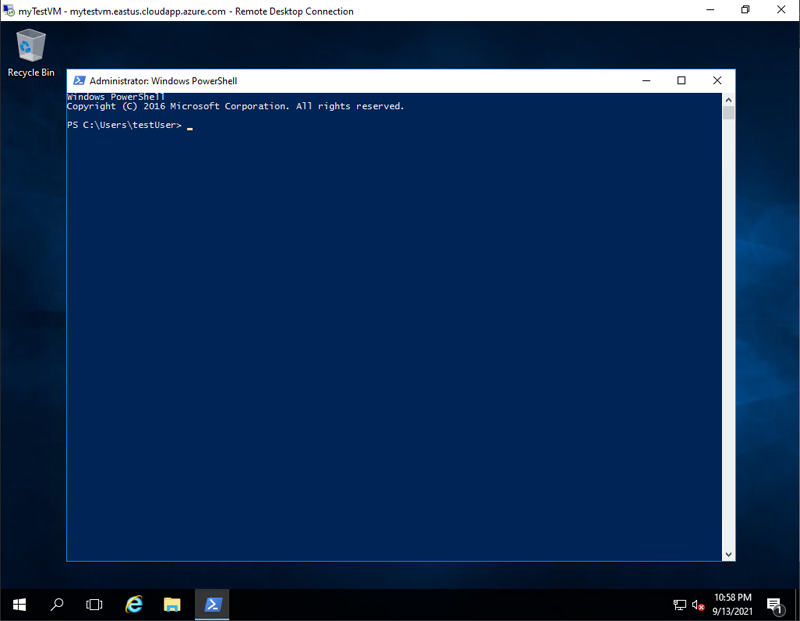
Uzak VM'ye rdp bağlantısı kurduktan sonra Windows Başlat menüsünü seçin. Arama kutusuna PowerShell yazın ve Bir PowerShell penceresi açmak için Windows PowerShell'i seçin.
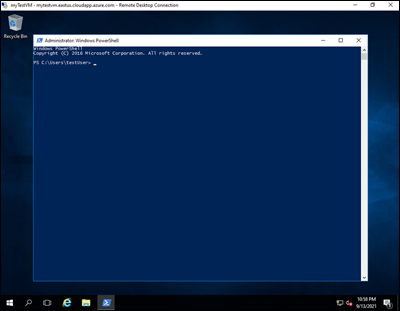
PowerShell'i aç penceresinde aşağıdaki betiği çalıştırın.
Get-Disk | Where PartitionStyle -eq 'raw' |
    Initialize-Disk -PartitionStyle MBR -PassThru |
    New-Partition -AssignDriveLetter -UseMaximumSize |
    Format-Volume -FileSystem NTFS -NewFileSystemLabel "myDemoDataDisk" -Confirm:$false
Çıkış, başarılı bir başlatmayı onaylar.
DriveLetter FileSystemLabel FileSystem DriveType HealthStatus OperationalStatus SizeRemaining   Size
----------- --------------- ---------- --------- ------------ ----------------- -------------   ----
F           myDemoDataDisk  NTFS       Fixed     Healthy      OK                    127.89 GB 128 GB
Bir diski genişlet
VM'nizin daha fazla depolama kapasitesine ihtiyacı olduğunda yönetilen Azure işletim sistemi diskini veya veri diskini genişletebilirsiniz.
Bu yordam, bağlı yönetilen işletim sistemi diski veya veri diski olan mevcut bir VM gerektirir ve VM oluşturma bölümünde tanımlanan ve $azVMName değişkenlerini kullanır$azResourceGroup.
Bazı senaryolarda verilerin işletim sistemi diskinde depolanması gerekir. Örneğin, işletim sistemi sürücüsüne bileşen yükleyen eski uygulamaları desteklemeniz gerekebilir. Daha büyük bir işletim sistemi sürücüsüne sahip şirket içi fiziksel bilgisayarı veya VM'yi de geçirmeniz gerekebilir. Bu gibi durumlarda, bir VM'nin işletim sistemi diskini genişletmeniz gerekebilir.
Diskin boyutunu güncelleştirme
İşletim sistemi diskini veya veri diskini yeniden boyutlandırmak için aşağıdaki adımları izleyin.
Önemli
Diskiniz Kapalı kalma süresi olmadan genişletme'deki gereksinimleri karşılıyorsa 2. ve 6. adımları atlayabilirsiniz.
Mevcut diski küçültme desteklenmez ve veri kaybına neden olabilir.
Diskleri genişletdikten sonra, daha büyük disklerden yararlanmak için işletim sistemindeki birimi genişletmeniz gerekir.
Cmdlet'iyle yeniden boyutlandırabileceğiniz diski içeren VM'yi
Get-AzVMseçin.$vm = Get-AzVM ` -ResourceGroupName $azResourceGroup ` -Name $azVMNameBir VM diskini yeniden boyutlandırmadan önce VM'yi durdurmanız gerekir. VM'yi durdurmak için Stop-AzVM cmdlet'ini kullanın. Sizden onay istenir.
Önemli
VM kapatma işlemini başlatmadan önce, kaybolabilecek önemli kaynak veya veri olmadığını her zaman onaylayın.
Stop-AzVM `
    -ResourceGroupName $azResourceGroup `
    -Name $azVMName
Kısa bir duraklatma sonrasında çıkış, makinenin başarıyla durdurulduğunu onaylar.
OperationId : abcd1234-ab12-cd34-123456abcdef
Status      : Succeeded
StartTime   : 9/13/2021 7:10:23 PM
EndTime     : 9/13/2021 7:11:12 PM
Error       :
VM durdurulduktan sonra,
Get-AzDiskcmdlet'i kullanarak VM'ye bağlı işletim sistemi veya veri diskine referans alın.Aşağıdaki örnek VM'nin işletim sistemi diskini seçer.
$disk= Get-AzDisk `
    -ResourceGroupName $azResourceGroup `
    -DiskName $vm.StorageProfile.OsDisk.Name
Aşağıdaki örnek VM'nin ilk veri diskini seçer.
    $disk= Get-AzDisk `
        -ResourceGroupName $azResourceGroup `
        -DiskName $vm.StorageProfile.DataDisks[0].Name
Şimdi diske bir referansınız olduğuna göre, diskin boyutunu 250 GiB olarak ayarlayın.
Önemli
Yeni boyut mevcut disk boyutundan büyük olmalıdır. İzin verilen maksimum işletim sistemi diskleri için 4.095 GiB'dir.
$disk.DiskSizeGB = 250Ardından, Update-AzDisk cmdlet'ini kullanarak yönetilen diski güncelleştirin.
Update-AzDisk `
    -ResourceGroupName $azResourceGroup `
    -Disk $disk -DiskName $disk.Name
Yönetilen disk güncelleştirilir ve çıkış diskin yeni boyutunu onaylar.
ResourceGroupName            : myDemoResourceGroup
ManagedBy                    : /subscriptions/{GUID}/resourceGroups/myDemoResourceGroup/providers/Microsoft.Compute/virtualMachines/myDemoVM
Sku                          : Microsoft.Azure.Management.Compute.Models.DiskSku
TimeCreated                  : 9/135/2021 6:41:10 PM
CreationData                 : Microsoft.Azure.Management.Compute.Models.CreationData
DiskSizeGB                   : 250
DiskSizeBytes                : 268435456000
UniqueId                     : {GUID}
ProvisioningState            : Succeeded
DiskIOPSReadWrite            : 500
DiskMBpsReadWrite            : 60
DiskState                    : Reserved
Encryption                   : Microsoft.Azure.Management.Compute.Models.Encryption
Id                           : /subscriptions/{GUID}/resourceGroups/myDemoResourceGroup/providers/Microsoft.Compute/disks/myDemoDataDisk
Name                         : myDemoDataDisk
Type                         : Microsoft.Compute/disks
Location                     : centralus
Son olarak Start-AzVM cmdlet'ini kullanarak VM'yi yeniden başlatın.
Start-AzVM `
    -ResourceGroupName $azResourceGroup `
    -Name $azVMName
Kısa bir duraklatma sonrasında çıkış, makinenin başarıyla başlatıldığını onaylar.
OperationId : abcd1234-ab12-cd34-123456abcdef
Status      : Succeeded
StartTime   : 9/13/2021 7:44:54 PM
EndTime     : 9/13/2021 7:45:15 PM
Error       :
İşletim sistemindeki disk birimini genişletme
Yeni disk boyutundan yararlanabilmeniz için önce işletim sistemi içindeki birimi genişletmeniz gerekir. Disk birimini genişletmek ve yeni disk boyutundan yararlanmak için aşağıdaki adımları izleyin.
Azure portalınaoturum açın.
Genişletilmiş işletim sistemi diskinin veya veri diskinin olduğu VM'yi bulun. Uzak Masaüstü Protokolü (RDP) bağlantısı oluşturun ve oturum açın. Artık bir yönetim hesabına erişiminiz yoksa, Get-Credential cmdlet'ini kullanarak belirtilen kullanıcı adı ve parola için bir kimlik bilgisi nesnesi oluşturun.
Uzak VM'ye rdp bağlantısı kurduktan sonra Windows Başlat menüsünü seçin. Arama kutusuna PowerShell yazın ve Bir PowerShell penceresi açmak için Windows PowerShell'i seçin.
PowerShell'i açın ve aşağıdaki betiği çalıştırın. Değişkenin
-DriveLetterdeğerini uygun şekilde değiştirin. Örneğin, F: sürücüsündeki bölümü yeniden boyutlandırmak için kullanın$driveLetter = "F".$driveLetter = "[Drive Letter]" $size = (Get-PartitionSupportedSize -DriveLetter $driveLetter) Resize-Partition ` -DriveLetter $driveLetter ` -Size $size.SizeMaxUzak VM'deki PowerShell penceresinde, birimin başarıyla genişletildiğini doğrulamak için Get-Volume cmdlet'ini kullanın.
Get-Volume -DriveLetter $driveLetterDeğerin
Sizegenişletilmiş birim boyutunu yansıttığını onaylayın.
Diski yükseltme
Kuruluşunuzun iş yüklerindeki değişikliklere yanıt vermenin çeşitli yolları vardır. Örneğin, artan talebi işlemek için Standart HDD'yi Premium SSD'ye yükseltmeyi seçebilirsiniz.
Bu yordam, standart HDD veya Standart SSD'ye sahip mevcut bir VM gerektirir.
VM oluşturma bölümünde $azResourceGroup tanımladığınız ve $azVMName değişkenlerini kullanır.
Yönetilen diski standarttan premium diske yükseltmek için bu bölümdeki adımları izleyin.
Cmdlet'iyle yükselteceğimiz diski içeren VM'yi
Get-AzVMseçin.$vm = Get-AzVM ` -ResourceGroupName $azResourceGroup ` -Name $azVMNameBir VM'nin diskini yükseltebilmeniz için önce VM'yi durdurmanız gerekir. VM'yi
Stop-AzVMdurdurmak için cmdlet'ini kullanın. Sizden onay istenir.Önemli
VM kapatma işlemini başlatmadan önce, kaybolabilecek önemli kaynak veya veri olmadığını her zaman onaylayın.
Stop-AzVM `
    -ResourceGroupName $azResourceGroup `
    -Name $azVMName
Kısa bir duraklatma sonrasında çıkış, makinenin başarıyla durdurulduğunu onaylar.
OperationId : abcd1234-ab12-cd34-123456abcdef
Status      : Succeeded
StartTime   : 9/13/2021 7:10:23 PM
EndTime     : 9/13/2021 7:11:12 PM
Error       :
VM durdurulduktan sonra,
Get-AzDiskcmdlet'i kullanarak VM'ye bağlı işletim sistemi veya veri diskine referans alın.Aşağıdaki örnek VM'nin işletim sistemi diskini seçer.
$disk= Get-AzDisk `
    -ResourceGroupName $azResourceGroup `
    -DiskName $vm.StorageProfile.OsDisk.Name
Aşağıdaki örnek VM'nin ilk veri diskini seçer.
    $disk= Get-AzDisk `
        -ResourceGroupName $azResourceGroup `
        -DiskName $vm.StorageProfile.DataDisks[0].Name
Artık diske sahip olduğunuza göre, diskin SKU'sunu Premium_LRS olarak ayarlayın.
$disk.Sku = [Microsoft.Azure.Management.Compute.Models.DiskSku]::new('Premium_LRS')Ardından, yönetilen diski
Update-AzDiskcmdlet'ini kullanarak güncelleştirin.Update-AzDisk ` -ResourceGroupName $azResourceGroup ` -Disk $disk -DiskName $disk.NameYönetilen disk güncelleştirilir. Diskin SKU'sunun yükseltildiğini doğrulamak için aşağıdaki örnek kodu kullanın.
$disk.Sku.NameÇıkış, diskin yeni SKU'sunu onaylar.
Premium_LRSSon olarak, VM'yi
Start-AzVMcmdlet'iyle yeniden başlatın.Start-AzVM ` -ResourceGroupName $azResourceGroup ` -Name $azVMNameKısa bir duraklatma sonrasında çıkış, makinenin başarıyla başlatıldığını onaylar.
OperationId : abcd1234-ab12-cd34-123456abcdef
Status      : Succeeded
StartTime   : 9/13/2021 7:44:54 PM
EndTime     : 9/13/2021 7:45:15 PM
Error       :
Veri diskini ayırma
Veri disklerini farklı bir VM'ye eklemek istediğinizde veya artık gerekli olmadığında VM'den ayırabilirsiniz. Varsayılan olarak, ayrılmamış diskler yanlışlıkla veri kaybını önlemek için silinmez. Ayrılmış bir disk silinene kadar depolama ücreti ödemeye devam eder.
Bu yordam, ekli veri diski olan mevcut bir VM gerektirir ve VM oluşturma bölümünde tanımlanan , $azVMNameve $azDataDiskName değişkenlerini kullanır$azResourceGroup.
İlk olarak, disklerin eklendiği VM'yi
Get-AzVMcmdlet'i kullanarak seçin.$vm = Get-AzVM ` -ResourceGroupName $azResourceGroup ` -Name $azVMNameArdından Remove-AzVMDataDisk cmdlet'ini kullanarak diski VM'den çıkarın.
Remove-AzVMDataDisk `
    -VM $vm `
    -Name $azDataDiskName
Veri diskini kaldırmak için cmdlet ile
Update-AzVMVM'nin durumunu güncelleştirin.Update-AzVM ` -ResourceGroupName $azResourceGroup ` -VM $vmKısa bir duraklatma sonrasında çıkış, VM'nin başarıyla güncelleştirildiğini onaylar.
RequestId IsSuccessStatusCode StatusCode ReasonPhrase
--------- ------------------- ---------- ------------
                         True         OK OK
Veri disklerini silme
Bir VM'yi sildiğinizde, VM'ye bağlı veri diskleri provisioned olarak kalır ve silinip kaldırılıncaya kadar ücret almaya devam eder. Bu varsayılan davranış, yanlışlıkla silme işleminden kaynaklanan veri kaybını önlemeye yardımcı olur.
Bu prosedür bağlı olmayan bir veri diski gerektirir ve $azResourceGroup bölümünde tanımlanan ve $azDataDiskName değişkenlerini kullanır.
Aşağıdaki PowerShell betiği, adı olan veri diskini geri almak için $azDataDiskName cmdlet'ini kullanır. Betik, silmek için Remove-AzDisk cmdlet'ini kullanmadan önce diskin bağlı olmadığını onaylar.
$dataDisk = Get-AzDisk `
    -ResourceGroupName $azResourceGroup `
    -DiskName $azDataDiskName `
    -ErrorAction Stop

if ($null -ne $dataDisk.ManagedBy) {
    throw "Disk $($dataDisk.Name) is still attached. Detach it before deletion."
}

$confirm = Read-Host "Delete unattached disk $($dataDisk.Name)? (Y/N)"
if ($confirm.ToUpperInvariant() -eq 'Y') {
    Remove-AzDisk `
        -ResourceGroupName $azResourceGroup `
        -DiskName $dataDisk.Name `
        -Force
    Write-Host "Unattached disk $($dataDisk.Name) deleted."
}
Eklenmemiş veri diski çıkışta gösterildiği gibi silinir.
Name      : abcd1234-ab12-cd34-ef56-abcdef123456
StartTime : 9/13/2021 10:14:05 AM
EndTime   : 9/13/2021 10:14:35 AM
Status    : Succeeded
Error     :
Kaynakları temizle
Kaynaklara artık ihtiyacınız kalmadığında kaynak grubunu, VM'yi ve tüm ilgili kaynakları silin. Bu öğreticinin önceki bölümlerinde oluşturduğunuz kaynak grubunu silmek için Remove-AzResourceGroup cmdlet'ini kullanın.
Dikkat
Kaynak grubunu silerken dikkatli olun. Önemli verilerin kaybını önlemek için, silinmeden önce kaynak grubunda önemli kaynak veya veri bulunmadığını her zaman onaylayın.
Remove-AzResourceGroup -Name $azResourceGroup
Sizden onay istenir. Kısa bir duraklatma sonrasında True yanıt , myDemoResourceGroup'un başarıyla silindiğini onaylar.
Confirm
Are you sure you want to remove resource group 'myDemoResourceGroup'
[Y] Yes  [N] No  [S] Suspend  [?] Help (default is "Y"): Y
True
Sonraki Adımlar
Bu öğreticide şunların nasıl yapılacağını öğrendiniz:
- Veri diski oluşturma, ekleme ve başlatma
- Diskin durumunu doğrulama
- Diski genişletme ve yükseltme
- Diski ayırma ve silme
VM yapılandırmasını otomatikleştirmeyi öğrenmek için sonraki öğreticiye geçin.