Not
Bu sayfaya erişim yetkilendirme gerektiriyor. Oturum açmayı veya dizinleri değiştirmeyi deneyebilirsiniz.
Bu sayfaya erişim yetkilendirme gerektiriyor. Dizinleri değiştirmeyi deneyebilirsiniz.
Azure CLI Etkileşimli Modu (az interactive), kullanıcılara Azure CLI komutlarını çalıştırmak için etkileşimli bir ortam sağlar. Etkileşimli mod, Azure CLI'nın özelliklerini, komut söz dizimini ve çıkış biçimlerini öğrenmenizi kolaylaştırır. Otomatik tamamlama açılır listeleri, otomatik olarak önbelleğe alınmış ve çalışma zamanı belgeleriyle birleştirilmiş öneriler sağlar ve her bir komutun nasıl kullanıldığına dair örnekler içerir. Azure CLI Etkileşimli Modu, Azure CLI komutlarını kullanmayı öğrenen kullanıcılar için ideal bir deneyim sağlamayı amaçlar.
Önkoşullar
Azure Cloud Shell'de Bash veya PowerShell ortamı kullanın veya Azure CLI'yi PowerShell 7'de yerel olarak çalıştırın.
 .
.
Azure CLI etkileşimli modunu çalıştırma
Aşağıdaki komutu çalıştırarak Azure CLI'yi etkileşimli modda kullanın:
az interactive
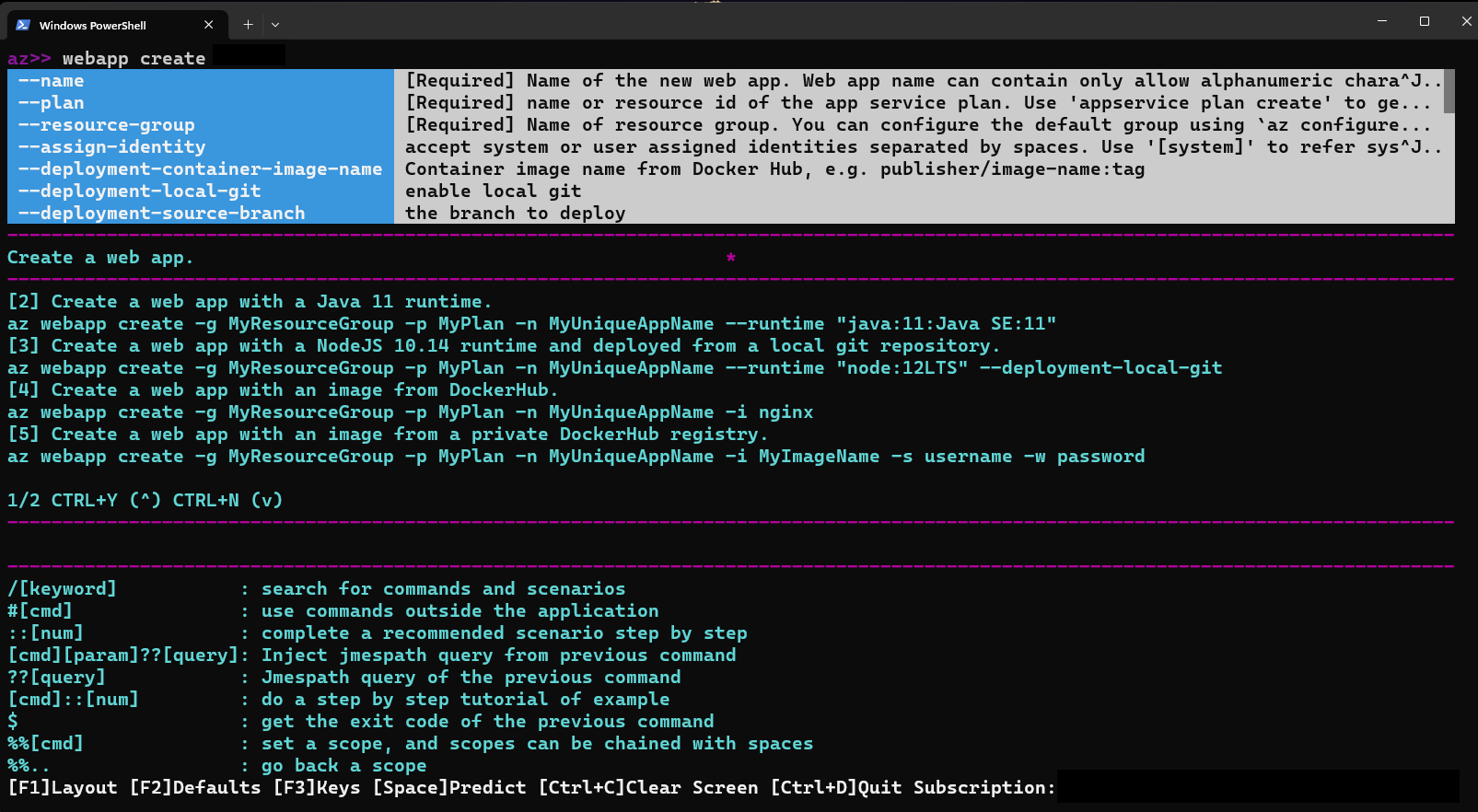
Azure CLI etkileşimli modu sizi otomatik tamamlama, komut açıklamaları ve örneklerle etkileşimli bir kabuğa yerleştirir.
Seçeneklerinizi etkileşimli modda yapılandırma
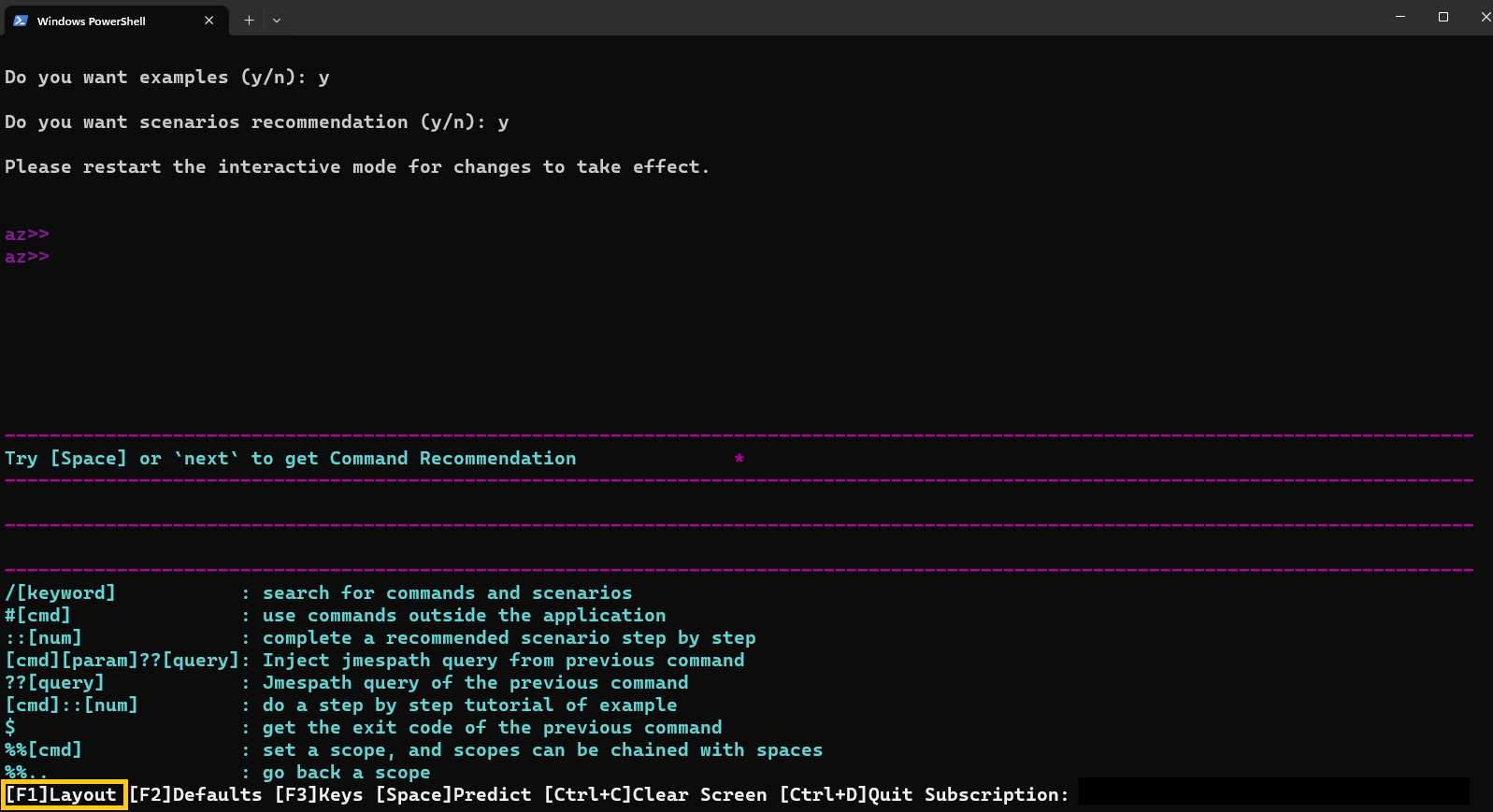
Etkileşimli modda isteğe bağlı olarak komut açıklamaları, parametre açıklamaları ve komut örnekleri görüntülenir.
F1 kullanarak açıklamaları ve örnekleri açın veya kapatın.
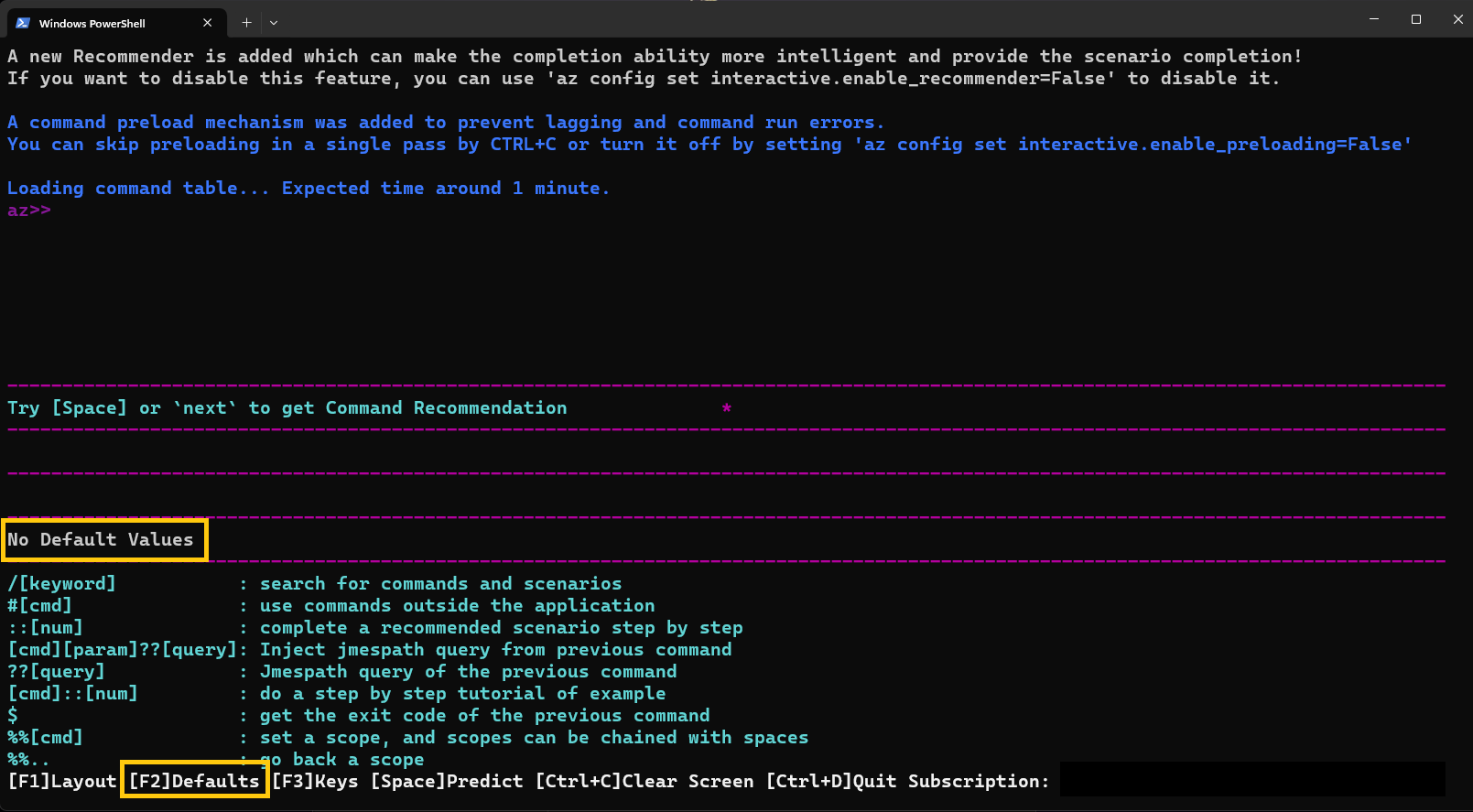
F2 kullanarak parametre varsayılanlarının görüntülenmesini açabilir veya kapatabilirsiniz.
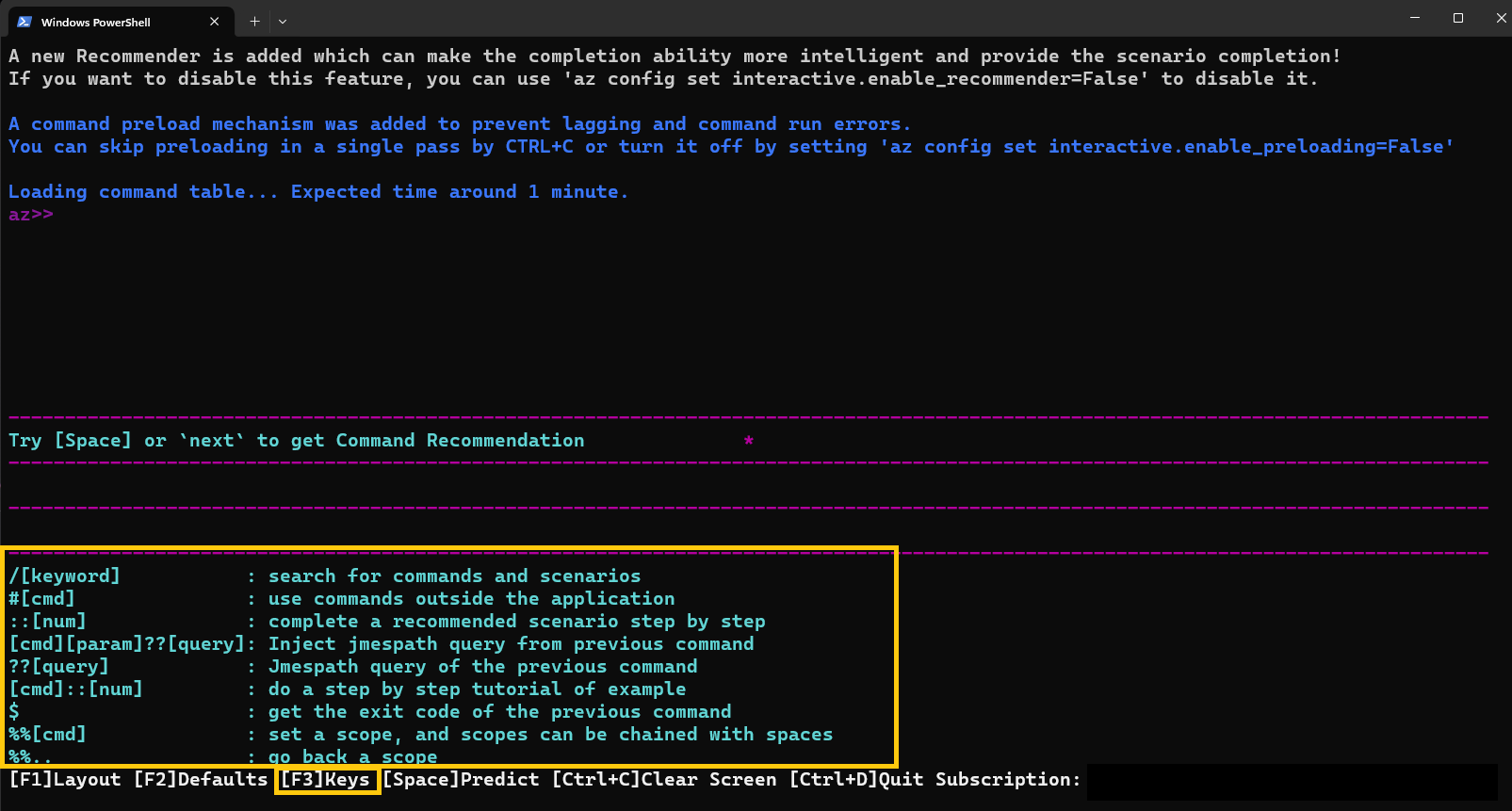
F3 kullanarak bazı önemli hareketlerin görüntülenmesini değiştirebilirsiniz.
Kapsam
Etkileşimli modda, kapsamı belirli bir komut grubuna düzenleyerek tüm komutların bu kapsamda yorumlanmış olmasını sağlayabilirsiniz. Bu yöntem, komut grubunu vmkullanarak aşağıdaki örneklerde gösterildiği gibi komutlarınızı girmeniz için verimli bir yol sağlar.
Şu komutları yazmak yerine:
az>> vm create -n <myVirtualMachine> -g <myResourceGroup> --image Ubuntu2204
az>> vm list -o table
Kapsamı vm komutu grubuyla sınırlandırarak şu komutları yazabilirsiniz:
az>> %%vm
az vm>> create -n <myVirtualMachine> -g <myResourceGroup> --image Ubuntu2204
az vm>>list -o table
Kapsamı, %%vm image kullanarak vm image gibi alt düzey komut gruplarını düzenleyebilirsiniz. Bu durumda, vm kapsamı zaten belirlendiği için %%image kullanırsınız.
az vm>> %%image
az vm image>>
Bu noktada, kapsamı vm düzeyine çıkarmak için %%.. kullanarak veya yalnızca %% ile kapsamı köke düzenleyebilirsiniz.
az vm image>> %%
az>>
Etkileşimli modda sorgulama
Çalıştırdığınız son komutun sonuçları üzerinde ?? kullanarak bir JMESPath sorgusu yürütebilirsiniz. Örneğin, bir grup oluşturduktan sonra yeni grubun öğesini id alabilirsiniz.
az>> group create -n <myResourceGroup> -l westEurope
az>> "?? id"
Bu söz dizimini, önceki komutun sonucunu bir sonraki komutunuz için bağımsız değişken olarak kullanmak için de kullanabilirsiniz.* Örneğin, tüm grupları listeledikten sonra, oluşturduğunuz listeyi kullanarak daha belirli sonuçlar için sorgu yapabilirsiniz.
az>> vm create --name <myVirtualMachine> --resource-group <myResourceGroup> --image Ubuntu2204 --no-wait -o json
az>> group list -o json

# List all resources of type virtualMachine in the first group whose location is westeurope.
az>> resource list -g "?? [?location=='westeurope'].name | [0]" --query "[?type=='Microsoft.Compute/virtualMachines'].name
Komutlarınızın sonuçlarını sorgulama hakkında daha fazla bilgi için bkz. Azure CLI ile komut sonuçlarını sorgulama.
Bash ve PowerShell komutlarını etkileşimli modda çalıştırma
Etkileşimli moddan çıkmadan hem Bash hem de PowerShell komutlarını çalıştırabilirsiniz.
Bash betikleri için söz dizimini #[cmd] kullanın:
az>> #dir
PowerShell betikleri için normal PowerShell söz dizimini kullanın:
az>> $PSVersionTable
Komutlarınızın örneklerini etkileşimli modda görüntüleme
Örneklerin sonraki sayfasına CTRL+N kullanarak, önceki sayfasına ise CTRL+Y kullanarak kaydırabilirsiniz.
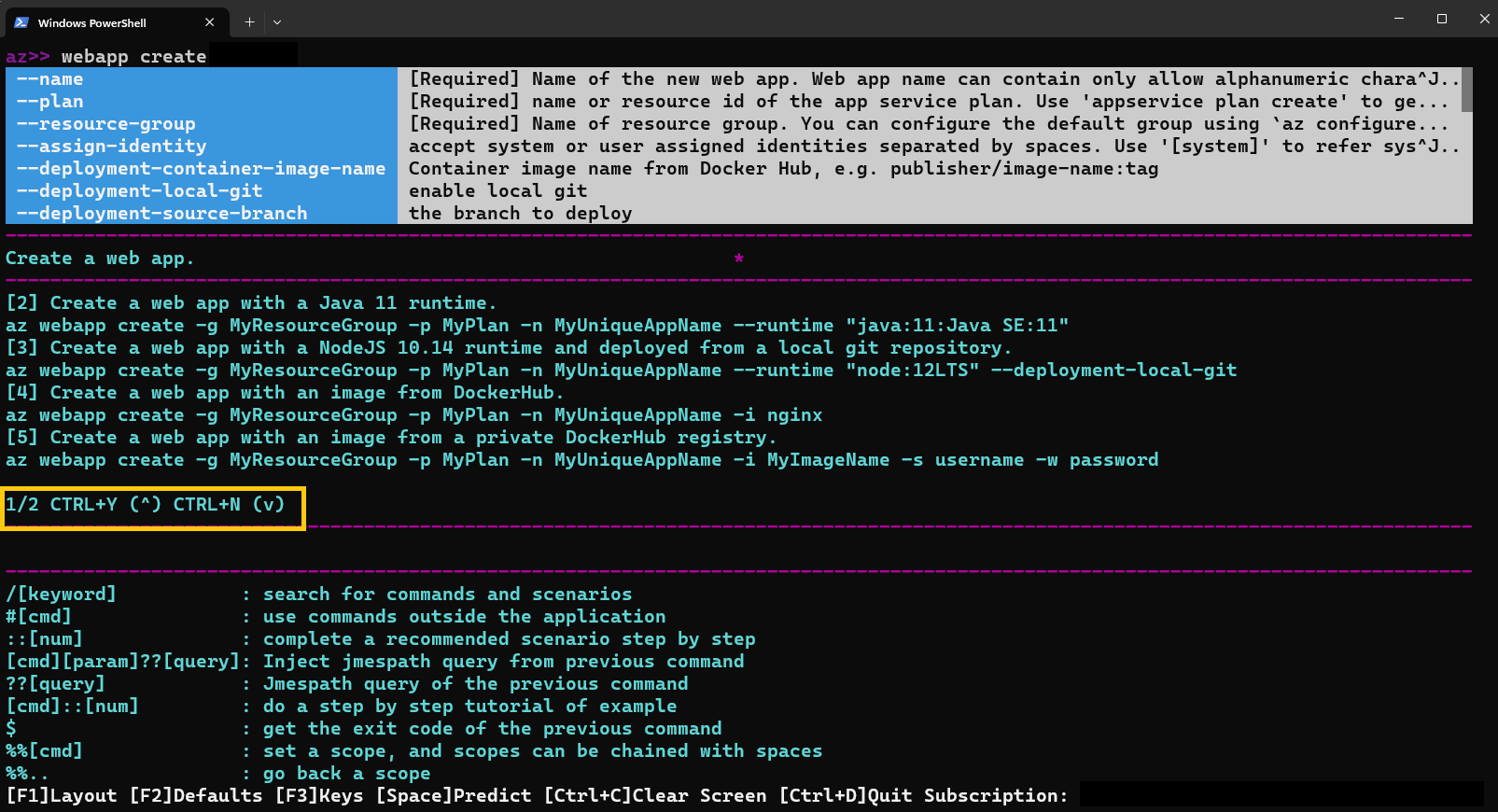
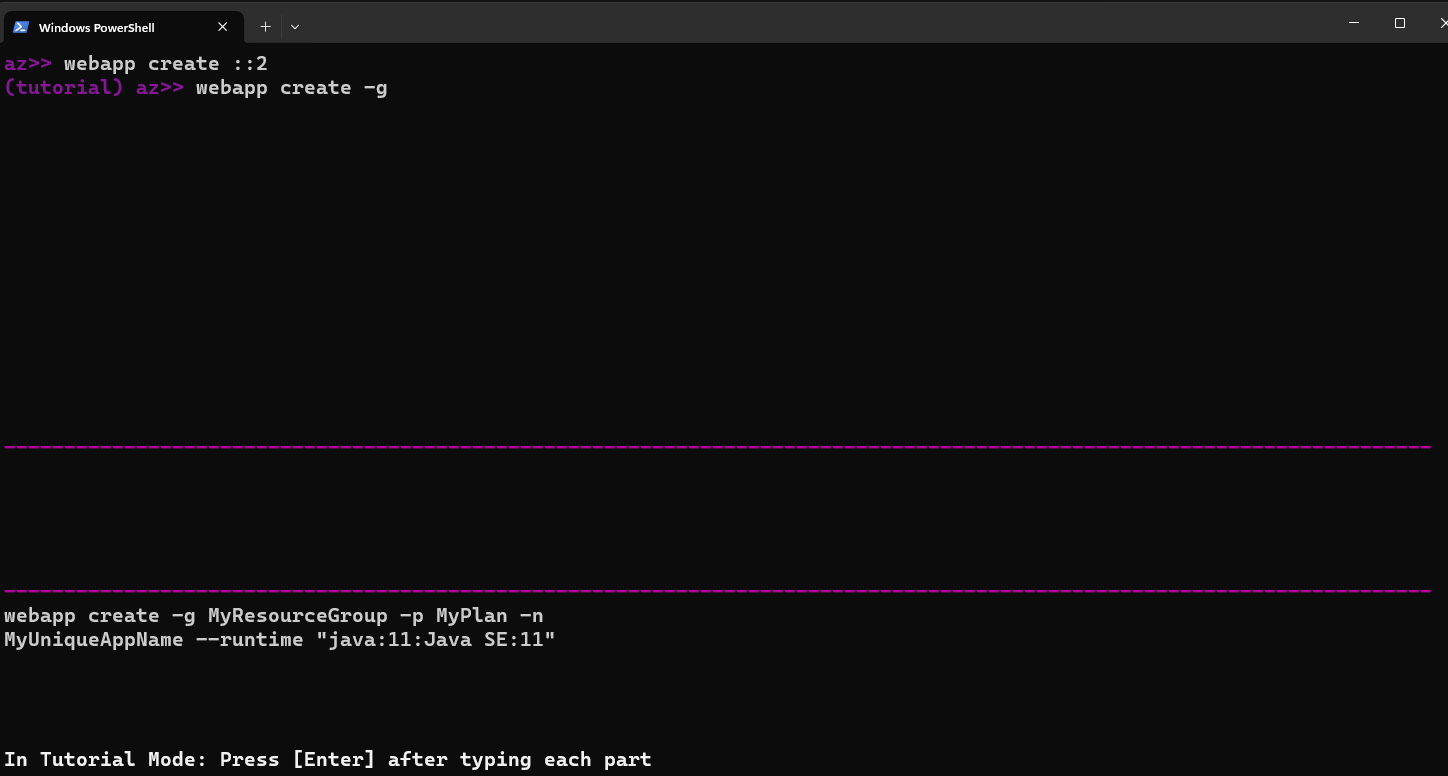
::# kullanarak da belirli bir örneğe göz atabilirsiniz.
az>> webapp create ::2
Yapay zeka (AI) işlevleri
Azure CLI ekibi, kullanıcılara başlangıç düzeyinde daha kolay bir etkileşimli deneyim sunmak için yapay zekayı Azure CLI etkileşimli moduyla bir araya getirilmiştir. Bu yapay zeka işlevleri, kullanıcıların Azure CLI etkileşimli modunu daha kolay ve verimli kullanmayı öğrenmesine olanak tanır.
Yeni yapay zeka özellikleri şunlardan oluşur:
- Akıllı tamamlama: Yapay zeka destekli öneri sistemi, müşteri davranışını tahmin etmek ve analiz etmek için telemetri analizini kullanır. Bu sonuçlar, en çok kullanılan ve gerekli içerik seçeneklerinin önceliklendirilmesine yol açar.
- Komut önerisi: Yapay zeka, diğer benzer oturumlarda en sık kullanılan komutları temel alan sonraki komutları sağlar.
- Senaryo belirleme: Yapay zeka, geçerli olası senaryoları tanımlar ve belirli uçtan uca senaryonuz için bir dizi ilgili komut bileşimi önerir.
- Kullanılabilir bilgi arama: Yapay zeka, belirli kullanım senaryolarına yönelik komutları aramak için doğal dil girmenizi sağlar.
Azure CLI etkileşimli moduyla yapay zeka işlevlerini kullanma
Azure CLI'da etkileşimli modu kullandığınızda, yeni özellikleri kullanmak için en son sürüme yükseltin.
az extension add --name interactive --upgrade
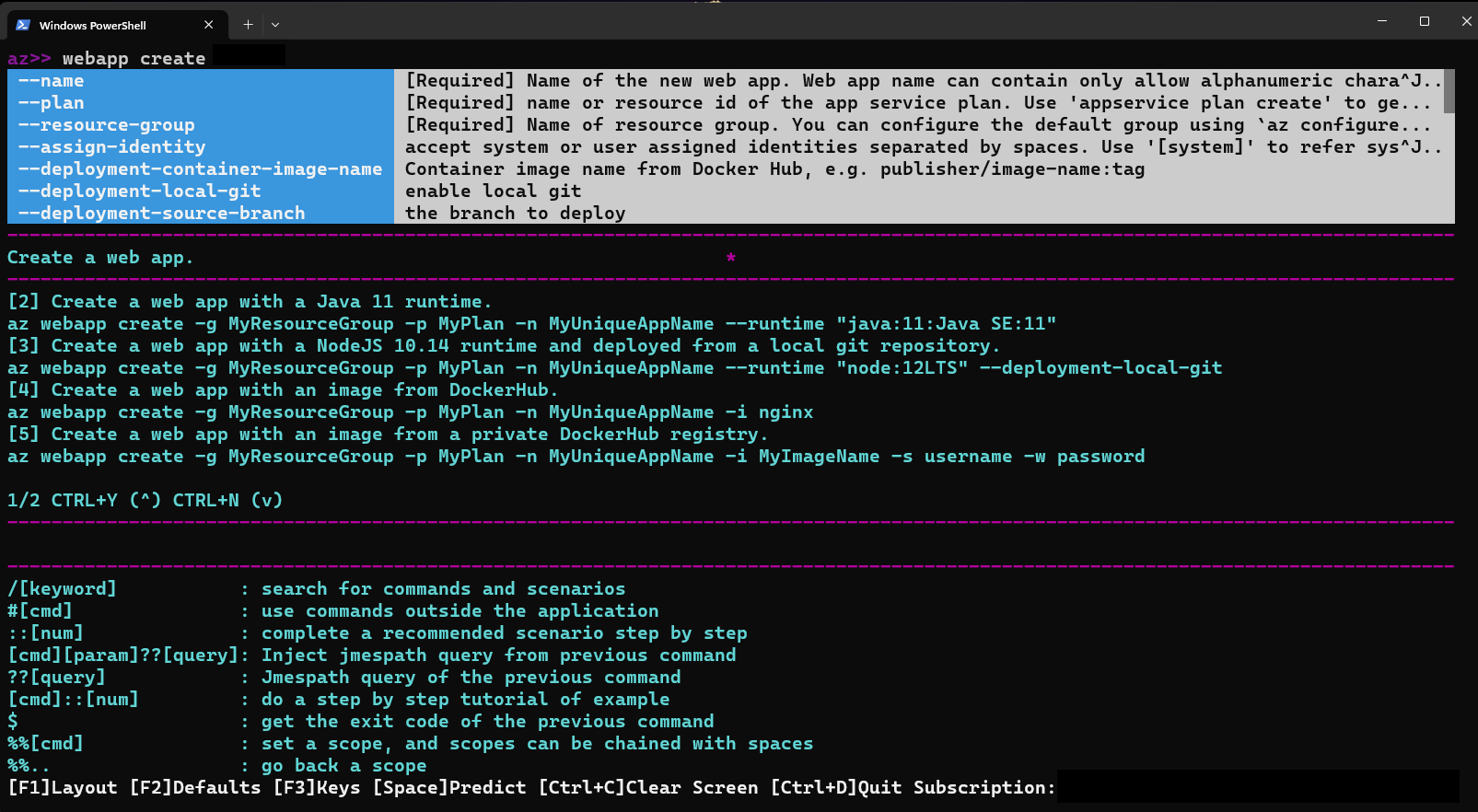
Komut önerilerini kullanmak için bir komut çalıştırın ve ara çubuğuna basın veya İleri'yi seçin.
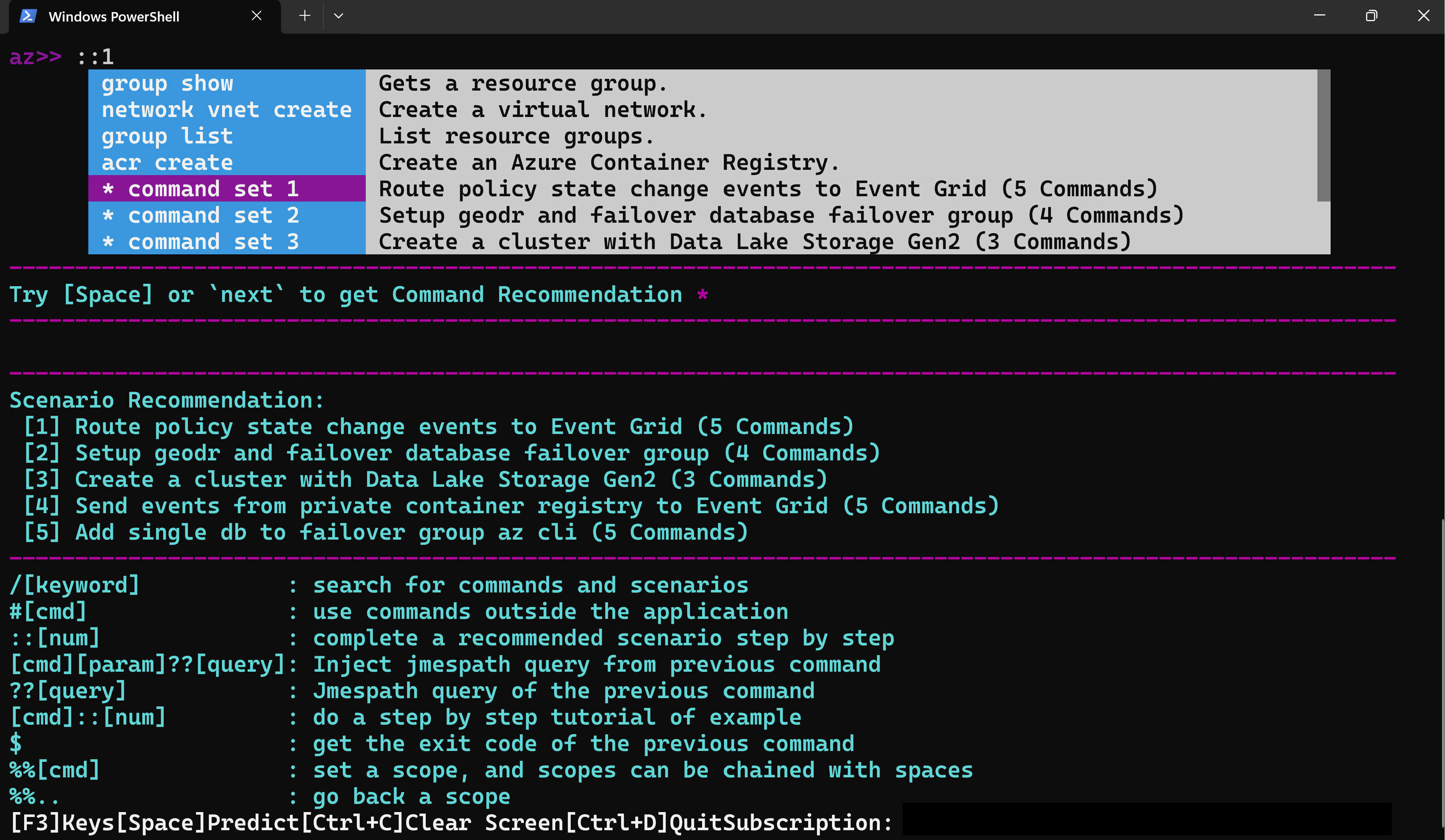
Senaryo önerilerini kullanmak için önce bir komut çalıştırın. Ardından, komut başarıyla çalıştırıldıktan sonra ara çubuğuna basın. Çeşitli komut kümeleri listelenir ve hangi komut kümesini seçerseniz seçin girdiğiniz alandan sonra bir ::[num] eklendiğini görürsünüz.
Uyarı
Senaryo belirleme için, öncesinde boşluk olmadan girerseniz ::[num] bir hata döndürür. Komut kümeleri listesini görüntülemek için tek bir alan girdiğinizden emin olun.
Kullanılabilir bilgi aramasını kullanmak için / [keyword] komutları ve senaryoları arayın.
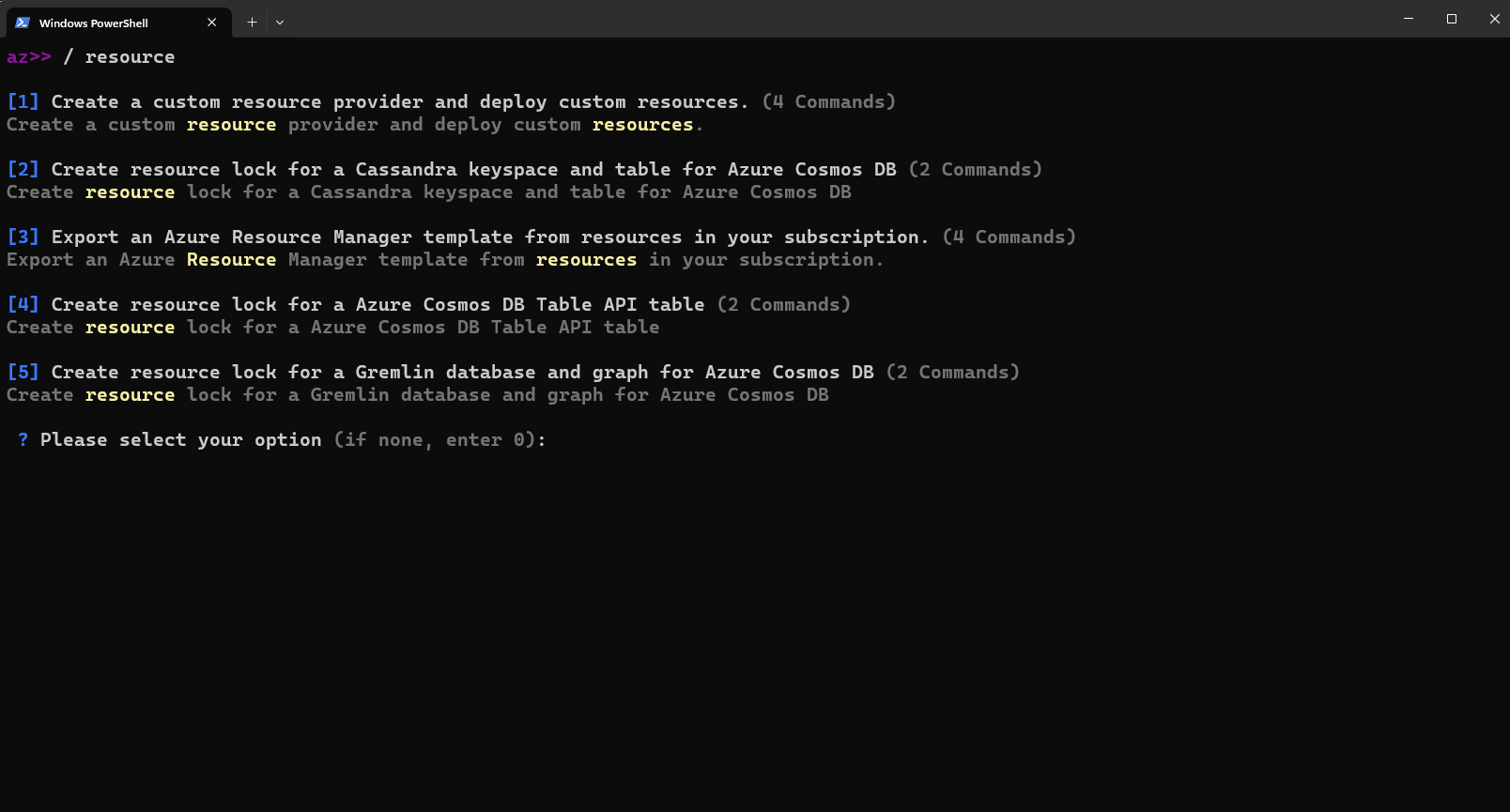
Azure CLI etkileşimli moduna yönelik yeni yapay zeka özelliklerini kapatmak için aşağıdaki komutu girin:
az config set interactive.enable_recommender=False
GitHub'da bizimle işbirliği yapın
Bu içeriğin kaynağı GitHub'da bulunabilir; burada ayrıca sorunları ve çekme isteklerini oluşturup gözden geçirebilirsiniz. Daha fazla bilgi için katkıda bulunan kılavuzumuzu inceleyin.
