Not
Bu sayfaya erişim yetkilendirme gerektiriyor. Oturum açmayı veya dizinleri değiştirmeyi deneyebilirsiniz.
Bu sayfaya erişim yetkilendirme gerektiriyor. Dizinleri değiştirmeyi deneyebilirsiniz.
Bu makalede, Azure iyileştirme altyapısı (AOE) için Log Analytics çalışma alanlarını yapılandırma açıklanmaktadır.
Performans sayaçlarını yapılandırma
Sanal makineyi (VM) doğru boyutlandırılmış genişletilmiş öneriyi tam olarak kullanmak istiyorsanız, VM'lerinizin günlükleri Log Analytics çalışma alanına göndermesini sağlamanız gerekir. Normalde AOE yükleme zamanında seçtiğiniz olmalıdır, ancak farklı bir tane olabilir ve onlara belirli performans sayaçlarını göndermelerini sağlamanız gerekir. Gerekli sayaçların listesi dosyada perfcounters.json tanımlanır (AOE kök klasöründe bulunur). AOE, yapılandırılmış Log Analytics performans sayaçlarını doğrulamanıza ve düzeltmenize yardımcı olan birkaç araç sağlar. Bunlar, makinelerinizden günlükleri toplamak için kullandığınız aracı türüne bağlıdır.
Azure İzleyici Aracısı (tercih edilen yaklaşım)
Betiğin yardımıyla, her işletim sistemi türü için ayrı bir Veri Toplama Kuralı (DCR) oluşturarak, performans sayaçlarını istediğiniz Log Analytics çalışma alanına aktaracak şekilde yapılandırabilirsiniz. AŞAĞıDAKI betikle DCR'leri oluşturduktan sonra, VM'lerinizi ilgili DCR'lerle el ile veya otomatik olarak (örneğin, Azure İlkesi ile) ilişkilendirmeniz gerekir.
Gereksinimler
Install-Module -Name Az.Accounts
Install-Module -Name Az.Resources
Install-Module -Name Az.OperationalInsights
Kullanım
./Setup-DataCollectionRules.ps1 -DestinationWorkspaceResourceId <Log Analytics workspace ARM resource ID> [-AzureEnvironment <AzureChinaCloud|AzureUSGovernment|AzureCloud>] [-IntervalSeconds <performance counter collection frequency - default 60>] [-ResourceTags <hashtable with the tag name/value pairs to apply to the DCR>]

# Example 1 - create Linux and Windows DCRs with the default options
./Setup-DataCollectionRules.ps1 -DestinationWorkspaceResourceId "/subscriptions/aaaa0a0a-bb1b-cc2c-dd3d-eeeeee4e4e4e/resourceGroups/myResourceGroup/providers/Microsoft.OperationalInsights/workspaces/myWorkspace"

# Example 2 - create DCRs using a custom counter collection frequency and assigning specific tags
./Setup-DataCollectionRules.ps1 -DestinationWorkspaceResourceId "/subscriptions/aaaa0a0a-bb1b-cc2c-dd3d-eeeeee4e4e4e/resourceGroups/myResourceGroup/providers/Microsoft.OperationalInsights/workspaces/myWorkspace" -IntervalSeconds 30 -ResourceTags @{"tagName"="tagValue";"otherTagName"="otherTagValue"}
Log Analytics aracısı (eski Microsoft Monitoring Agent, 31 Ağustos 2024'te kullanım dışı bırakıldı)
Eski Log Analytics aracısını kullanmaya devam ediyorsanız Azure İzleyici Aracısı'na geçin.
Performans günlükleri maliyet tahmini
Tablodaki her performans sayacı girişinin Perf , işletim sistemi türü başına gereken yedi sayaça bağlı olarak farklı boyutları vardır. Aşağıdaki tabloda performans sayacı girişi başına boyut (bayt) numaralandırılıyor.
| İşletim Sistemi Türü | Nesne | Sayaç | Boyut | Aralık başına koleksiyonlar/VM |
|---|---|---|---|---|
| Windows | İşlemci | % İşlemci zamanı | 200 | 1 + vCPU sayısı |
| Windows | Bellek | Kullanılabilir MBayt | 220 | 1 |
| Windows | Mantıksal Disk | Diskten Okunan Bayt/saniye başına | 250 | 3 + veri diski sayısı |
| Windows | Mantıksal Disk | Disk Yazma Baytları/saniye | 250 | 3 + veri diski sayısı |
| Windows | Mantıksal Disk | Disk Okumalar/saniye | 250 | 3 + veri diski sayısı |
| Windows | Mantıksal Disk | Disk Yazma/saniye | 250 | 3 + veri diski sayısı |
| Windows | Ağ Bağdaştırıcısı | Toplam Bayt/sn | 290 | ağ bağdaştırıcıları sayısı |
| Linux | İşlemci | % İşlemci zamanı | 200 | |
| Linux | Bellek | Kullanılan Bellek Yüzdesi | 200 | |
| Linux | Mantıksal Disk | Diskten Okunan Bayt/saniye başına | 250 | 3 + veri diski sayısı |
| Linux | Mantıksal Disk | Disk Yazma Baytları/saniye | 250 | 3 + veri diski sayısı |
| Linux | Mantıksal Disk | Disk Okumalar/saniye | 250 | 3 + veri diski sayısı |
| Linux | Mantıksal Disk | Disk Yazma/saniye | 250 | 3 + veri diski sayısı |
| Linux | Ağ | Toplam Bayt Sayısı | 200 | ağ bağdaştırıcıları sayısı |
Özetle, Bir Windows VM performans sayacı girişi başına ortalama 245 bayt oluştururken Linux giriş başına 230 bayt daha az tüketir. Ancak, CPU çekirdeklerinin, veri disklerinin veya ağ bağdaştırıcılarının sayısına bağlı olarak, vm daha fazla veya daha az Log Analytics girdisi oluşturur. Örneğin, 4 vCPU, 1 veri diski ve 5 ağ bağdaştırıcısına sahip bir Windows VM toplama aralığı başına 5 * 200 + 220 + 4 * 250 + 4 * 250 + 4 * 250 + 5 * 290 = 6670 bayt (6,5 KB) oluşturur. Performans Sayaçları aralığınızı 60 saniye olarak ayarlarsanız, ayda 60 * 24 * 30 * 6,5 = 280800 KB (274 MB) veri alımınız olur. Log Analytics perakende fiyatı (Kullandıkça Öde) üzerinden veri alımı için maliyetin ayda 0,70 EUR'dan daha düşük olduğu anlamına gelir.
Performans günlükleri için birden çok çalışma alanı kullanma
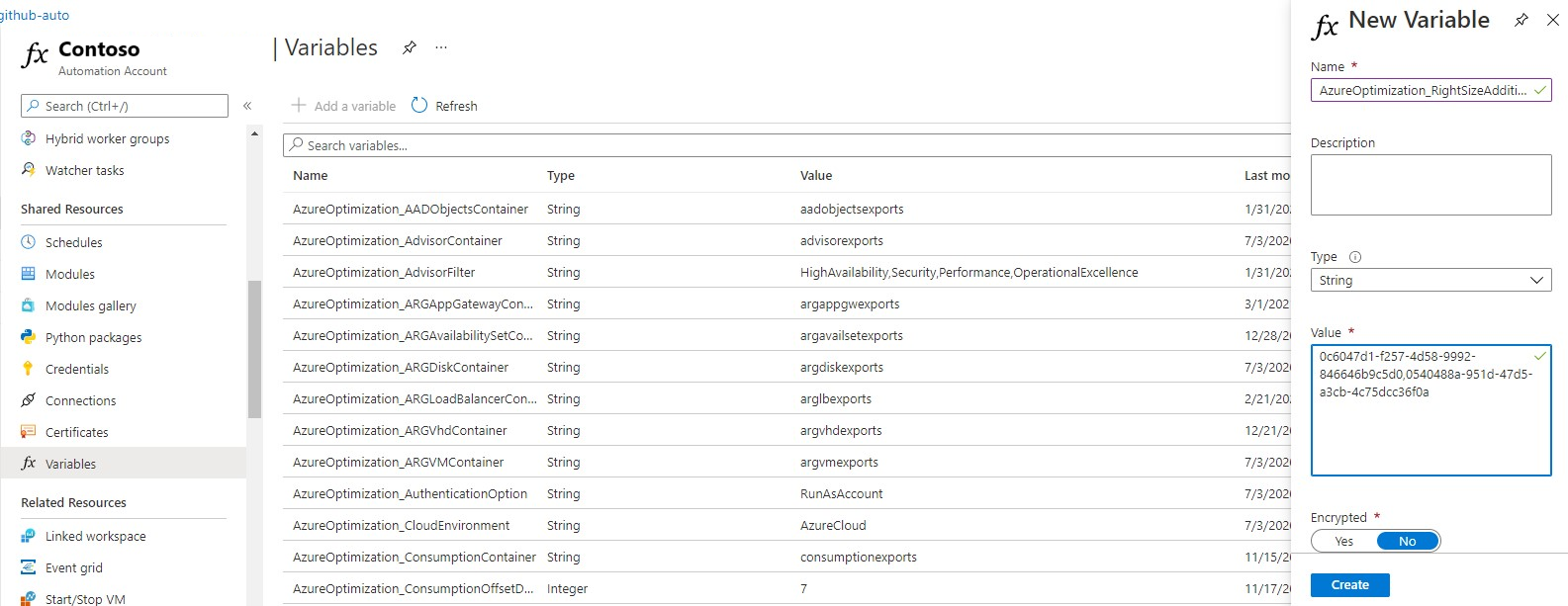
VM'lerin doğru boyutlandırma önerileri raporuna birden çok Log Analytics çalışma alanındaki VM'leri eklemek için AOE Azure Otomasyon hesabına AzureOptimization_RightSizeAdditionalPerfWorkspaces adında yeni bir değişken ekleyin. Değişken değeri, çalışma alanı kimliklerinin virgülle ayrılmış bir listesi olmalıdır. AOE Yönetilen Kimliği'nin bu çalışma alanı üzerinde Okuyucu izinlerine sahip olması koşuluyla, herhangi bir çalışma alanını AOE kapsamına ekleyebilirsiniz. Çalışma alanı aynı abonelikte veya aynı kiracıdaki başka bir abonelikte, hatta farklı bir kiracıda (Lighthouse yardımıyla) olabilir.
İlgili içerik
İlgili ürünler:
İlgili çözümler: