Not
Bu sayfaya erişim yetkilendirme gerektiriyor. Oturum açmayı veya dizinleri değiştirmeyi deneyebilirsiniz.
Bu sayfaya erişim yetkilendirme gerektiriyor. Dizinleri değiştirmeyi deneyebilirsiniz.
FinOps araç seti Power BI raporları, FinOps raporlamanız için harika bir başlangıç noktası sağlar. Çalışan şeyleri korumak, raporları kendi verilerinizle düzenlemek ve artırmak ve gerekli olmayan her şeyi kaldırmak için bunları özelleştirmenizi öneririz. Ayrıca, kendi özel raporlarınızı oluşturmak için görselleri raporlar arasında kopyalayıp yapıştırabilirsiniz.
FinOps araç seti raporları, maliyet verilerinize bağlanmanın çeşitli yollarını destekler. Genellikle aylık 2-5 milyon ABD dolarına kadar harcamayı destekleyen Maliyet Yönetimi dışarı aktarmaları ile başlamanızı öneririz. Veri yenileme zaman aşımlarıyla karşılaşıyorsanız veya birden çok dizin veya kiracıdaki verileri raporlamanız gerekiyorsa FinOps hub'larını kullanın. Bu, verileri en iyi duruma getiren ve daha fazla işlevsellik sunan bir veri işlem hattı çözümü. Doğru arka ucu seçme hakkında daha fazla bilgi için bkz Bana seçim yapmamda yardımcı ol.
Veri kümeleri ve uyumlu araçlar
Aşağıdaki tabloda, kullanılabilen farklı veri kümeleri ve bunlara erişebilecek raporlar ve araçlar gösterilmektedir:
| Veri kümesi | Description | Uyumlu raporlar ve araçlar | Notlar |
|---|---|---|---|
| Maliyet Yönetimi dışa aktarımlar | Azure Data Lake Storage 2. Nesil'e dışarı aktarılan ham maliyet ve kullanım verileri | • Power BI depolama raporları • Özel Power BI raporları • Doğrudan depolama erişimi |
Aylık harcaması 2 milyon ABD dolarından az olan hesaplar için önerilir |
| FinOps merkezleri + Veri Gezgini (ADX) | Azure Veri Gezgini kümelerinde işlenen ve depolanan maliyet verileri | • Power BI KQL raporları • Veri Gezgini panoları • Azure İzleyici çalışma kitapları • Doğrudan KQL sorguları • Kusto API aracılığıyla özel uygulamalar |
Toplam harcaması 100.000 TL'den fazla olan hesaplar için önerilir |
| FinOps hubs + Microsoft Fabric RTI | Microsoft Fabric Real-Time Intelligence'da işlenen ve depolanan maliyet verileri | • Power BI KQL raporları • Fabric Real-Time panoları • Doğrudan KQL sorguları • Kusto API aracılığıyla özel uygulamalar |
En iyi performans ve yetenekler seçeneği |
| Microsoft Fabric OneLake | Microsoft Fabric OneLake'te depolanan ham veri dışa aktarımları | • Özel Kumaş not defterleri • Özel Power BI raporları • Doku veri işlem hatları |
Microsoft Fabric kullanan kuruluşlar için |
| Maliyet Yönetimi bağlayıcısı | Maliyet Yönetimi API'lerine Doğrudan Power BI bağlantısı | • Maliyet Yönetimi bağlayıcısı Power BI raporları | Kullanım dışı - yeni uygulamalar için önerilmez |
Her veri kümesi farklı özellikler sunar ve farklı kullanım örnekleri için iyileştirilmiştir. Doğru seçeneği belirleme hakkında ayrıntılı yönergeler için bkz. Seçmeme yardımcı olun.
Power BI için Maliyet Yönetimi bağlayıcısı desteği geriye dönük uyumluluk için kullanılabilir, ancak önerilmez. Microsoft Maliyet Yönetimi ekibi, artık Maliyet Yönetimi bağlayıcısını güncellemiyor ve bunun yerine verilerin dışa aktarılmasını öneriyor. FinOps araç setine ve diğer Power BI raporlarına bağlanmak ve bunları özelleştirmek için aşağıdaki bilgileri kullanın.
İlk raporunuzu ayarla
FinOps araç seti Power BI raporları önceden yapılandırılmış görseller içerir ancak verilerinize bağlı değildir. Bunları verilerinize bağlamak için aşağıdaki adımları kullanın:
Hiyerarşik ad alanı etkinleştirilmiş bir premium depolama hesabı oluşturun.
- FinOps hub'ları kullanıyorsanız bu adımı atlayabilirsiniz. Depolama, şablonun bir parçası olarak dağıtılır.
- Yeni bir depolama hesabı oluştururken aşağıdaki ayarları kullanın:
- Birincil hizmet = Azure Data Lake Storage 2. Nesil
- Performans = Premium
- Premium hesap türü = Blok blobları
- Hiyerarşik ad alanı = Etkin
- Mevcut bir depolama hesabı kullanıyorsanız aşağıdaki ayarları doğrulayın:
-
Genel Bakış sayfasındaki Temel Bileşenler'in altında Performans'ınPremium olarak ayarlandığını onaylayın.
- "Standart" olarak ayarlanırsa yeni bir depolama hesabı oluşturmanız gerekir.
-
Genel Bakış sayfasındaki Özellikler'in altında Hiyerarşik ad alanınınEtkin olarak ayarlandığını onaylayın.
- Devre dışı bırakılmışsa, Ayarlar> menüsünden Veri Gölü Gen2 yükseltmesi ve Veri Gölü Gen2 depolamaya yükseltme işlemini kontrol edin.
- Bu seçenek kullanılamıyorsa ve hiyerarşik ad alanı etkin değilse, yeni bir depolama hesabı oluşturmanız gerekir.
-
Genel Bakış sayfasındaki Özellikler'in altında Erişim katmanınınSık Erişim olarak ayarlandığını onaylayın.
- Aksi takdirde bağlantıyı seçin ve erişim katmanını "Sık Erişimli" olarak değiştirin.
- Diğer erişim katmanları test edilmedi ve performans etkisi nedeniyle önerilmez.
-
Genel Bakış sayfasındaki Temel Bileşenler'in altında Performans'ınPremium olarak ayarlandığını onaylayın.
Raporlara eklemek istediğiniz tüm veriler için Maliyet Yönetimi dışarı aktarmalarını yapılandırın.
Dışarı aktarmaları Azure portalında el ile veya PowerShell komutunu kullanarak
New-FinOpsCostExportprogram aracılığıyla oluşturabilirsiniz. Aşağıdaki veri kümelerini ekleyin:Veri kümesi Sürüm Notlar Maliyet ve kullanım (ODAK) 1.0,1.0r2veya1.2-previewTüm raporlar için gereklidir. FOCUS 1.0 önizlemesi gerekiyorsa Veri Gezgini ile FinOps hub'larını kullanın. Fiyat listesi 2023-05-01EA ve MCA için eksik fiyatları doldurmak için gereklidir. Rezervasyon ayrıntıları 2023-03-01Opsiyonel. Rezervasyon önerileri 2023-05-01Oran iyileştirme raporunda rezervasyon önerilerini görmek için gereklidir. Rezervasyon işlemleri 2023-05-01Opsiyonel. İstediğiniz raporu Power BI Desktop'ta indirin ve açın.
Veri kaynağı İndir Notlar Veri Gezgini ile FinOps hub'ları KQL raporları 100.000 ABD dolarından fazla veya 13 aylık verileri izlerken önerilir. Depolamadaki dışarı aktarmalar (FinOps hub'ları dahil) Depolama raporları Ayda 2 milyon ABD dolarının üzerinde izleme yaparken önerilmez. Maliyet Yönetimi bağlayıcısı Maliyet Yönetimi bağlayıcısı raporu Toplam 1 milyon ABD dolarının üzerinde maliyet veya tasarruf planı kullanımı içeren hesaplar izlenirken önerilmez. Her raporu açın ve ilgili rapor parametrelerini belirtin:
-
Küme URI'si (yalnızca KQL raporları) – Gerekli Veri Gezgini küme URI'si.
- Kaynak gruplarının listesini Azure portalında açın.
- Hub kaynak grubunu seçin.
- Menüden Dağıtımlar'ı seçin.
- Hub dağıtımını seçin.
- Çıkışlar’ı seçin.
- değerini
clusterUrikopyalayın.Önemli
Power BI veri ağ geçidiyle birlikte özel uç noktaları kullanırken, kısaltılmış sürüm (gibi
clustername.region.kusto.windows.netclustername.region) yerine Azure Veri Gezgini kümesinin tam etki alanı adını (FQDN) kullandığınızdan emin olun. Bu, özel uç nokta işlevleri için beklendiği gibi düzgün ad çözümlemesi sağlar.
-
Günlük veya Aylık (yalnızca KQL raporları) – Verilerin gerekli ayrıntı düzeyi. Daha uzun süreler için raporlama yapmak için bunu kullanın.
- Kısa bir süre için hem günlük verileri hem de geçmiş raporlama için aylık verileri göstermek için bu raporların iki kopyasını oluşturmayı göz önünde bulundurun.
-
Depolama URL'si (yalnızca depolama raporları) – Verilerinizle Azure Data Lake Storage hesabı için gerekli DFS uç noktası.
- FinOps hub'larına bağlanıyorsanız:
- Doğrudan Maliyet Yönetimi'ne bağlanıyorsanız depolamadaki dışarı aktarma işlemleri:
- İstenen depolama hesabını Azure portalında açın.
- Menüden Ayarlar
-
Data Lake Storage URL'sini kopyalayın (Blob hizmeti URL'sini değil).
Önemli
Blob hizmet uç noktasını (içerir
.dfs.core.windows.net) değil Data Lake Storage uç noktasını (içerir.blob.core.windows.net) kullandığınızdan emin olun. Power BI depolama raporları, DFS uç noktasının düzgün çalışmasını gerektirir. - Varsa kapsayıcıyı ve dışarı aktarma yolunu ekleyin.
- Ay Sayısı – Her zaman belirli sayıda son ayı göstermek istiyorsanız, raporlamak istediğiniz isteğe bağlı kapalı ay sayısı. Belirtilmezse, rapor depolamadaki tüm verileri içerir.
-
RangeStart / RangeEnd – Sınırlamak istediğiniz isteğe bağlı tarih aralığı. Belirtilmezse, rapor depolamadaki tüm verileri içerir.
- Genellikle bu tarihleri boş bırakmanızı öneririz. Bunlar artımlı yenilemeyi desteklemek için dahil edilir.
- Artımlı yenilemeyi yapılandırmanız gerekiyorsa, bunun yerine Veri Gezgini ile FinOps hub'larını kullanmayı göz önünde bulundurun.
- Veri Gezgini'ne sahip FinOps hub'ları gelişmiş performans sunar ve toplamda 100.000 ABD dolarının üzerinde harcamayı izleyen herkes için önerilir.
- Artımlı yenileme olmadan depolama raporları yalnızca ~2 milyon ABD doları değerinde veriyi destekler ve ham maliyet ayrıntılarında ayda ~2 milyon ABD doları destekler. Daha fazla bilgi edinmek için bkz. Artımlı yenilemeyi yapılandırma.
-
Küme URI'si (yalnızca KQL raporları) – Gerekli Veri Gezgini küme URI'si.
Her veri kaynağını yetkilendiril:
- Azure Veri Gezgini (Kusto): Hub veritabanına en az görüntüleyici erişimi olan bir hesap kullanın.
- Azure Kaynak Grafı : Raporlamak istediğiniz aboneliklere doğrudan erişimi olan bir hesap kullanın.
- (depolama hesabınız) – SAS belirteci veya Depolama Blobu Veri Okuyucusu veya daha yüksek erişime sahip bir hesap kullanın.
- https://ccmstorageprod.blob.core.windows.net/costmanagementconnector-data/AutofitComboMeterData.csv – Anonim erişim. Bu URL, rezervasyon boyutu esneklik verileri için kullanılır.
- https://github.com/... – Anonim erişim. Bu URL, FinOps araç seti açık veri dosyaları için kullanılır.
Verilerinizi eşitlerken herhangi bir sorunla karşılaşırsanız bkz . Power BI raporlarında sorun giderme.
Verileri rapora bağlamak için SAS belirteci kullanma
Paylaşılan Erişim İmzası (SAS) belirteçleri, son kullanıcı kimlik bilgileri olmadan veya hizmet sorumlusu ayarlamadan bir depolama hesabına bağlanmanızı sağlar. Power BI raporlarını SAS belirteçleri aracılığıyla verilerinize bağlamak için:
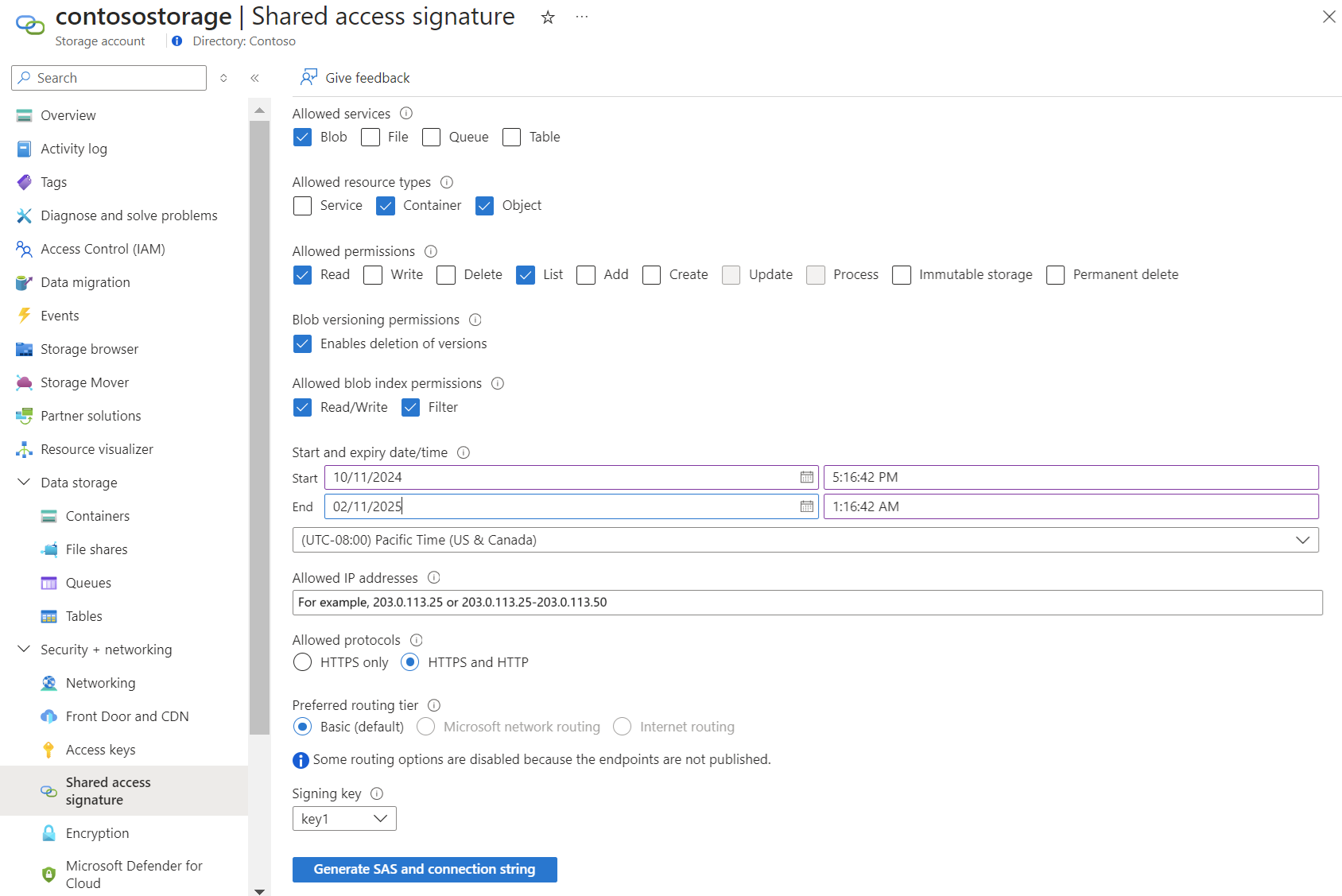
Gerekli izinlerle SAS belirtecini oluşturun:
- Azure portalında FinOps hub depolama hesabında gezinin.
- Soldaki menüden Güvenlik + Ağ
- İzin verilen kaynak türleri'nin altında ve
Containeröğesini seçinObject. - İzin verilen izinler'in altında Oku, Listele'yi seçin.
- başlangıç ve son kullanma tarihi aralığını istediğiniz gibi belirtin.
- Kalan varsayılan değerleri koruyun veya istediğiniz şekilde güncelleştirin.
- SAS belirteci ve URL oluştur'u seçin.
- Oluşturulan belirteci kopyalayın.
Power BI'da SAS belirteci erişimini yapılandırma:
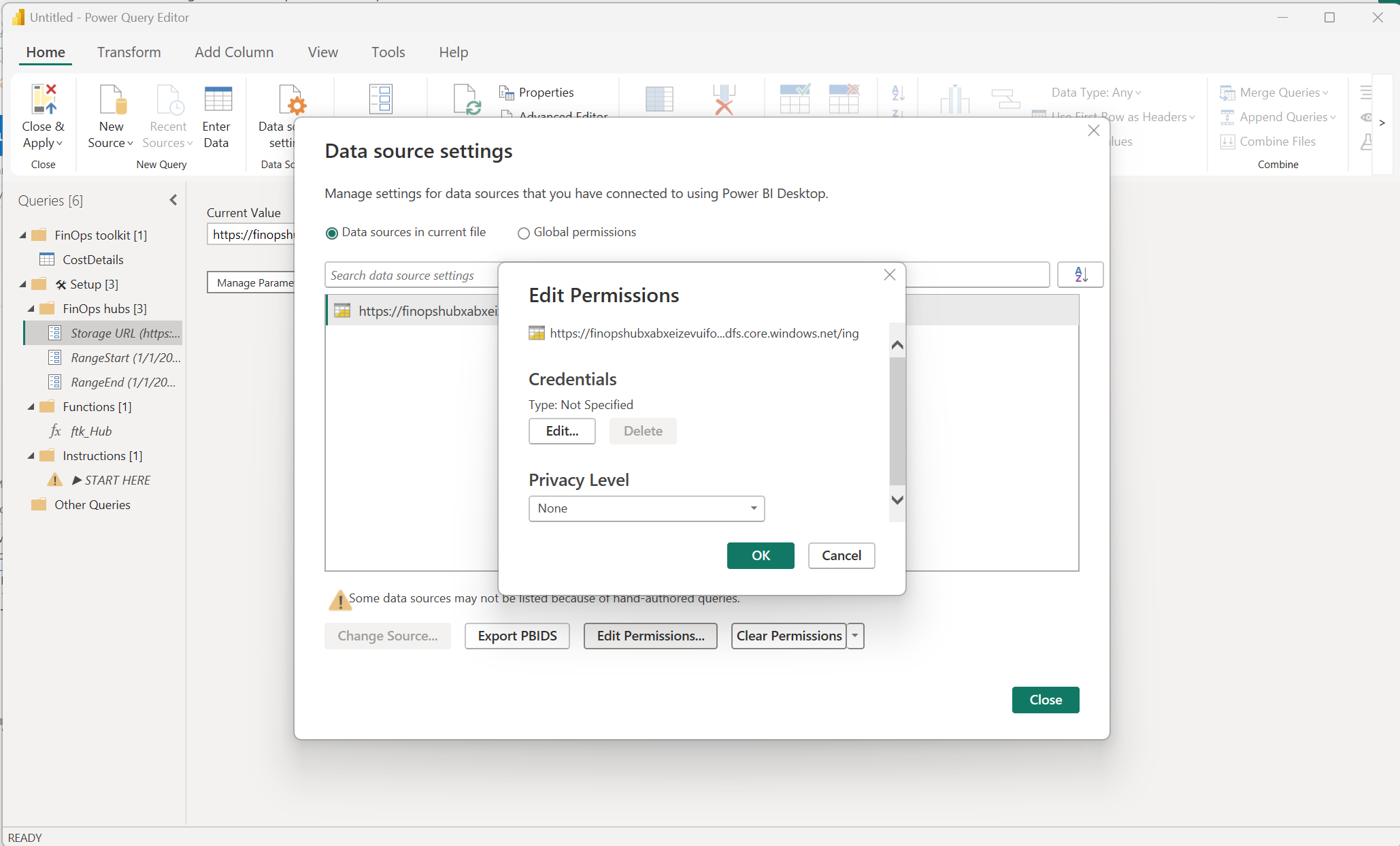
- Raporu Power BI Desktop'ta açın.
- Şeritte Verileri Dönüştür>Veri Kaynağı Ayarları'nı seçin.
- İletişim kutusunun alt kısmındaki İzinleri düzenle'yi seçin.
- Kimlik bilgilerinin altında Düzenle'yi seçin.
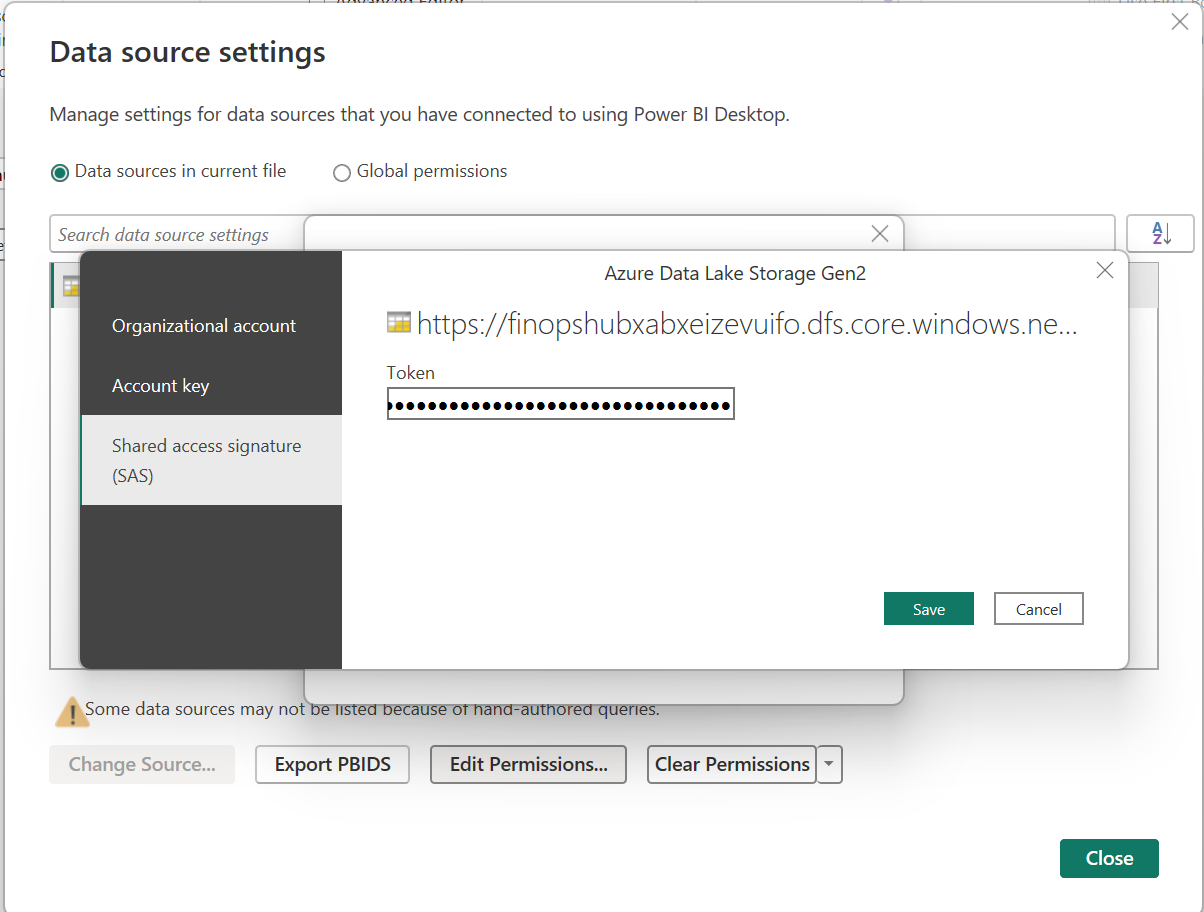
- Paylaşılan erişim imzası sekmesini seçin.
- Kopyalanan SAS belirtecini Azure portalından yapıştırın.
- Kaydet'i seçin.
- Kapat'ı seçin.
- Şeritte Uygula ve Kapat'ı seçin.
403 Yasak hatası alırsanız, kapsayıcı düzeyi yerine depolama hesabı düzeyinde bir SAS belirteci oluşturun.
Araç seti raporundan sorguları kopyalama
FinOps araç seti raporları, belirli rapor türlerini kolaylaştırmak için ham verileri işler. Verilerinizi FinOps araç seti veya Maliyet Yönetimi veri kaynağı kullanmayan bir Power BI raporuna bağlamak için, FinOps araç seti raporundan sorguları, sütunları ve ölçüleri kopyalayın.
- FinOps araç seti raporlarından birini indirin.
- Raporu Power BI Desktop'ta açın.
- Araç çubuğunda Verileri dönüştür'ü seçin.
- Soldaki Sorgular listesinde Maliyetler'e (veya başka bir sorguya) sağ tıklayın ve Kopyala'yı seçin.
- Raporunuzu Power BI Desktop'ta açın.
- Araç çubuğunda Verileri dönüştür'ü seçin.
- Sorgular bölmesinin en altındaki boş alana sağ tıklayın ve Yeni grup... öğesini seçin.
- Adı olarak
FinOps toolkitayarlayın ve Tamam'ı seçin. - FinOps araç seti klasörüne sağ tıklayın ve Yapıştır'ı seçin.
- Her iki rapor için de araç çubuğunda Kapat ve Uygula'yı seçin.
Bu noktada, Azure Hibrit Avantajı ve FOCUS raporlarını destekleyecek şekilde genişletilmiş FinOps araç seti raporlarından temel veriler elde etmiş olacaksınız. Ayrıca tasarrufları, kullanımı, zaman içindeki maliyeti ve daha fazlasını özetleyen özel sütunlar ve ölçüler de ilginizi çekebilir. Ne yazık ki Power BI sütunları ve ölçüleri kopyalamak için kolay bir yol sağlamaz. Kopyalamak istediğiniz her sütun ve ölçü için adımları gerçekleştirin:
- FinOps araç seti raporunda, sağdaki Veri bölmesindeki Maliyetler (veya başka bir tablo) tablosunu genişletin.
- Özel bir sütun veya ölçü seçin, ardından pencerenin üst kısmındaki araç çubuğunun altındaki düzenleyiciden formülü kopyalayın.
Not
Bunun bir sütun veya ölçü olup olmadığını not edin. Sütunlar, "Σ" veya "fx" sembolüne sahip bir tablo simgesine sahiptir ve ölçüler bir hesap makinesi simgesi taşır.

- Raporunuzda Maliyetler tablosunu sağ seçip Kopyaladığınız değere göre Yeni ölçü veya Yeni sütunu seçin.
- Formül düzenleyicisi gösterildiğinde,
Ctrl+VveyaCmd+Vkullanarak formülü yapıştırın. - İstenen her sütun ve ölçü için 2-4 arası adımları yineleyin.

Bazı sütunlar ve ölçüler birbirine bağlıdır. Formülleri kopyalarken bu hataları göz ardı edebilirsiniz. Bağımlı sütun veya ölçü eklendiğinde her biri kendi kendine çözümleniyor.
Power BI'da kullanılabilen sütunlar hakkında ayrıntılı bilgi için veri sözlüğüne bakın.
Elle bağlan
FinOps araç seti raporları tarafından sağlanan özel sütun ve ölçülerden herhangi birine ihtiyacınız yoksa, yerleşik Power BI bağlayıcılarından birini kullanarak doğrudan verilerinize de bağlanabilirsiniz.
Maliyet Yönetimi bağlayıcısını kullanıyorsanız, Maliyet Yönetimi bağlayıcısı ile görseller ve raporlar oluşturma bölümüne bakın.
Dışarı aktarmalar veya FinOps hub'ları kullanıyorsanız Azure Data Lake Storage 2. Nesil bağlayıcısını kullanırsınız:
- İstediğiniz raporu Power BI Desktop'ta açın.
- Araç çubuğunda Veri al'ı seçin.
-
lakeiçin Ara ve Azure Data Lake Storage 2. Nesil öğesini seç - Depolama hesabınızın URL'sini ayarlayın.
- FinOps hub'ları kullanıyorsanız, dağıtım çıkışlarından URL'yi kopyalayın:
- Ham dışarı aktarmalar kullanıyorsanız, depolama hesabından URL'yi kopyalayın:
- İstenen depolama hesabını Azure portalında açın.
- Menüden Ayarlar
- Data Lake Storage URL'sini kopyalayın (Blob hizmeti URL'sini değil).
- Varsa kapsayıcıyı ve dışarı aktarma yolunu ekleyin.
-
Tamam'ı seçin.
Uyarı
"Kaynağa erişim yasak" hatası alırsanız, Power BI'daki hesap yükleme verilerine Depolama Blobu Veri Okuyucusu rolü verin.
- Birleştir'i seçin.
- Tamam'ı seçin.
Azure Data Lake Storage 2. Nesil'e bağlanmak hakkında daha fazla bilgi için Power Query Desktop'tan Azure Data Lake Storage 2. Nesil'e Bağlanmayı inceleyin.
Depolamada kullanılabilen sütunlar hakkında ayrıntılı bilgi için veri sözlüğüne bakın.
Maliyet Yönetimi şablon uygulamasından geçiş
Maliyet Yönetimi şablon uygulaması Power BI Desktop'ta özelleştirmeyi desteklemez ve yalnızca Kurumsal Anlaşma (EA) hesapları için desteklenir. Şablon uygulamasını özelleştirmek yerine hesap türleri arasında çalışan FinOps araç seti raporlarından birinden başlamanızı öneririz. Şablondan bir öğeyi özelleştirmek veya kopyalamak istiyorsanız bkz . Maliyet Yönetimi şablon uygulaması.
Maliyet Yönetimi bağlayıcısından geçiş
Maliyet Yönetimi bağlayıcısı gerçek (faturalanan) ve amorti edilmiş maliyetler için ayrı sorgular sağlar. Veri boyutunu en aza indirmek ve performansı geliştirmek için FinOps araç seti raporları bunları tek bir sorguda birleştirir. Maliyet Yönetimi bağlayıcısından geçişin en iyi yolu, bir FinOps araç seti raporundan sorguları kopyalamak ve ardından görsellerinizi Maliyetler tablosunu kullanacak şekilde güncelleştirmektir.
- FinOps araç seti raporlarından birini indirin.
- Raporu Power BI Desktop'ta açın.
- Araç çubuğunda Verileri dönüştür'ü seçin.
- Soldaki Sorgular listesinde Maliyetler'e sağ tıklayın ve Kopyala'yı seçin.
- Raporunuzu değiştirmeden önce, gerekirse geri dönebildiğinizden emin olmak için bir kopyasını oluşturun.
- Raporunuzu Power BI Desktop'ta açın.
- Araç çubuğunda Verileri dönüştür'ü seçin.
- Sorgular bölmesinin en altındaki boş alana sağ tıklayın ve Yeni grup... öğesini seçin.
- Adı olarak
FinOps toolkitayarlayın ve Tamam'ı seçin. - FinOps araç seti klasörüne sağ tıklayın ve Yapıştır'ı seçin.
- Maliyetler sorgusuna sağ tıklayın ve Gelişmiş Düzenleyici'yi seçin.
- Tüm metni kopyalayın ve düzenleyici iletişim kutusunu kapatın.
- Kullanım ayrıntıları sorgusuna sağ tıklayın ve Gelişmiş Düzenleyici seçin.
- Tüm metni Maliyetler'den kopyalanan metinle değiştirin ve Bitti'yi seçin.
- Kullanım ayrıntıları sorgusunu
- Kullanım ayrıntıları amortize edilmiş sorgusunu silin.
- Her iki rapor için de araç çubuğunda Kapat ve Uygula'yı seçin.
- Görsellerin beklendiği gibi çalıştığından emin olmak için her sayfayı gözden geçirin. Eski sütunlara veya ölçülere yapılan başvuruları yeni adlarla güncelleştirin.
- Rapor düzeyinde başlayın:
- Veri bölmesinde her özel tabloyu genişletin ve özel sütunları ve ölçüleri denetleyin.
- Filtreler bölmesinde Tüm sayfalardaki filtreler'i işaretleyin.
- Ardından her sayfayı denetleyin:
- Filtreler bölmesinde, bu sayfadaki Filtreler'i işaretleyin.
- Ardından her sayfadaki her görseli denetleyin:
- Filtreler bölmesinde, bu görseldeki Filtreler'i işaretleyin.
-
Görselleştirmeler bölmesinde Alanlar'ı işaretleyin.
Not
Sütun adı özelleştirilmişse ve özgün adın ne olduğundan emin değilseniz, alana sağ tıklayın ve bu görsel için Yeniden Adlandır'ı seçin, ardından adı silin ve adı özgün sütun adına sıfırlamak için basın
Enter.
- Rapor düzeyinde başlayın:
Özel sütunlar ve ölçülerle ilgileniyorsanız, gerekli adımlar için Araç seti raporundan sorguları kopyalama bölümüne bakın.
İlgili içerik
İlgili FinOps özellikleri:
İlgili ürünler:
İlgili çözümler: