Not
Bu sayfaya erişim yetkilendirme gerektiriyor. Oturum açmayı veya dizinleri değiştirmeyi deneyebilirsiniz.
Bu sayfaya erişim yetkilendirme gerektiriyor. Dizinleri değiştirmeyi deneyebilirsiniz.
[Bu makale yayın öncesi belgedir ve değişebilir.]
İletişim merkezi temsilcilerinin, zaten çalıştıkları masaüstünde Contact Center Intelligence’ın Microsoft yapay zeka özelliklerini kullanmalarına yardımcı olmak için eklenebilir pencere öğelerini kullanın. Pencere öğesi, temsilcinin çalışma alanında barındırılır ve doğru yapay zeka destekli rehberliği yüklemek için devam eden müşteri etkileşimlerinin bağlamını kullanır.
Genesys Cloud CX'te widget, Genesys temsilci çalışma alanına Interaction Widget olarak eklenir. Ses senaryoları için Genesys, konuşmayı ve müşteri bağlamını pencere öğesine geçirirken AudioHook, ses biyometrik işlemler için çağrı sesini Contact Center Intelligence'a aktarır.
Kimlik doğrulama ve sahtekarlık önleme aracı pencere öğesi için, temsilciler müşterileri sesli kimlik doğrulaması için kaydedebilir, kayıtlı müşterilerin kimliğini doğrulayabilir, şüpheli sahtekarlık göstergelerini görüntüleyebilir ve canlı ses etkileşimleri sırasında sesli biyometrik devre dışı bırakma taleplerini işleyebilir.
Important
- Bu bir önizleme özelliğidir.
- Önizleme özellikleri, üretim kullanımına yönelik değildir ve kısıtlı işleve sahip olabilir. Bu özellikler, ek kullanım koşullarına tabidir ve resmi sürümden önce kullanılabilir, böylece müşteriler erken erişim elde edebilir ve geri bildirim sağlayabilir.
Prerequisites
- Contact Center Intelligence organizasyonu sağlandı.
- Ses biyometrisi de dahil olmak üzere kimlik doğrulaması ve sahtekarlıkla mücadele aracısı yapılandırılmıştır.
- Contact Center Intelligence yönetici merkezi, Power Platform yönetim merkezi, Microsoft 365 yönetim merkezi ve Genesys Cloud CX için sistem yöneticisi erişiminiz vardır.
- Genesys AudioHook, çağrı sesinin Contact Center Intelligence'a akışı için etkindir.
- Temsilciler Dynamics 365 Contact Center lisanslarına sahiptir ve hedef ortama eklenebilir.
Pencere öğesi çerçevesini ve veri modelini gözden geçirin
Pencere öğesi çerçevesi yazma, barındırma, bağlam değişimi ve hizmet işlemeyi birbirinden ayırır. Widget’ı Contact Center Intelligence içinde oluşturursunuz, yapılandırmayı Dataverse’de depolar ve oluşturulan widget URL’si barındırıcı masaüstüne dağıtılır.
Genesys çalışma zamanında widget'ı yükler, etkin konuşmayı ve müşteri bağlamını geçirir ve yapılandırılmış temsilci yardım deneyimini açar. Ses senaryoları için Genesys AudioHook, çağrı sesini pencere öğesine değil, İletişim Merkezi Zekası'ndaki ses hizmetlerine iletir. Contact Center Intelligence, konuşma kimliği gibi etkin Genesys konuşma bağlamını kullanarak görünür pencere öğesi işlemini ve ses akışını ilişkilendirmektedir.
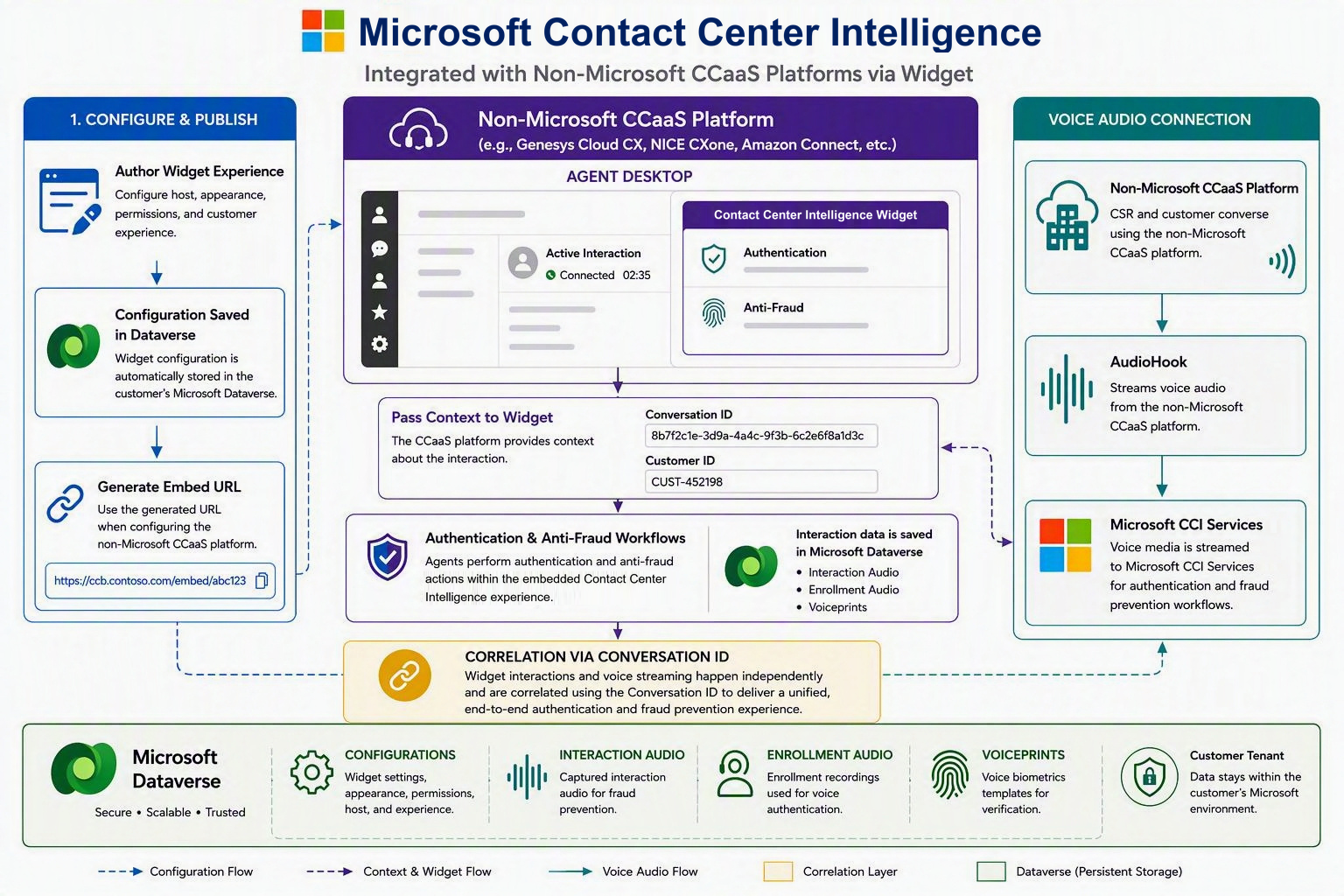
| Veri veya bileşen | İşlevi |
|---|---|
| Pencere öğesi yapılandırması | Pencere öğesini ve oluşturulan URL'yi tanımlar. |
| Kuruluş URL'si | Pencere öğesine bağlı Dynamics 365 veya Dataverse kuruluşunu tanımlar. |
| Pencere öğesi yapılandırma kimliği | Yüklenecek kaydedilen pencere öğesi yapılandırmasını tanımlar. |
| Konuşma kimliği | Temsilci eylemlerini etkin Genesys konuşması ile ilişkilendirir. |
| Müşteri Kimliği veya Harici Müşteri Kimliği | Kayıt, kimlik doğrulaması ve vazgeçme için kullanılan müşteri kaydını tanımlar. |
| Ana makine kaynağı ve hedef ortam | Çalışma zamanında pencere öğesine Genesys barındırma bağlamı sağlayın. |
| AudioHook oturumu | Akışlar çağrı sesini iletir ve ses-biyometrik işlemler için ses oturumu meta verileri sağlar. |
Contact Center Intelligence'da pencere öğesini oluşturun
Widget'ı oluşturarak Genesys'deki temsilci deneyimini tanımlarsınız. Sistem, Genesys yöneticisinin tümleştirme sırasında kullandığı URL'yi oluşturur. Contact Center Intelligence yönetici merkezinde bağlantı ve bileşen yazarlığı, site haritasında Contact Center Intelligence altında kullanılabilir.
Bağlantı oluşturma
Temsilciye yönelik bir bağlantının mevcut olduğundan emin olmak için Connections kullanın.
- Bağlantılar sekmesinde Genesys Cloud CX'in kullanılabilir olduğunu onaylayın.
-
+ öğesini seçin ve bir Genesys bağlantısı oluşturun.
- Benzersiz bir Bağlantı adı girin.
- Bir iletişim merkezi platformu seçin; örneğin Genesys Cloud CX veya Universal.
- Aracı türü:
- Müşteriye yönelik: Bir AI ajanı seçin.
- Temsilciye yönelik: Hizmet temsilcilerine yardımcı olan bir ajan için. İleti, yalnızca tek bir bağlantı oluşturabileceğinizi belirtir.
- İleri'yi seçin ve seçili platformun gerektirdiği kimlik bilgilerini ve yapılandırmayı sağlayın.
- Senaryonuzun gerektirdiği aracıyı, kanalları, olayları ve bağlamı eşleyin.
- Ayrıntıları gözden geçirin ve Bağlantı oluştur'u seçin.
Sesli kimlik doğrulama pencere öğesi oluşturma
Pencere öğesi, müşteri temsilcisine yönelik bir iletişim merkezi deneyimine ses kimlik doğrulaması ekler. Widget ekleyebilmeniz için en az bir etkin temsilci tarafına yönelik bağlantınız olmalıdır.
Widgets sekmesini seçin.
Pencere öğelerini kullanmaya başlayın bölümünün altında Sesli kimlik doğrulama pencere öğesi oluştur'u seçin. Pencere öğeleriniz listesinden Pencere öğesi oluştur'u da seçebilirsiniz.
Özellikler altında bir Widget adı girin ve bir Dil seçin.
Görünüm altında şunları yapılandırın:
- Açık veya koyu tema.
- Pencere öğesi üst bilgisinin gösterilip gösterilmeyeceği.
- Üst bilgi stili, grafik ve renk.
Canlı önizlemeyi gözden geçirin.
Pencere öğesi oluştur'u seçin.
Pencere öğeleriniz bölümünde, oluşturulan gömme URL'sini kopyalayın ve onaylı iletişim merkezi deneyimine ekleyin.
Pencere öğesini temsilcilerin kullanımına açmadan önce kaydı, kimlik doğrulamayı, vazgeçmeyi, kilitli ses izlerini, hataları ve kurtarma işlemini test edin.
embed URL'si yapılandırma verilerini içerir. Yetkili uygulama sahipleriyle paylaşın. Kuruluşunuzun erişim, içerik güvenliği ve değişiklik yönetimi denetimlerini uygulayın.
Pencere öğesi deneyimini tasarlayın
Üretim dağıtımından önce kimlik doğrulaması ve sahtekarlıkla mücadele deneyimini Genesys masaüstüne sığdırmak için kullanılabilir pencere öğesi ayarlarını kullanın.
- Yöneticilerin Widgets sayfasında ve Genesys'de tanıyabileceği kısa bir pencere öğesi adı kullanın.
- Fazla kaydırma gerektirmeden en önemli ana eylemi görünür tutun.
- Pencere öğesini Genesys masaüstüne sığdırmak için tema, üst bilgi, üst bilgi stili, simge, renk, dil, sayfalandırma ve ayrı pencerede açma ayarlarını kullanın.
- Pencere öğesini oluşturmadan önce kimlik doğrulaması ve sahtekarlıkla mücadele deneyiminin nasıl göründüğünü görebilmek için yazma sırasında Canlı önizlemeyi kullanın.
- Çok küçük iframe boyutları tasarlamayın. İçeriğin önerilen en düşük 320 x 400 piksel boyutunda okunabilir durumda kaldığından emin olun.
- Pencere öğesini arama denetimleri veya kritik müşteri bilgileriyle çakıştığı yere yerleştirmekten kaçının.
- Sunumdan önce tasarımı temsili hesaplarla ve gerçekçi çağrı akışı bağlamıyla doğrulayın.
Genesys'de OAuth'u yapılandırma
Pencere öğesinin kimliğini doğrulayıp konuşma kapsamlarını kullanabilmesi için Genesys'de OAuth'u yapılandırın.
- Genesys Cloud CX'te Admin>OAuth'a gidin ve bir OAuth istemcisi oluşturun.
- İstemci uygulaması için kısa ve açıklayıcı bir ad girin.
- Verme türü olarak PKCE ile Yetkilendirme Kodu'nu seçin.
- Yetkili yeniden yönlendirme URI'sini, Contact Center Intelligence pencere öğesi kurulumu sırasında sağlanan yeniden yönlendirme URL'sine ayarlayın.
- Gerekli OAuth kapsamlarını verin: conversations ve conversations.read.
- OAuth istemcisini kaydedin ve İstemci Kimliğini kopyalayın.
Etkileşim pencere öğesini yükleme ve yapılandırma
Pencere öğesinin temsili çalışma alanına yüklenebilmesi, konuşma ve müşteri bağlamı alabilmesi ve ses işlemleri için Genesys AudioHook akışıyla bağıntı kurması için Genesys etkileşim pencere öğesini yapılandırın.
- Contact Center Intelligence'da pencere öğesi URL'sini kopyalayın.
- Genesys Cloud CX'te Yönetici>Tümleştirmeleri'ne gidin.
- Tümleştirme ekleyin, Etkileşim Pencere Öğesi'ni arayın ve yükleyin.
- Pencere öğesini açıklayan kısa bir ad girin.
- Contact Center Intelligence pencere öğesi kurulumu tarafından sağlanan biçime göre Genesys OAuth İstemci Kimliğini pencere öğesi URL'sine ekleyin.
- Yapılandırma sekmesini açın ve eklenen İstemci Kimliği ile pencere öğesi URL'sini yapıştırın.
- URL'deki Genesys çalışma zamanı değişkenlerini koruyun:
{{pcConversationId}},{{gcHostOrigin}}ve{{gcTargetEnv}}. - Tümleştirmeyi kaydedin ve durumu Etkin olarak ayarlayın.
- İsteğe bağlı olarak, aracı grubuna, kuyruğa veya iletişim türüne göre görünürlüğü denetlemek için Genesys filtrelerini kullanın.
Architect akışını yapılandırma
Müşteri ve konuşma bağlamını pencere öğesine geçirmek için Genesys Architect akışını yapılandırın.
- Genesys Architect'de ilgili çağrı akışını oluşturun veya güncelleştirin.
- CRM sisteminden veya akış tarafından kullanılan başka bir kaynaktan müşteri tanımlayıcısını alın.
- Katılımcı verilerini, Müşteri Kimliği veya Harici Müşteri Kimliği gibi müşteri tanımlayıcısını içerecek şekilde ayarlayın.
- Akışın Konuşma Kimliği ve Müşteri Kimliği öğelerini pencere öğesine geçirdiğinden emin olun.
- Etkin Interaction Widget tümleştirmesini hedeflenen akış ve temsili gruplarla ilişkilendirin.
- Pencere öğesinin Konuşma Kimliği ve Müşteri Kimliği değerlerini aldığını ve doğru müşteri bağlamını yüklediğini doğrulayın.
Temsilci erişimini etkinleştir
Temsilcilerin pencere öğesini hedef ortamda kullanabilmeleri için gerekli lisanslara ve güvenlik rollerine sahip olmaları gerekir.
- Microsoft 365 yönetim merkezi'da Kullanıcılar>Etkin kullanıcılar'a gidin ve temsilciyi ekleyin veya seçin.
- Gerekli lisansı atayın.
- Power Platform yönetim merkezinde hedef ortamı açın.
- Ayarlar>Kullanıcılar + izinler>Kullanıcılar'a gidin ve temsilciyi adını veya e-posta adresini kullanarak ekleyin.
- Kullanıcıyı seçin, Güvenlik rollerini yönet seçin ve Temel Kullanıcı ve Omnichannel temsilcisi atayın.
- Rol atamasını kaydedin.
Genesys dağıtımını doğrulayın
Kullanmadan önce dağıtımı temsili hesaplarla ve gerçekçi çağrı akışı bağlamıyla doğrulayın ve aşağıdaki ayrıntıları doğrulayın:
- Pencere öğesi Genesys aracısı çalışma alanına yüklenir.
- Microsoft Entra oturum açma sayfası açılır ve başarıyla tamamlanır.
- Pencere öğesi Konuşma Kimliği ve Müşteri Kimliği alır.
- AudioHook akışı etkindir ve aynı Genesys konuşmasıyla ilişkilendirilir.
- Temsilci, müşteri onayı kaydedildikten sonra kayıt işlemini tamamlayabilir.
- Temsilci, kayıtlı bir müşterinin kimliğini doğrulayabilir.