Not
Bu sayfaya erişim yetkilendirme gerektiriyor. Oturum açmayı veya dizinleri değiştirmeyi deneyebilirsiniz.
Bu sayfaya erişim yetkilendirme gerektiriyor. Dizinleri değiştirmeyi deneyebilirsiniz.
Uzantı adı
Learn Yazma Paketi Visual Studio Code meta uzantısı birden çok alt uzantıdan oluşur. Bu özellik Learn Markdown uzantısına dahildir. Learn Markdown uzantısı, Learn Yazma Paketi'nin bir parçasıdır ve ayrı olarak yüklemeniz gerekmez.
Özet
İçerik geliştiricileri, modern teknoloji ve zekanın en gelişmiş özelliklerinden bazılarını yazmaktan sorumludur, ancak günümüzdeki araçlarımız Markdown'da "aptal tırnak" kullanımını tercih ediyor. Zıtlık tabii ki "akıllı tırnaklar" oluyor. Akıllı tırnaklar ideal tipografilerde yaygındır, ancak Markdown ve işlenmiş HTML ile tercih edilmemektedir.
Örneğin, bir Microsoft Word belgesi üzerinde çalışırken, Shift tuşunu basılı tutup bir " Microsoft Word yazdığınızda, karakteri hızlı bir şekilde akıllı tırnak eşdeğeri “ bir karakterle değiştirdiğini " fark etmiş olabilirsiniz.
| Description | Unicode | Akıllı Tırnak | Değiştirme |
|---|---|---|---|
| Çift sol tırnak | \u201c |
“ |
" |
| Çift sağ tırnak | \u201d |
” |
" |
| Tek sol tırnak | \u2018 |
‘ |
' |
| Tek sağ tırnak | \u2019 |
’ |
' |
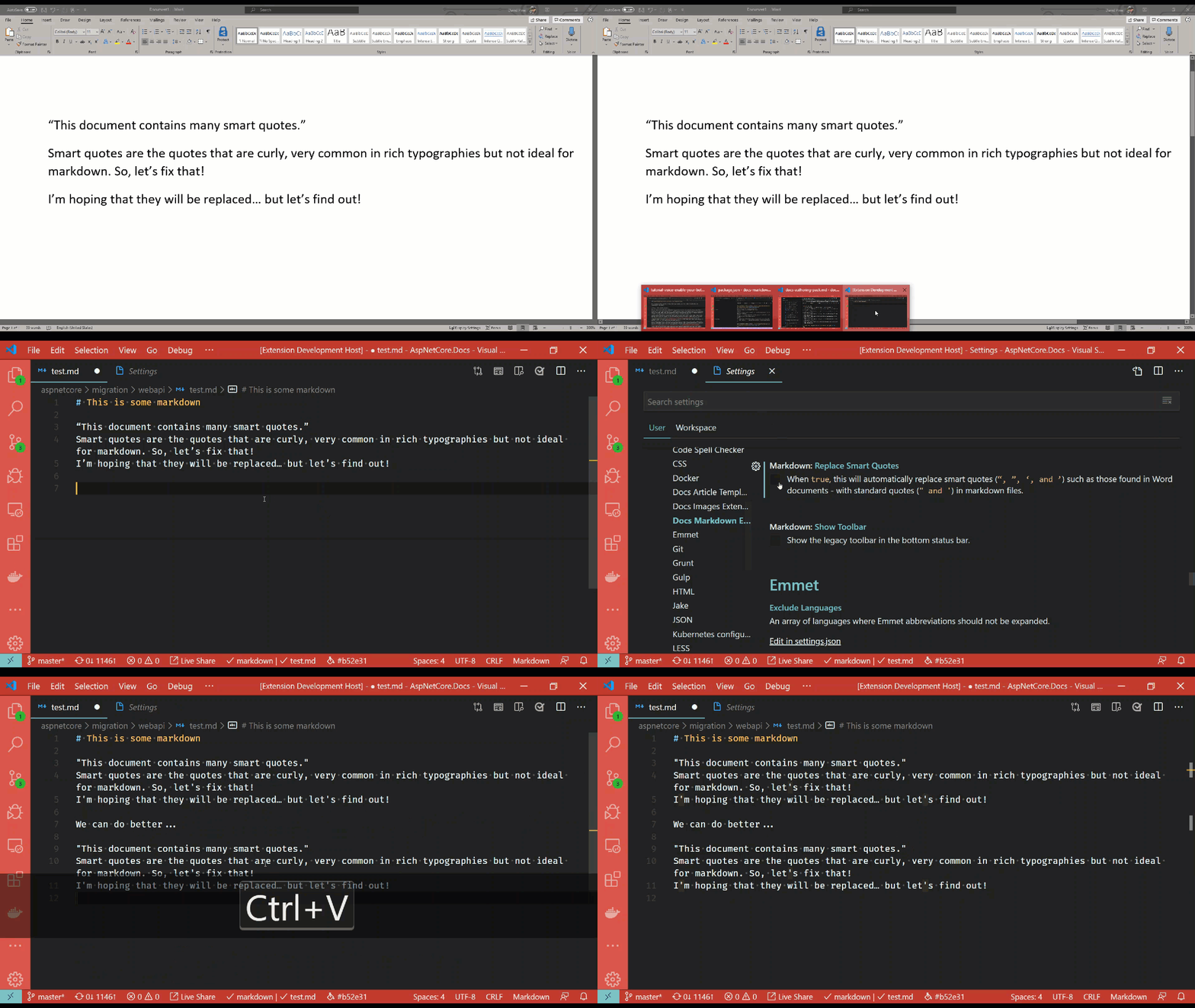
Markdown (*.md) dosyasında, metni yapıştırdığınızda veya içeriği güncelleştirdiğinizde, bu özellik içeriği etkin bir şekilde değerlendirir ve değerleri buna göre otomatik olarak değiştirir.
Not
Akıllı tırnak değiştirme özelliği, örneğin ancak bunlarla sınırlı olmamak üzere diğer karakterlerin de yerini alır; (©, ™, ®, •, alt simge ve üst simge karakterleri). Bu, Word belgelerden metin yapıştırırken kullanışlıdır.
Tercihler
Bu özellik isteğe bağlıdır, ancak varsayılan olarak olarak trueayarlanır. Bu özelliği açmak veya kapatmak için:
- Dosya>TercihleriAyarları'nı> seçin ve Learn Markdown Uzantısına göre filtreleyin.
- Markdown: Akıllı Tırnakları Değiştir bölümündeki ayarı değiştirin.
İş başında
Aşağıda bu özelliğin kısa bir gösterimi yer almaktadır.