Not
Bu sayfaya erişim yetkilendirme gerektiriyor. Oturum açmayı veya dizinleri değiştirmeyi deneyebilirsiniz.
Bu sayfaya erişim yetkilendirme gerektiriyor. Dizinleri değiştirmeyi deneyebilirsiniz.
Visual Studio IDE'de, bir projeyi derlemek ve oluşturmak için gereken özellikleri görüntüleyebilir ve düzenleyebilirsiniz. Bu bilgiler uygulama adını, uzantısını (DLL, LIB, EXE gibi), derleyici seçeneklerini, bağlayıcı seçeneklerini, hata ayıklayıcı ayarlarını ve özel derleme adımlarını içerir.
Özellik sayfalarını kullanarak bu özellikleri görüntüleyebilir ve değiştirebilirsiniz. Özellik sayfalarına erişmek için ana menüden Project'ı ve ardından Özellikler'i seçin. Alternatif olarak, Çözüm Gezgini proje düğümüne sağ tıklayıp Özellikler'i seçin.
Varsayılan özellikler
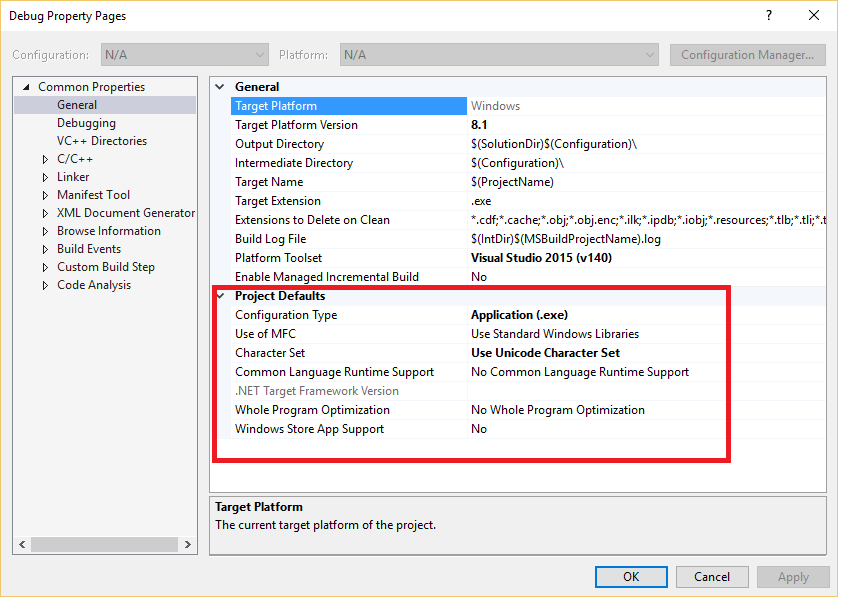
Bir proje oluşturduğunuzda, sistem çeşitli özellikler için değerler atar. Varsayılan değerler, proje türüne ve uygulama sihirbazında hangi seçenekleri belirlediğinize bağlı olarak değişir. Örneğin, Bir Etkin Şablon Kitaplığı (ATL) projesi, Microsoft Arabirim Tanım Dili (MIDL) dosyalarıyla ilgili özelliklere sahiptir, ancak bu özellikler temel bir konsol uygulamasında yoktur. Özellik Sayfaları penceresindeki Gelişmiş bölmesi varsayılan özellikleri gösterir:
Derleme yapılandırmalarına ve hedef platformlara özellikler uygulama
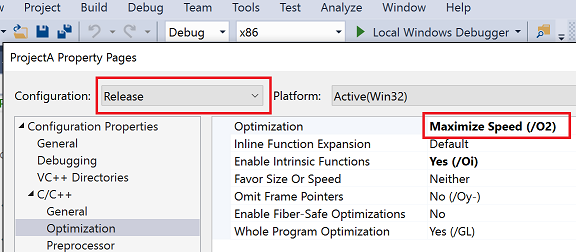
Uygulama adı gibi bazı özellikler, hata ayıklama veya sürüm derlemesi olsun, tüm derleme varyasyonlarına ve hedef platformlara uygulanır. Ancak çoğu özellik yapılandırmaya bağımlıdır. Doğru kodu oluşturmak için derleyicinin hem programın çalıştığı belirli platformu hem de kullanılacak belirli derleyici seçeneklerini bilmesi gerekir. Bu nedenle bir özellik ayarladığınızda, yeni değerin hangi yapılandırmaya ve platforma uygulanacağını dikkate alın. Yalnızca Win32 derlemelerinde hata ayıklama için mi yoksa ARM64 hatalarını ayıklama ve x64 hatalarını ayıklama için de mi geçerli olmalıdır? Örneğin, Optimization özelliği varsayılan olarak bir Release yapılandırmasında En Üst Düzeye Çıkarma Hızı (/O2) olarak ayarlanır, ancak Debug yapılandırmasında devre dışı bırakılır.
Bir özellik değerinin geçerli olması gereken yapılandırmayı ve platformu istediğiniz zaman görebilir ve değiştirebilirsiniz. Aşağıdaki çizimde, üst kısımda yapılandırma ve platform bilgileri denetimleri bulunan özellik sayfaları gösterilmektedir. Burada Optimization özelliğini ayarladığınızda, kırmızı oklarla gösterildiği gibi bu ayar yalnızca şu anda etkin olan yapılandırma olan Debug x64 derlemeleri için geçerli olur.
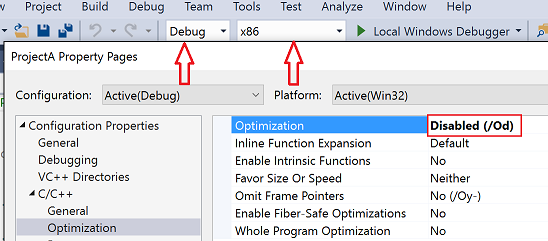
Sayfa C/C++, İyileştirme'ye açıktır. İyileştirme ayarı Devre Dışı (/Od) olarak ayarlanmış olup bu ayar öne çıkarılır. Araç çubuğundaki Çözüm yapılandırması açılır menüsündeki Hata Ayıklama olarak ayarlanmış ayar ile proje özellik sayfasındaki Yapılandırma ayarının Etkin (Hata Ayıklama) olarak belirlenmiş olması arasındaki ilişkiyi gösteren bir ok bulunmaktadır. Bir başka ok, proje özellik sayfasındaki Platform ayarının Etkin(x64) olarak belirlenmesi ile araç çubuğundaki Çözüm platformu açılır menüsünde ayarlanmış olan x64 arasındaki ilişkiyi gösterir.
Aşağıdaki çizimde aynı proje özellik sayfası gösterilmektedir, ancak yapılandırma Yayın olarak değiştirilmiştir. optimization özelliği için farklı bir değere dikkat edin. Ayrıca etkin yapılandırmanın hala Hata Ayıklama olduğunu unutmayın. Burada herhangi bir yapılandırmanın özelliklerini ayarlayabilirsiniz; etkin olması gerekmez.
Hedef platformlar
Hedef platform , yürütülebilir dosyanın üzerinde çalıştığı cihaz ve işletim sistemi türünü ifade eder. Birden fazla platform için proje oluşturabilirsiniz. C++ projeleri için kullanılabilir hedef platformlar, proje türüne bağlıdır. Bunlar Win32, x64, ARM, ARM64, Android ve iOS içerir ancak bunlarla sınırlı değildir. Microsoft Configuration Manager görebileceğiniz x86 hedef platformu, yerel C++ projelerindeki Win32 ile aynıdır. Win32, 32 bit Windows, x64 ise 64 bit Windows anlamına gelir. Bu iki platform hakkında daha fazla bilgi için bkz. 32 bit uygulamaları çalıştırma.
Yapılandırma Yöneticisi'da görebileceğiniz Herhangi bir CPU hedef platformu değerinin yerel C++ projeleri üzerinde hiçbir etkisi yoktur. Yalnızca C++/CLI ve diğer .NET proje türleri için geçerlidir. Daha fazla bilgi için bkz. /CLRIMAGETYPE (CLR Görüntüsünün Türünü Belirtme).
Hata ayıklama derlemesi için özellikleri ayarlama hakkında daha fazla bilgi için bkz:
- C++ hata ayıklama yapılandırması için proje ayarları
- Hata Ayıklayıcısı Ayarları ve Hazırlık
- Hata Ayıklama Hazırlığı: Microsoft C++ Proje Türleri
- Visual Studio hata ayıklayıcısında simge (.pdb) ve kaynak dosyaları belirtme
C++ derleyici ve bağlayıcı seçenekleri
C++ derleyicisi ve bağlayıcı seçenekleri, yapılandırma özellikleri'nin altındaki sol bölmedeki C/C++ ve Bağlayıcı düğümlerinin altında bulunur. Bu seçenekler doğrudan derleyicinin aldığı komut satırı seçeneklerine çevrilir. Belirli bir seçenekle ilgili belgeleri okumak için orta bölmedeki seçeneği belirleyin ve F1 tuşuna basın. İsterseniz , MSVC derleyici seçenekleri ve MSVC bağlayıcı seçeneklerindeki tüm seçeneklerinbelgelerine göz atabilirsiniz.
Özellik Sayfaları iletişim kutusu yalnızca geçerli projeyle ilgili özellik sayfalarını gösterir. Örneğin, projede dosya .idl yoksa MIDL özellik sayfası görüntülenmez. Her özellik sayfasındaki ayarlar hakkında daha fazla bilgi için bkz. Özellik Sayfaları (C++).
Dizin ve yol değerleri
MSBuild, makro olarak adlandırılan dizinleri ve yolları dahil etme gibi belirli dize değerleri için derleme zamanı sabitlerinin kullanımını destekler. Makro, Visual Studio veya MSBuild sistemi tarafından tanımlanan bir değere veya kullanıcı tanımlı bir değere başvurabilir. Makrolar $(macro-name) veya %(item-macro-name) gibi görünür. Özellik sayfaları bu makroları kullanıma sunar; burada Özellik Düzenleyicisi'ni kullanarak bunlara başvurabilir ve bunları değiştirebilirsiniz. Dizin yolları gibi sabit kodlanmış değerler yerine makroları kullanın. Makrolar, özellikler ayarlarını makineler arasında ve Visual Studio sürümleri arasında paylaşmayı kolaylaştırır. Ayrıca, proje ayarlarınızın özellik devralma özelliğine doğru şekilde katıldığından da emin olabilirsiniz.
Aşağıdaki çizimde Visual Studio C++ projesinin özellik sayfaları gösterilmektedir. Sol bölmede VC++ Dizinlerikuralı seçilidir ve sağ bölmede bu kuralla ilişkili özellikler listelenir. Özellik değerleri genellikle gibi $(VC_SourcePath)makrolardır:
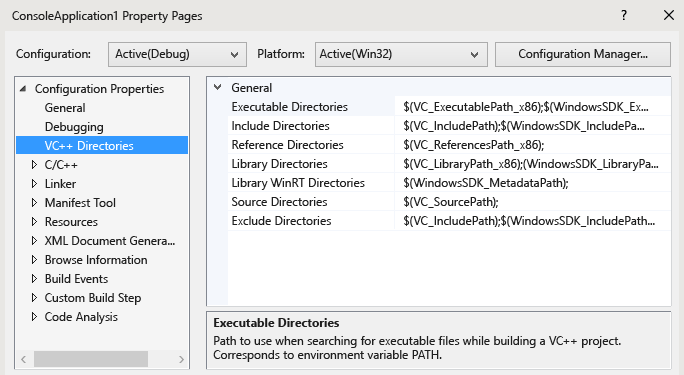
VC++ Dizinleri sayfası açıktır ve VC++ Dizin kuralları için özelliklere sahiptir. Örnek kural, '$(VC_SourcePath)' olarak ayarlanan Kaynak dizinleridir. Dahil etme dizinleri, kitaplık dizinleri, yürütülebilir dizinler vb. için kurallar vardır.
Kullanılabilir tüm makroların değerlerini görüntülemek için Özellik Düzenleyicisi'ni kullanın.
Önceden tanımlanmış makrolar
Genel makrolar
Genel makrolar proje yapılandırmasındaki tüm öğelere uygulanır. Genel makronun söz dizimi$(name)vardır. Genel makro örneği, Visual Studio yüklemenizin kök dizinini depolayan makrodur$(VCInstallDir). MSBuild içindeki bir öğe, genel makroyaPropertyGroupolarak karşılık gelir.Öğe makroları
Öğe makrolarının söz dizimi%(name)vardır. Bir dosya için, öğe makroları yalnızca bu dosyaya uygulanır. Örneğin, yalnızca belirli bir dosya için geçerli olan ekleme dizinlerini belirtmek için kullanabilirsiniz%(AdditionalIncludeDirectories). Bu tür öğe makroları MSBuild'deki birItemGroupmeta veriye karşılık gelir. Bir proje yapılandırması bağlamında kullanıldığında, bir öğe makro belirli bir türdeki tüm dosyalara uygulanır. Örneğin, C/C++ Önişlemci Tanımları yapılandırma özelliği, projedeki tüm .cpp dosyalarına uygulanan bir%(PreprocessorDefinitions)öğe makrosunu alabilir. Bu tür öğe makroları MSBuild'deki birItemDefinitionGroupmeta veriye karşılık gelir. Daha fazla bilgi için bkz . Öğe tanımları.
Kullanıcı tanımlı makrolar
Proje derlemelerinde değişken olarak kullanmak için kullanıcı tanımlı makrolar oluşturun. Örneğin, özel derleme adımına veya özel derleme aracına değer sağlayan kullanıcı tanımlı bir makro oluşturabilirsiniz. Kullanıcı tanımlı makro, ad-değer çiftidir. Projede dosyasındaki değere erişmek için $(name) notasyonunu kullanın.
Kullanıcı tanımlı makro bir özellik sayfasında depolanır. Projeniz henüz bir özellik sayfası içermiyorsa, Visual Studio proje ayarlarını paylaşma veya yeniden kullanma altındaki adımları izleyerek bir tane oluşturabilirsiniz.
Kullanıcı tanımlı makro oluşturmak için
Özellik Yöneticisi penceresini açın. Menü çubuğundaDiğer Windows>Özellik Yöneticisini> seçin. Özellik sayfasının adı
.userile biten kısayol menüsünü açın ve ardından Özellikler'i seçin. Bu Özellik Sayfaları iletişim kutusu o özellik sayfası için açılır.İletişim kutusunun sol bölmesinde Kullanıcı Makroları'nı seçin. Sağ bölmede Makro Ekle düğmesini seçerek Kullanıcı Makrou Ekle iletişim kutusunu açın.
İletişim kutusunda, makro için bir ad ve değer belirtin. İsteğe bağlı olarak, Derleme ortamında bu makroyu ortam değişkeni olarak ayarla onay kutusunu seçin.
Özellik Düzenleyicisi
Belirli dize özelliklerini değiştirmek ve makroları değer olarak seçmek için Özellik Düzenleyicisi'ni kullanın. Özellik Düzenleyicisi'ne erişmek için özellik sayfasında bir özellik seçin ve ardından sağ taraftaki aşağı ok düğmesini seçin. Açılan listede Düzenle< varsa>, bu özelliğin Özellik Düzenleyicisi'ni görüntülemek için listeyi seçebilirsiniz.

Dizin ekle ayarının Özellik Düzenleyicisi açık. Dahil Dizinler için değerlendirilen değerin C:\Program Files(x86)\Microsoft Visual Studio 14.0\VC\Include olduğunu gösterir. Devralınan iki değeri gösterir: $(VC_IncludePath) ve $(WindowsSDK_IncludePath). 'Üst öğeden veya proje varsayılanlarından devral' onay kutusu işaretlidir.
Özellik Düzenleyicisi'nde, kullanılabilir makroları ve bunların geçerli değerlerini görüntülemek için Makrolar düğmesini seçin. Aşağıdaki çizimde, Makrolar düğmesi seçildikten sonra Ek Ekleme Dizinleri özelliğinin Özellik Düzenleyicisi gösterilmektedir. Ana öğeden veya proje varsayılanlarından devral onay kutusu seçildiğinde, eklediğiniz yeni değer şu anda devralınan değerlerin sonuna eklenir. Onay kutusunu temizlerseniz, yeni değeriniz devralınan değerlerin yerini alır. Çoğu durumda, onay kutusunu seçili bırakın.
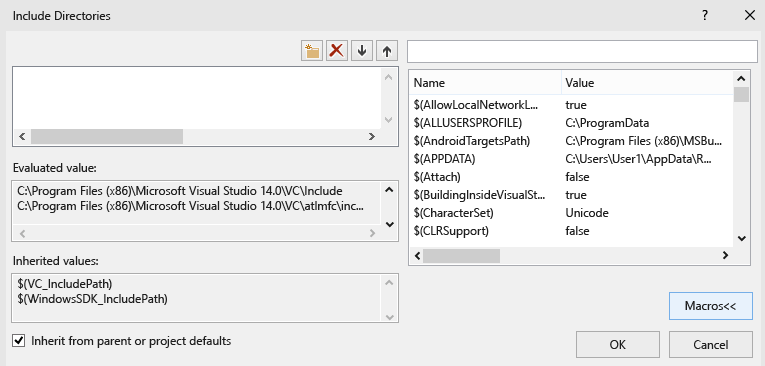
Dizinleri Dahil Et özelliği düzenleyicisi açık. Değerlendirilen değer, devralınan değerlerle birlikte görüntülenir. Liste kutusu, Unicode olarak ayarlanmış $(CharacterSet) gibi çeşitli makroları ve bunların değerlerini içerir.
Varsayılan dizinler kümesine bir dahil etme dizini ekle
Projeye ekleme dizini eklediğinizde, tüm varsayılan dizinleri geçersiz kılmayın.
C:\MyNewIncludeDir\ gibi yeni yolu ekleyin ve ardından $(IncludePath) makrosunu özellik değerine ekleyin.
Tüm özelliklere hızla göz atın ve arayın
Tüm Seçenekler özellik sayfası (Özellik Sayfaları iletişim kutusundaki >C/C++ düğümü altında), geçerli bağlamda kullanılabilen özelliklere göz atmak ve bunları aramak için hızlı bir yol sağlar. Sonuçları filtrelemenize yardımcı olmak için özel bir arama kutusu ve basit bir söz dizimi vardır:
Ön ek yok: Yalnızca özellik adlarında arama (büyük/küçük harfe duyarlı olmayan alt dize).
'
/' veya '-': Yalnızca derleyici anahtarlarında (büyük/küçük harfe duyarlı olmayan ön ek) arama yapar.v: Yalnızca değerlerde (büyük/küçük harfe duyarlı olmayan alt dize) arama.
Derleme için ortam değişkenlerini ayarlama
MSVC derleyicisi (cl.exe) , LIBLIBPATHPATH, ve INCLUDEgibi belirli ortam değişkenlerini tanır. IDE ile derleme yaptığınızda, VC++ Dizinleri Özellik Sayfasında ayarladığınız özellikler bu ortam değişkenlerini ayarlar. , LIBve LIBPATH değerleri, örneğin Geliştirici Komut İstemi tarafından zaten ayarlanmışsaINCLUDE, derleme işlemi bunları ilgili MSBuild özelliklerinin değerleriyle değiştirir. Derleme işlemi, VC++ Dizinleri’nin Yürütülebilir Dizinler özelliğinin değerini PATH öğesinin başına ekler. Kullanıcı tanımlı bir makro oluşturup bu makroyu derleme ortamında ortam değişkeni olarak ayarla yazan kutuyu işaretleyerek kullanıcı tanımlı bir ortam değişkeni ayarlayabilirsiniz.
Hata ayıklama oturumu için ortam değişkenlerini ayarlama
Projenin Özellik Sayfaları iletişim kutusunun sol bölmesinde Yapılandırma Özellikleri'ni genişletin ve hata ayıklama'yı seçin.
Sağ bölmede Ortam'ı ve ardından Düzenle'yi seçin. Her bir ortam değişkenini, NAME=VALUE sözdizimini kullanarak ayrı bir satıra girin. Gerekirse Birleştirme Ortamını değiştirip Tamam'ı seçin.
Bu bölümdeki makaleler
- Visual Studio proje ayarlarını paylaşma veya yeniden kullanma
- Visual Studio projelerinde özellik devralma
- Proje dosyasını değiştirmeden C++ proje özelliklerini ve hedeflerini değiştirme