Not
Bu sayfaya erişim yetkilendirme gerektiriyor. Oturum açmayı veya dizinleri değiştirmeyi deneyebilirsiniz.
Bu sayfaya erişim yetkilendirme gerektiriyor. Dizinleri değiştirmeyi deneyebilirsiniz.
Önemli
Visual Studio 2026'dan (sürüm 18.0) başlayarak, iOS ve Android için C++ ile mobil geliştirme iş yükü ve Katıştırılmış ve IoT araçları (RTOS Görüntüleyicisi, Seri İzleyici, Çevre Birimi Görüntüleyicisi ve ST Proje İçeri Aktarma) artık desteklenmemektedir ve gelecekteki bir güncelleştirmede kaldırılacaktır. C++ iş yüküyle Mobil geliştirmede yer alan Android NDK'leri desteklenmeye devam eder.
Visual Studio'daki C++ bileşenleriyle mobil geliştirme, çalışmanızı PC'nizle Mac'iniz arasında eşitlemeye yönelik uzak özellikler içerir. Visual Studio ve Mac makineleriniz eşlendiğinde, Visual Studio'daki iOS Uygulama projelerinde projenizi Xcode'da açmak, kodunuzu Xcode ile Visual Studio arasında taşımak ve geçici Xcode proje dizinini temizlemek için kullanabileceğiniz yeni seçenekler sağlanır.
Uzak Makine seçeneklerini kullanmak için projenizin bir iOS Uygulama projesi olması ve Visual Studio'yu Mac'inizle eşleştirmesi gerekir. Mac'in nasıl eşleştirileceğine dair önkoşullar ve yönergeler için bkz iOS kullanarak derleme yapmak için araçları yükleme ve yapılandırma.
Uzak Makine menüsü
Çözüm Gezgini'da, bağlam menüsünü göstermek için bir iOS Uygulama projesine sağ tıklayın. Kullanılabilir uzak seçenekleri göstermek için Uzak Makine öğesini seçin.
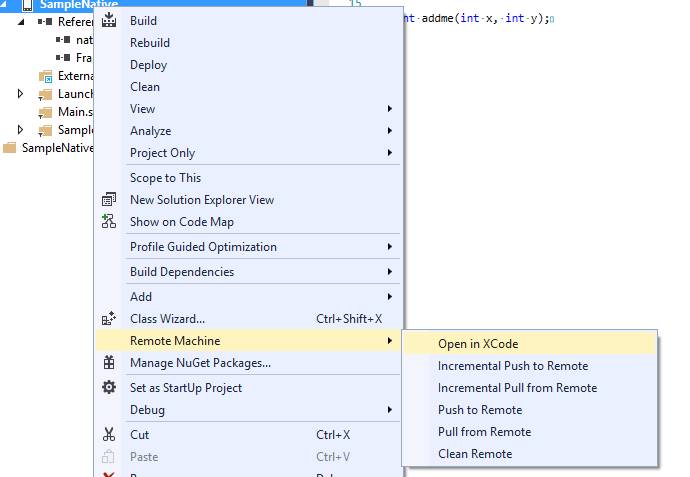
Bu komutlar projenizi Xcode'da açmanıza, yerel değişiklikleri veya projenin tamamını Visual Studio ile Xcode arasında taşımanıza ve uzak makinedeki geçici dosyaları temizlemenize olanak sağlar.
Xcode ile aç
Projeyi Visual Studio'dan Xcode'da açmak için Uzak Makine alt menüsünde Xcode ile Aç'ı seçerek seçili projeyi eşleştirilmiş uzak makinede açın. Sunucu vcremote , Mac bilgisayarınızda Xcode'ı açmak ve Mac bilgisayarınızda oluşturulan ve projenin bir kopyasını içeren geçici bir dizine gitmek için kullanılır. Visual Studio, proje için kullanılan geçici dizini gösteren bir iletişim kutusu açar. Uzak makinede yapılan eylemler, Visual Studio'daki Çıkış penceresinde de gösterilir. Bunları görmek için, Çıkış penceresinin üstündeki Çıkış listesinden Visual C++ Uzak Makine'yi seçmeniz gerekebilir.
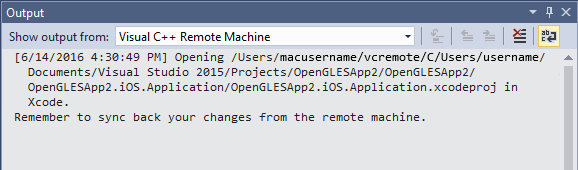
Mac bilgisayarınızda, kodunuzu ve kaynaklarınızı, görsel taslaklarınızı ve eylemlerinizi düzenlemek için tüm Xcode araçlarını kullanabilirsiniz. Visual Studio'da, uzak makinede değişiklik yapılabilmesini sağlamak için iOS Uygulama projenize "Xcode ile Açıldı" notları eklenir. Düzenlemeleriniz tamamlandıktan sonra, değişiklikleri Visual Studio projenize geri kopyalamak için Uzaktan Çek veya Uzaktan Artımlı Çekme komutlarını kullanabilirsiniz.
Uzaktan Sunucuya Gönderme ve Uzaktan Kademeli Gönderme
Visual Studio'da iOS Uygulama projenizde değişiklik yaptıysanız, değiştirilen proje dosyalarını eşlenmiş uzak makineye taşımak için Uzak Sunucuya Gönder ve Artımlı Uzak Sunucuya Gönder komutları kullanılabilir. Uzak Makineye Gönder komutu tüm proje dosyalarını uzak makineye kopyalar. Uzak Cihaza Artımlı İletim komutu yalnızca değiştirilen dosyaları uzak cihaza kopyalar. Küçük değişiklikler içeren büyük projeler için artımlı komut zaman ve bant genişliğinden tasarruf edebilir.
Proje dosyalarını Mac bilgisayarınıza kopyalamak için, Çözüm Gezgini'deki Visual Studio'da iOS Uygulaması projesine sağ tıklayarak bağlam menüsünü açın. Proje dosyalarını Visual Studio'dan Mac'inize kopyalamak için Uzak Makine'yi seçin ve Uzak Makineye Gönder veya Uzak'a Artımlı Gönderme seçeneklerinden birini tercih edin.
Uzaktan Sunucudan Çekme ve Uzaktan Sunucudan Artımlı Çekme
Xcode'da projenizde herhangi bir değişiklik yaptıktan sonra, projeleri eşitlenmiş durumda tutmak için değişiklikleri Visual Studio'ya geri taşıyın.
Mac bilgisayarınızdan proje dosyalarını kopyalamak için, Çözüm Gezgini'deki Visual Studio'da iOS Uygulama projesine sağ tıklayarak bağlam menüsünü açın. Uzak Makine'yi seçin ve proje dosyalarını Mac bilgisayarınızdan Visual Studio'ya kopyalamak için ya Uzaktan Çek ya da Uzaktan Artımlı Çek'i seçin.
Uzaktan Kumanda Temizleme
Uzak Makineyi Temizle komutunu kullanarak uzak makinedeki geçici proje dizinindeki dosyaları silebilirsiniz. Tüm kaynak dosyalar veya derleme ürünleri dahil olmak üzere dizinin içeriği Mac bilgisayarınızda kaldırılır. Uzak Temizle komutunu kullanmadan önce Uzaktan Çek veya Uzaktan Artımlı Çekme'yi kullanarak Visual Studio'ya geri almak istediğiniz değişiklikleri eşitlediğinizden emin olun.
Uzak makinedeki geçici proje dizinini temizlemek için, Çözüm Gezgini'daki Visual Studio'da iOS Uygulaması projesine sağ tıklayarak bağlam menüsünü açın. Uzak Makine'yi seçin ve Mac bilgisayarınızdan proje dizini dosyalarını kaldırmak için Uzağı Temizle'yi seçin.