Not
Bu sayfaya erişim yetkilendirme gerektiriyor. Oturum açmayı veya dizinleri değiştirmeyi deneyebilirsiniz.
Bu sayfaya erişim yetkilendirme gerektiriyor. Dizinleri değiştirmeyi deneyebilirsiniz.
C++ için GitHub Copilot uygulama modernizasyonu, C++ projelerini daha yeni MSVC Derleme Araçları sürümlerine yükseltmenize yardımcı olur. Gerekirse, Copilot projenizin ayarlarını en son MSVC'yi kullanacak şekilde yükseltecek ve ardından bir derlemeyi yürütürken bu değişikliklerin etkileri hakkında kapsamlı bir değerlendirme yapacaktır. Tanımlanan her sorunun nasıl ele alınacaklarına ilişkin bir plan geliştirir. Planı onayladıktan sonra aracı bir dizi görevi tamamlar ve tüm değişikliklerin tanımlanan sorunları çözdüğünü doğrular. Yapılması gereken işler kaldıysa, sorunlar çözülene veya siz konuşmayı sonlandırana kadar temsilci yinelemeye devam eder.
Uyarı
C++ için GitHub Copilot uygulama modernizasyonu şu anda önizleme aşamasındadır.
Gereksinimler
- Visual Studio 2026 sürüm 18.3 veya üzeri
- GitHub Copilot hesabı
- MSBuild tabanlı kod tabanı (
.sln,.vcxproj) VEYA CMake tabanlı kod tabanı
C++ için GitHub Copilot uygulama modernleştirmesini etkinleştirme
C++ için GitHub Copilot uygulama modernizasyonu varsayılan olarak etkindir. Özelliği devre dışı bırakmak veya açıkça etkinleştirmek için şu adımları izleyin.
- Visual Studio'da Araçlar > Seçenekler... öğesini seçerek Seçenekler penceresini açın.
- Tüm Ayarlar > GitHub > Copilot > C/C++'a gidin.
- C++ (önizleme) için GitHub Copilot uygulama modernleştirmesini etkinleştir onay kutusunu seçin (etkinleştirmek için) veya temizleyin (devre dışı bırakmak için).
- Ayar değişikliğinin etkili olması için Visual Studio'yu yeniden başlatın.

C++ için GitHub Copilot uygulama modernleştirmesini kullanarak kod tabanınızı yükseltme
Bu bölümde, aracıyı Modernleştirme'nin nasıl başlatıldığı ve kod tabanınızı yükseltmek için ilerlediği aşamalar açıklanmaktadır.
Modernize aracısını başlat
GitHub Copilot uygulama modernleştirmesi, GitHub Copilot Sohbet penceresinin içinde çalışan bir aracıdır. Ajanı aşağıda listelenen yöntemlerden herhangi biriyle başlatabilirsiniz.
- Çözüm Gezgini bağlam menüsünden: Çözüm Gezgini'nde çözüme veya yüklü bir projeye sağ tıklayın ve bağlam menüsünden Modernleştir'i seçin. Bu işlem otomatik olarak bir GitHub Copilot Sohbet penceresi açar, Modernize aracısını etkinleştirir ve başlamanız için aralarından seçim yapabileceğiniz ilgili istemler sağlar.
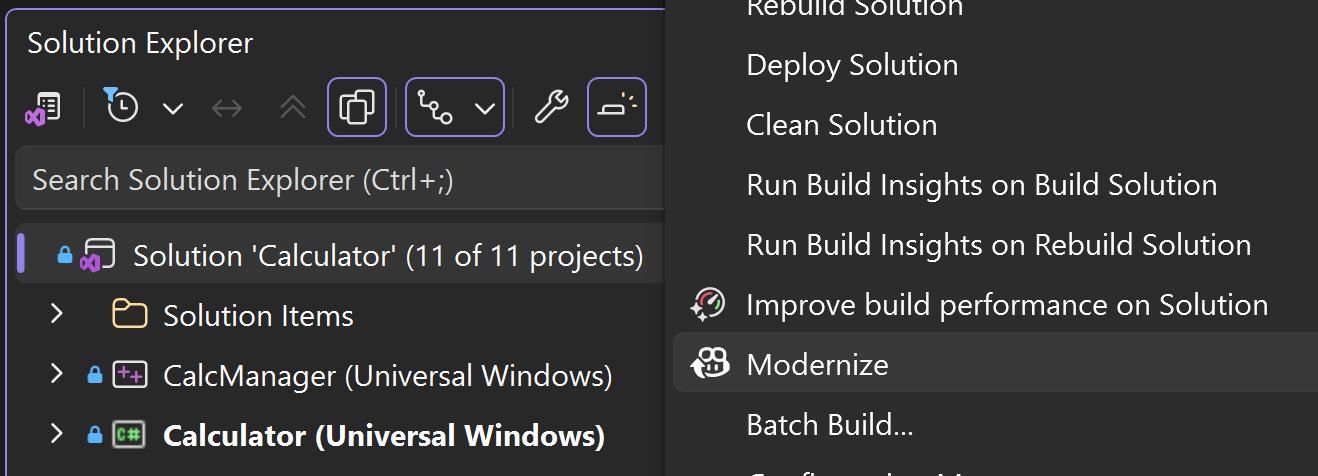
GitHub Copilot Sohbetinden: GitHub Copilot Sohbetini Görüntüle'yi > seçerek GitHub Copilot Sohbet Penceresi'ni açın. GitHub Copilot Sohbet penceresi açıldıktan sonra, Modernize aracısını etkinleştirmek için istemde
@Modernizekullanın. Örneğin, şu istemi yazın:Use @Modernize to update MSVC Build Tools.
MSVC Derleme Araçları'nın önceki bir sürümünü hedefleyen MSBuild tabanlı kod tabanları için
MSVC Derleme Araçları'nın önceki bir sürümünü hedefleyen bir .vcxproj projeyi ilk kez yüklediğinizde, MSVC Derleme Araçları'nın daha yeni bir sürümünü kullanmak üzere proje ayarlarını yükseltme seçeneğini görürsünüz. Projelerinizden herhangi birini MSVC Derleme Araçları'nın yeni bir sürümüne yeniden hedeflerseniz ve C++ için GitHub Copilot uygulama modernizasyonu etkinleştirilirse, Visual Studio'da yeni kullanıma sunulan derleme sorunlarını çözmek için C++ için GitHub Copilot uygulama modernleştirmesini kullanmanızı isteyen bir bilgi çubuğu alırsınız.
C++ için GitHub Copilot uygulamasını modernleştirmeyi çalıştır'ı seçtiğinizde GitHub Copilot Sohbet penceresi açılır, Modernleştirme aracısı etkinleştirilir ve kullanmaya başlamanız için aralarından seçim yapabileceğiniz ilgili istemler sağlanır.
Yükseltmeyi başlatma
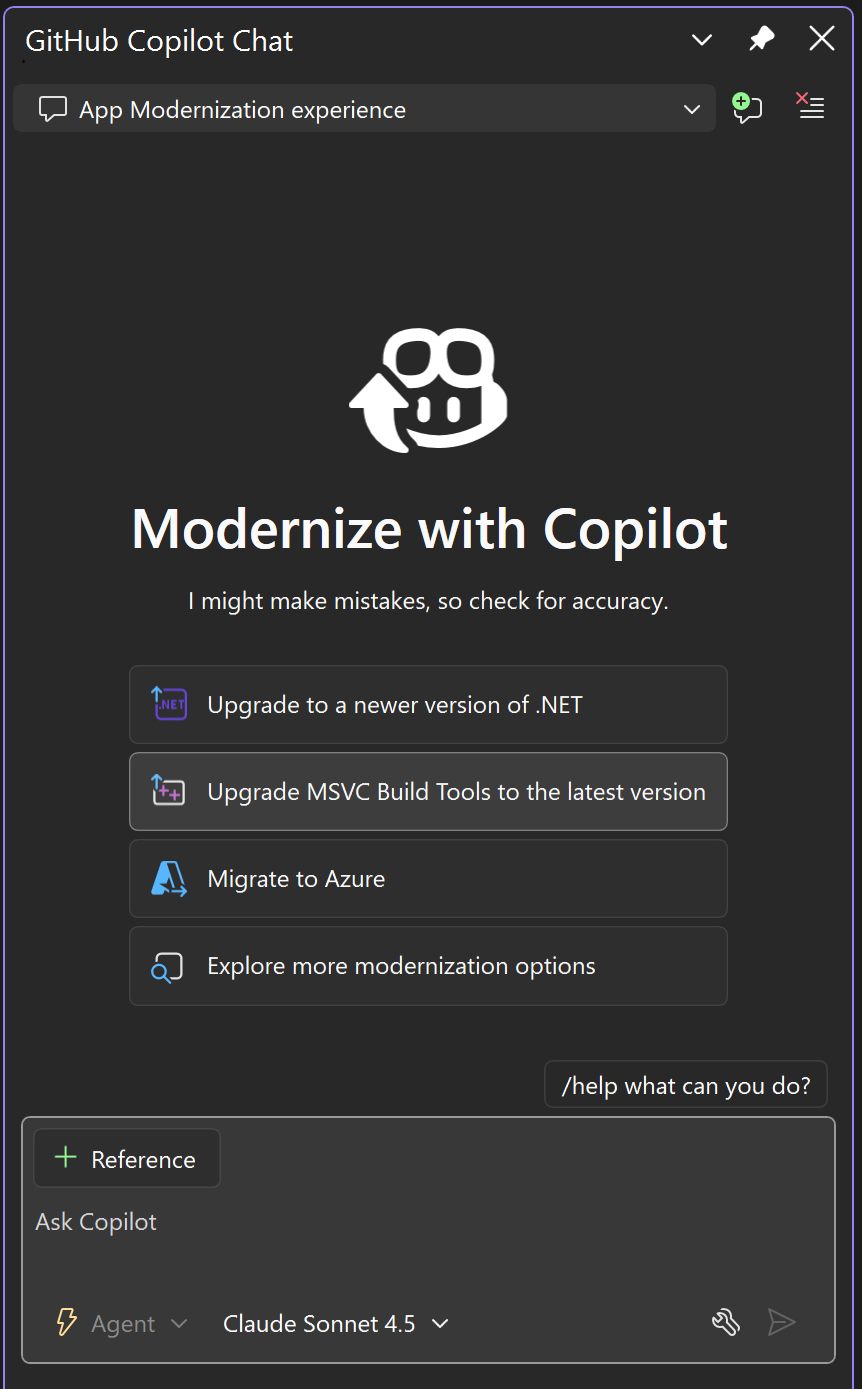
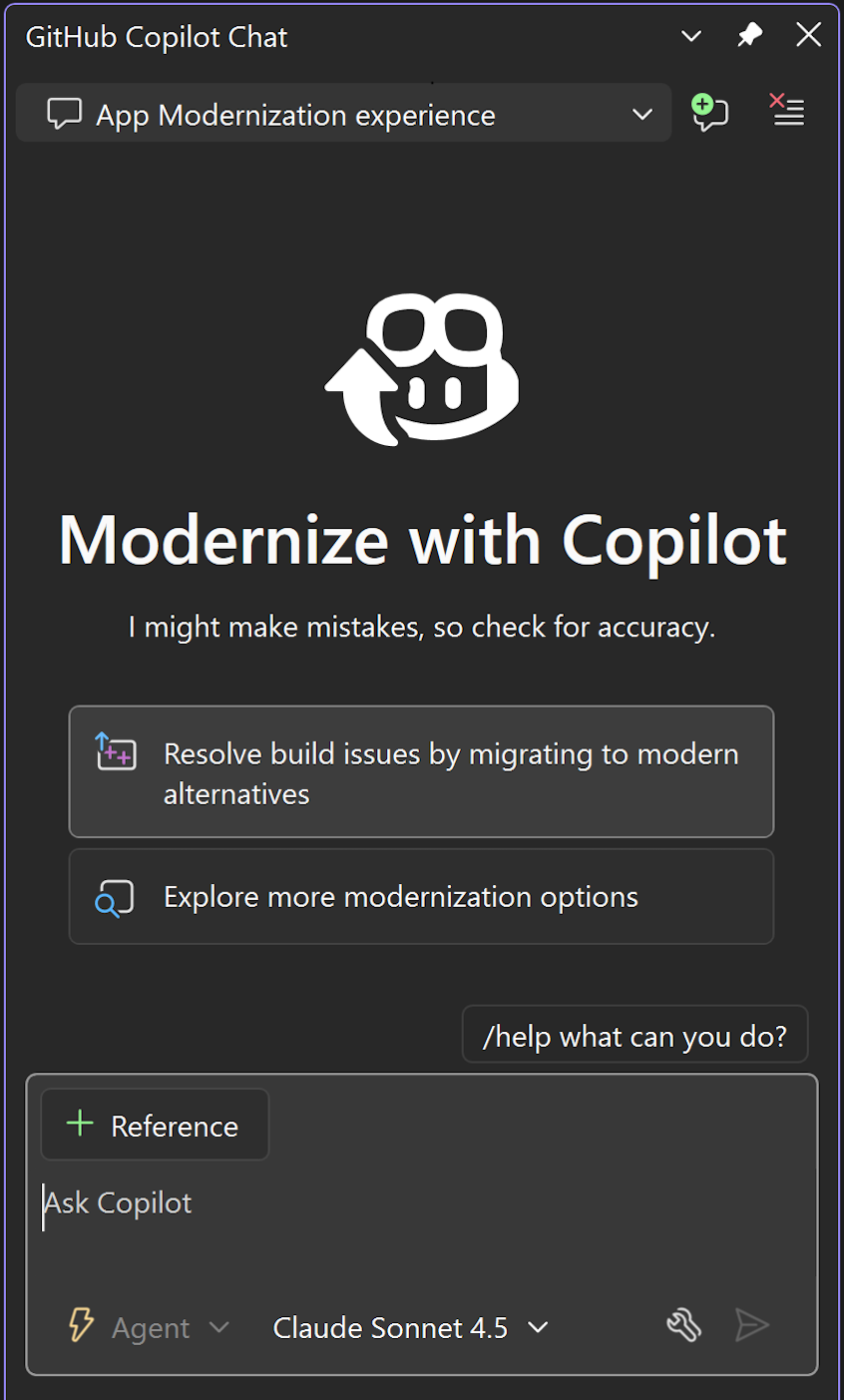
Modernleştirme aracısı etkin hale geldikten sonra, MSVC Derleme Araçlarınızı yükseltmenizi isteyen bir istem aracılığıyla bu aracıya bilgi verebilir veya pencerede gösterilen listeden önceden oluşturulmuş istemi seçebilirsiniz. Aracıyı doğrudan GitHub Copilot Sohbet penceresinde komutunuzda belirterek @Modernize başlattıysanız, muhtemelen daha fazla komut sağlamanız gerekmez.
MSBuild Projeleri
CMake Projeleri
Değerlendirme aşaması
İlk olarak, aracı yükseltme sonrası ne tür sorunların ortaya çıktığını değerlendirir. Projeyi henüz yükseltmediyseniz, otomasyon aracı değerlendirmesini oluşturmadan önce bu süreçte size rehberlik eder. Projenizin yükseltildiğinden emin olduktan sonra aracı kod tabanınızı oluşturur, bildirilen uyarıları ve hataları analiz eder ve bulduğu sorunları, önem derecesini ve diğer yararlı bilgileri açıklayan bir assessment.md dosya oluşturur. Bu, aracıya plan yapmasına yardımcı olabilecek diğer bağlamları söyleme fırsatınızdır.
Burada yapmayı tercih edebileceğiniz şeylerden biri, aracıya bulunan belirli sorunları çözmemesi gerektiğini söylemektir. Çünkü bunları çözmenin bazı stratejik kararlar içerdiğini veya projeniz için kabul edilebilir olduğuna karar vermiş olduğunuz önceden mevcut uyarılar olduğunu biliyorsunuz. Gereken ek bağlamı sağladığından emin olarak planı dikkatle okumanız gerekir. Değerlendirmeyi onayladıktan sonra, aracı sorunları ele almak için somut bir plan oluşturmaya devam eder.
Planlama aşaması
Onaylanan değerlendirmeye ve sağladığınız diğer bağlamlara veya yönergelere bağlı olarak aracı, tanımlanan sorunların her birini çözmek için ayrıntılı bir plan öneren bir dosya oluşturur plan.md . Aracı, kuruluşunuzun kodlama stiline veya uygulamalarına uymayan bir plan oluşturursa, aracıya bu kılavuzu sağlayabilir ve sorunu farklı bir şekilde çözmesini sağlayabilirsiniz. Plan üzerinde anlaştıktan sonra temsilci yürütme aşamasına geçer.
Yürütme aşaması
Artık ajan bir plana sahip olduğuna göre, planı yürütmek için gerekli görevleri belirler. Bu görevleri istediğiniz kadar iyi tanımlayabilirsiniz. Görevler, bir dal üzerinde çalışma veya belirli değişiklikleri aynı işlemede birlikte işleme adımlarını bile içerebilir. Herhangi bir değişiklik yaptıktan sonra aracı, sorunların çözüldüğünü onaylamak için projeyi yeniden oluşturur. Sorunlar çözülmezse, temsilci siz memnun oluncaya kadar sizinle çalışmaya devam eder.
Yükseltme sonrası doğrulama
Aracı tamamlandığında, değişiklikleri sahip olduğunuz tüm test altyapıları aracılığıyla çalıştırın. Bir iş arkadaşınızın çekme isteğindeki değişiklikleri gözden geçirmesini isteyin. Bu özellik şu anda önizleme aşamasında olduğundan, ürün ekibine aracının kod tabanınızda nasıl performans sergilediğini bildirmek için bir ürün anketini tamamlamak için bir bilgi çubuğu alabilirsiniz. Ürün ekibi, sorunlarınızı çözmek ve yükseltme ve modernleştirme çalışmalarınızı hızlandırmak için aracıyı nasıl geliştirebileceklerini öğrenmek için sabırsızlanıyor.