Not
Bu sayfaya erişim yetkilendirme gerektiriyor. Oturum açmayı veya dizinleri değiştirmeyi deneyebilirsiniz.
Bu sayfaya erişim yetkilendirme gerektiriyor. Dizinleri değiştirmeyi deneyebilirsiniz.
Dikkat
İkili Düzenleyici'de iletişim kutuları, resimler veya menüler gibi kaynakları düzenlemek tehlikelidir. Yanlış düzenleme kaynağı bozarak yerel düzenleyicisinde okunamaz hale gelebilir.
İkili Düzenleyici , ikili düzeydeki tüm kaynakları onaltılık veya ASCII biçiminde düzenlemenizi sağlar. ASCII dizelerini veya onaltılık baytları aramak için Bul komutunu da kullanabilirsiniz. İkili Düzenleyici'yi yalnızca Visual Studio ortamı tarafından desteklenmeyen özel kaynakları veya kaynak türlerini görüntülemeniz veya küçük değişiklikler yapmanız gerektiğinde kullanın. İkili Düzenleyici Express sürümlerinde kullanılamaz.
Yeni bir dosyada İkili Düzenleyiciyi açmak için Dosya menüsüne gidin, > Dosya'yı seçin, düzenlemek istediğiniz dosya türünü seçin, > düğmesinin yanındaki açılır oku seçin ve İkili Düzenleyici ile Aç'ı seçin. Yeni dosya iletişim kutusundaki açılan seçim Visual Studio 2019'da kullanılamaz, ancak Visual Studio 2022'de kullanılabilir.
Mevcut bir dosyayı İkili Düzenleyici'de açmak için Dosya>Aç>Dosya menüsüne gidin, düzenlemek istediğiniz dosyayı seçin, ardından Aç düğmesinin yanındaki açılır oku seçin ve Birlikte Aç>İkili Düzenleyici'yi seçin.
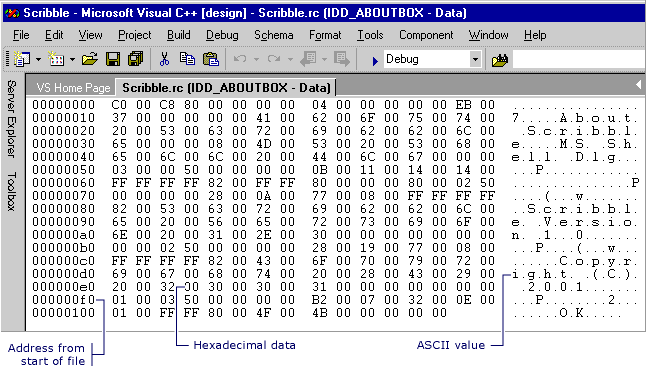
İkili düzenleyici Scribble.rc adlı bir dosyada açık. mydata.rc. Dosya üç bölüme ayrılır. Sol bölümde dosyanın başından itibaren adres gösterilir. Orta bölümde, dosyadaki onaltılık değerlerin sütunları gösterilir. Sağ bölümde onaltılık değerlere karşılık gelen ASCII karakterleri gösterilir.
İkili Düzenleyici'de görüntülenen iletişim kutusu için ikili veriler
Yalnızca belirli ASCII değerleri İkili Düzenleyici'de gösterilir (0x20 ile 0x7E arasında). Genişletilmiş karakterler, İkili Düzenleyici'nin sağ panel ASCII değeri bölümünde nokta olarak görüntülenir. Yazdırılabilir karakterler 32 ile 126 arasında ASCII değerleridir.
İpucu
İkili Düzenleyici'yi kullanırken, birçok durumda sağ tıklayarak kaynağa özgü komutların kısayol menüsünü görüntüleyebilirsiniz. Kullanılabilir komutlar, imlecinizin neye işaret yaptığına bağlıdır. Örneğin, seçili onaltılık değerlerle İkili Düzenleyici'ye işaret ederken sağ tıklarsanız, kısayol menüsünde Kes, Kopyala ve Yapıştır komutları gösterilir.
Nasıl yapılır?
İkili Düzenleyici şunları sağlar:
Bir Windows masaüstü kaynağını ikili düzenleme için açmak
Kaynak Görünümü'nde, düzenlemek istediğiniz kaynak dosyasını seçin.
Kaynağa sağ tıklayın ve İkili Verileri Aç'ı seçin.
Not
Kaynak Görünümü penceresini kullanarak Visual Studio'nun tanımadığı bir biçime (RCDATA veya özel kaynak gibi) sahip bir kaynak açarsanız, kaynak otomatik olarak İkili Düzenleyici'de açılır.
Yönetilen bir kaynağı, ikili düzenleme amacıyla açmak
Çözüm Gezgini düzenlemek istediğiniz kaynak dosyasını seçin.
Kaynağa sağ tıklayın ve Birlikte Aç seçeneğini seçin.
Birlikte Aç iletişim kutusunda İkili Düzenleyici'yi seçin.
Not
Yönetilen projelerde kaynak dosyalarıyla çalışmak için Görüntü Düzenleyicisi'nive İkili Düzenleyici'yi kullanabilirsiniz. Düzenlemek istediğiniz yönetilen kaynaklar, bağlı kaynaklar olmalıdır. Visual Studio kaynak düzenleyicileri eklenmiş kaynakları düzenlemeyi desteklemez.
Kaynağı düzenlemek için
başka bir düzenleyici penceresinde zaten düzenlenmekte olan bir kaynakta İkili Düzenleyici'yi kullanmak istiyorsanız, önce diğer düzenleyici penceresini kapatın.
Düzenlemek istediğiniz bayt'ı seçin.
Sekme tuşu odağı İkili Düzenleyici'nin onaltılık ve ASCII bölümleri arasında taşır. Page Up ve Page Down tuşlarını kullanarak kaynakta ekran ekran ilerleyebilirsiniz.
Yeni değeri yazın.
Hem onaltılık hem de ASCII bölümlerinde değer hemen değişir ve odak satırdaki bir sonraki değere kayar.
Not
İkili Düzenleyici, düzenleyiciyi kapattığınızda değişiklikleri otomatik olarak kabul eder.
İkili verileri bulmak için
ASCII dizelerini veya onaltılık baytları arayabilirsiniz. Örneğin, Hello'yu bulmak için Hello dizesini veya onaltılık değerini (48 65 6C 6C 6F) arayabilirsiniz.
Menüye gidin Düzenle>Bul.
Aranan kutusunda, açılan listeden önceki bir arama dizesini seçin veya bulmak istediğiniz verileri yazın.
Bul seçeneklerinden herhangi birini seçin ve Sonrakini Bul’u seçin.
Yeni bir özel kaynak veya veri kaynağı oluşturmak için
Normal kaynak betiği (.rc) dosya söz dizimini kullanarak kaynağı ayrı bir dosyaya yerleştirerek ve ardından Çözüm Gezgini projenize sağ tıklayıp Kaynak İçerenler'i seçerek bu dosyayı ekleyerek yeni bir özel veya veri kaynağı oluşturabilirsiniz.
Özel veya veri kaynağını içeren bir .rc dosyası oluşturun.
Bir
.rcdosyasına özel verileri tırnak içine alınmış ve null ile sonlanan dizeler olarak veya ondalık, onaltılık ya da sekizlik biçimde tamsayılar şeklinde yazabilirsiniz.Çözüm Gezgini projenizin .rc dosyasına sağ tıklayın ve Kaynak İçeriği'ne tıklayın.
Derleme Zamanı Yönergeleri kutusuna, özel kaynağınızı içeren dosyanın adını veren bir
#includedeyim yazın, örneğin:#include mydata.rcYazdığınız şeyin söz diziminin ve yazımının doğru olduğundan emin olun. Derleme Zamanı Yönergeleri kutusunun içeriği, yazıldığı şekliyle kaynak betik dosyasına eklenir.
Değişikliklerinizi kaydetmek için Tamam'ı seçin.
Özel kaynak oluşturmanın bir diğer yolu da dış dosyayı özel kaynak olarak içeri aktarmaktır. Bkz . Nasıl yapılır: Kaynakları Yönetme.
Not
Yeni özel veya veri kaynakları oluşturmak için Win32 gerekir.
Gereksinimler
Hiçbiri