Not
Bu sayfaya erişim yetkilendirme gerektiriyor. Oturum açmayı veya dizinleri değiştirmeyi deneyebilirsiniz.
Bu sayfaya erişim yetkilendirme gerektiriyor. Dizinleri değiştirmeyi deneyebilirsiniz.
Bulut bulma, trafik günlüklerinizi Defender for Cloud Apps kataloğuna göre analiz eder. Bulut uygulaması kataloğunda 31.000'den fazla bulut uygulaması vardır. Katalog yalnızca genel kullanıma açık bulut uygulamaları içerir ve Defender for Cloud Apps görünürlük ve risk bilgileri sağlar.
Bulut uygulaması kataloğunun dışında tutulan bulut uygulamalarına görünürlük sağlamak için Defender for Cloud Apps kuruluşunuz için özel olarak geliştirilmiş veya atanmış özel bulut uygulamalarının (LOB uygulamaları) kullanımını keşfetmenizi sağlar.
Yeni bir özel bulut uygulaması ekleyerek, Defender for Cloud Apps karşıya yüklenen güvenlik duvarı ve ara sunucu trafik günlüğü iletilerini uygulamayla eşleştirebilir ve ardından bu uygulamanın kuruluşunuz genelinde bulut bulma sayfalarında kullanımına ilişkin görünürlük (uygulamayı kaç kullanıcının kullandığı, kaç benzersiz kaynak IP adresinin kullandığı ve uygulamadan ne kadar trafiğin iletilmesi gibi) sağlayabilir.
Yeni bir özel bulut uygulaması ekleme
Yeni bir özel bulut uygulaması eklemek için aşağıdaki adımları uygulayın:
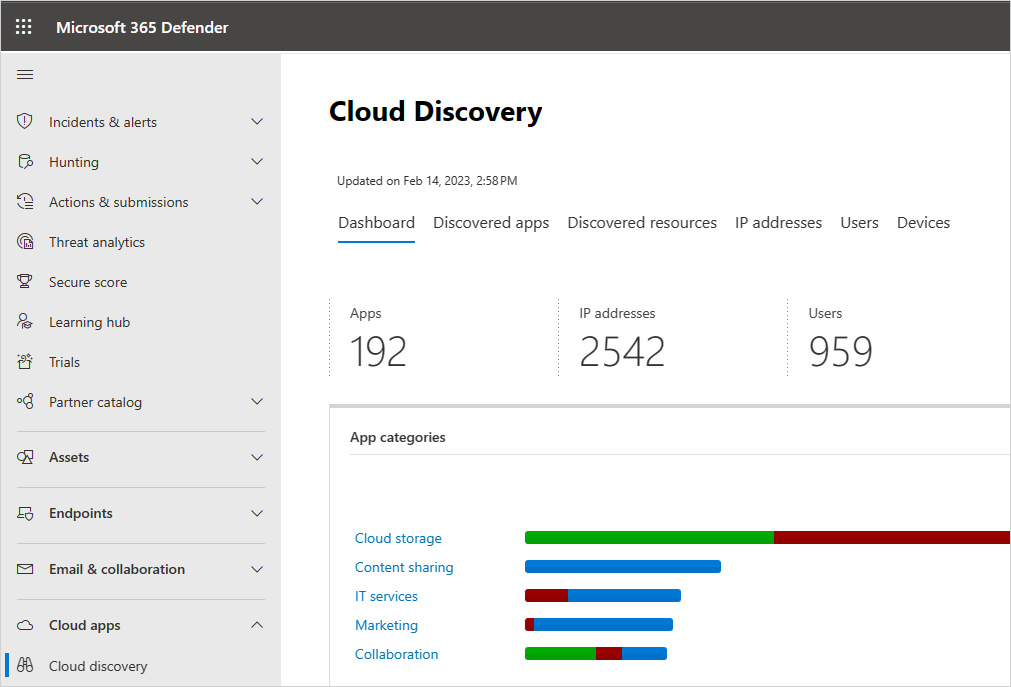
Microsoft Defender Portalı'ndaki Cloud Apps'in altında Cloud Discovery'yi seçin. Bulut bulma panosunu görmeniz gerekir.
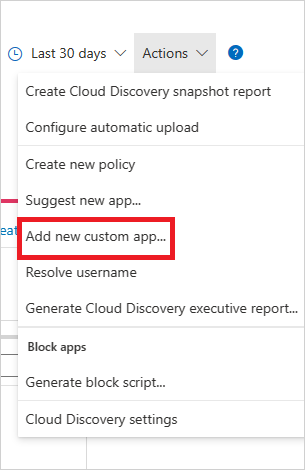
Sağ üst köşede Eylem menüsünü ve ardından Yeni özel uygulama ekle'yi seçin.
Bulut uygulaması kataloğunda ve güvenlik duvarı günlüklerinizde bulunduktan sonra bulut bulmada listelenecek yeni uygulama kaydını tanımlamak için alanları doldurun.
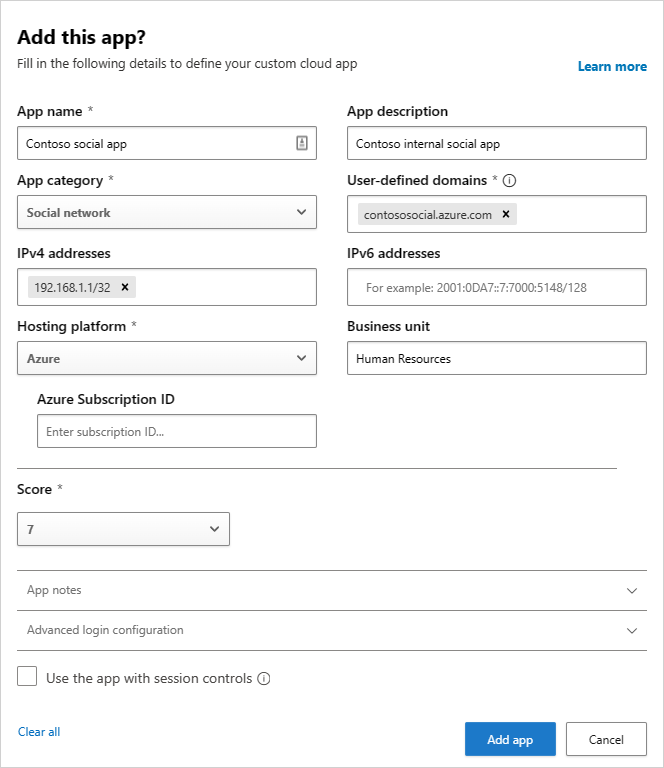
Etki Alanları'nın altında, özel uygulamaya erişirken kullanılan benzersiz etki alanlarını doldurun. Bu etki alanları, trafik günlüğü mesajlarını bu uygulamayla eşleştirmek için kullanılır. Kullandığınız veri kaynağında uygulama URL'si bilgileri yoksa , IPv4 ve IPv6 adres alanlarını doldurduğunuzdan emin olun.
Barındırma platformunu ve Azure Abonelik Kimliğini ekleyin. İsteğe bağlı olarak, uygulamanın İş birimini belirtin.
Bu kayıtta yapılan değişiklikleri izlemenize yardımcı olması için bir risk Puanı atayın ve Uygulama Notları ekleyin.
Oluştur’u seçin.
Uygulama oluşturulduktan sonra, özel uygulama bulut uygulama kataloğunda sizin için kullanılabilir.
Bulut uygulama kataloğunda, herhangi bir zaman, özel uygulamanın satırının sonunda üç noktayı seçerek özel uygulamayı düzenleyebilir veya silebilirsiniz.
Uyarı
Tüm etiketleri kaldır özelliğini kullanırken özel uygulamalar eklemekten kaçının. Tüm etiketleri kaldır uygulaması uygulamasından Özel uygulama etiketini de kaldırıyor.
Not
Özel uygulamalar, siz ekledikten sonra otomatik olarak Özel uygulama etiketiyle etiketlenir. Tüm özel uygulamalarınızı görmek için Uygulama etiketi filtresini Özel uygulama olarak ayarlayın.
Sonraki adımlar
Herhangi bir sorunla karşılaşırsanız size yardımcı olmak için buradayız. Ürün sorununuzla ilgili yardım veya destek almak için lütfen bir destek bileti açın.