Not
Bu sayfaya erişim yetkilendirme gerektiriyor. Oturum açmayı veya dizinleri değiştirmeyi deneyebilirsiniz.
Bu sayfaya erişim yetkilendirme gerektiriyor. Dizinleri değiştirmeyi deneyebilirsiniz.
Bir cihazı eklerken, uygulama yüklendikten sonra oturum açma sorunları görebilirsiniz.
Ekleme sırasında, uygulama cihazınıza yüklendikten sonra oturum açma sorunlarıyla karşılaşabilirsiniz.
Bu makalede, oturum açma sorunlarını gidermeye yardımcı olacak çözümler sağlanır.
Oturum açma başarısız oldu - beklenmeyen hata
Oturum açılamadı:Beklenmeyen hata, daha sonra deneyin
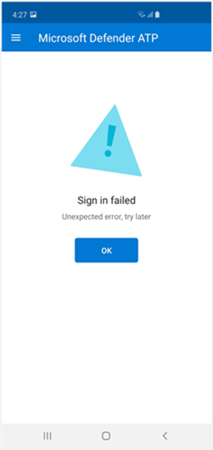
İleti:
Beklenmeyen hata, daha sonra deneyin
Neden:
Cihazınızda "Microsoft Authenticator" uygulamasının eski bir sürümü yüklüdür.
Çözüm:
Google Play Store'dan en son sürümü ve Microsoft Authenticator'ı yükleyin ve yeniden deneyin.
Oturum açılamadı - geçersiz lisans
Oturum açılamadı:Geçersiz lisans, yöneticiye başvurun
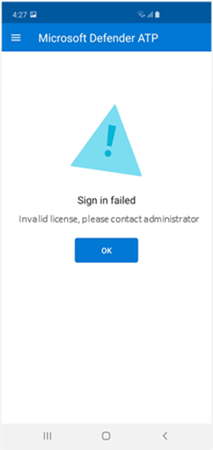
İleti:Geçersiz lisans, yöneticiye başvurun
Neden:
Atanmış Microsoft 365 lisansınız veya kuruluşunuzun Microsoft 365 Kurumsal aboneliği lisansı yoktur.
Çözüm:
Yardım için yöneticinize başvurun.
Güvenli olmayan siteyi bildir
Kimlik avı web siteleri, kişisel veya finansal bilgilerinizi almak için güvenilir web sitelerini taklit ediyor. Kimlik avı sitesi olabilecek bir web sitesini bildirmek istiyorsanız Ağ koruması hakkında geri bildirim sağlayın sayfasını ziyaret edin.
Kimlik avı sayfaları bazı OEM cihazlarında engellenmez
Şunlar için geçerlidir: Yalnızca belirli OEM'ler
- Xiaomi
Android için Uç Nokta için Defender tarafından algılanan kimlik avı ve zararlı web tehditleri bazı Xiaomi cihazlarında engellenmez. Aşağıdaki işlevler bu cihazlarda çalışmaz.
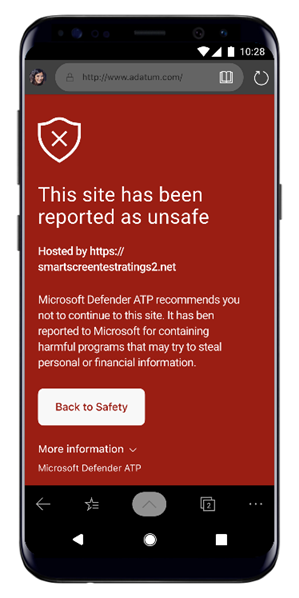
Neden:
Xiaomi cihazları yeni bir izin modeli içerir. Bu izin modeli, Android için Uç Nokta için Defender'ın arka planda çalışırken açılır pencereleri görüntülemesini engeller.
Xiaomi cihazları izni: "Arka planda çalışırken açılır pencereleri görüntüle."
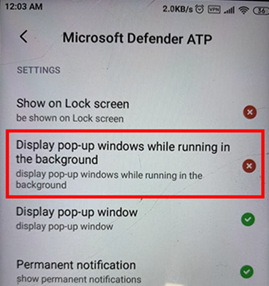
Çözüm:
Xiaomi cihazlarında gerekli izni etkinleştirin.
- Arka planda çalışırken açılır pencereleri görüntüleyin.
Bazı OEM cihazlarında ekleme sırasında 'Kalıcı koruma' izni verilemiyor
Şunlar için geçerlidir: Yalnızca belirli OEM cihazları.
- Xiaomi
Defender Uygulaması, uygulama ekleme işleminin bir parçası olarak cihazlarda Pil İyileştirme/Kalıcı Koruma izni ister ve İzin Ver'i seçmek iznin ayarlanamadığı bir hata döndürür. Yalnızca "Kalıcı Koruma" adlı son izni etkiler.
Neden:
Xiaomi, Android 11'den itibaren pil iyileştirme izinlerini değiştirdi. Uç Nokta için Defender'ın pil iyileştirmelerini yoksaymak için bu ayarı yapılandırmasına izin verilmez.
Çözüm 1:
Android cihazlar Pil İyileştirme ekranı, kullanıcının izin vermesi gereken ekleme akışının bir parçası olarak otomatik olarak açılır. Daha sonra kullanıcının eklemeye başlamak için şu adımları izlemesi gerekir:
tüm iş profili uygulamalarını görmek için İş Profili'ni seçin
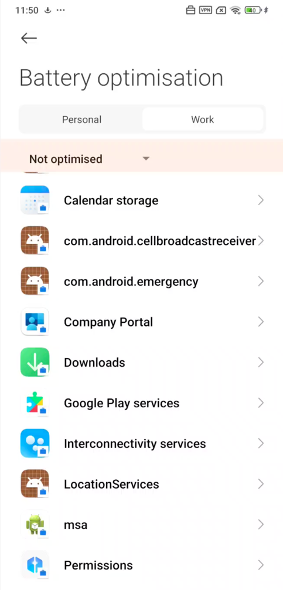
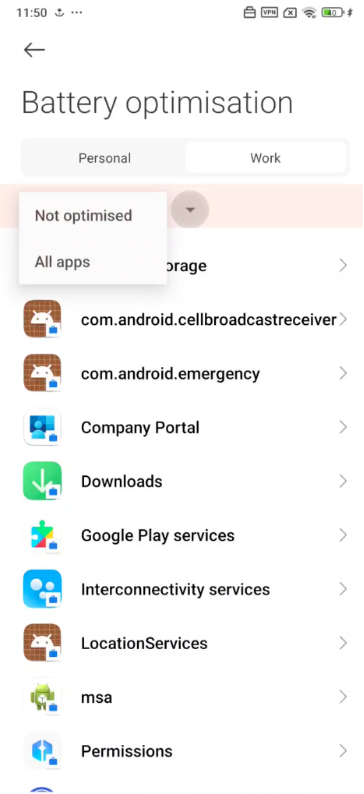
İyileştirilmiş değil seçeneğine dokunun ve Tüm Uygulamalar'ı seçin
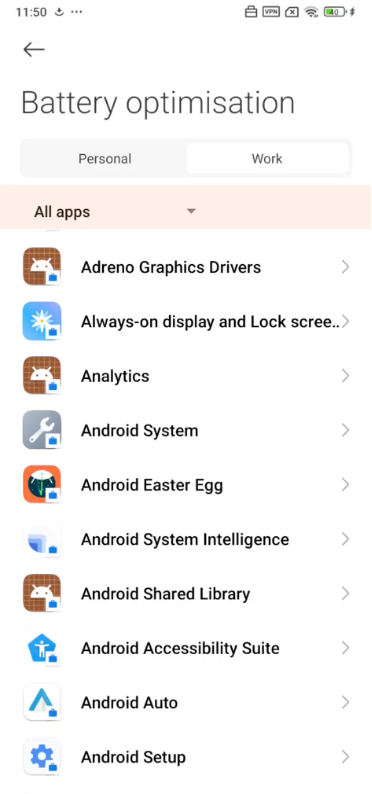
Microsoft Defender bulmak için aşağı kaydırın ve üzerine dokunun
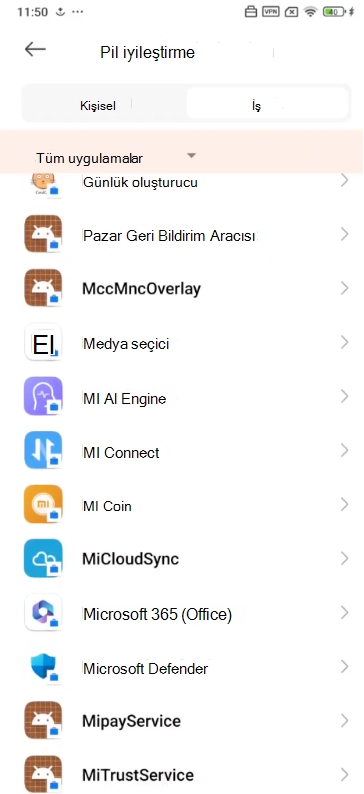
İyileştirme seçeneğini belirleyin ve Image of the Microsoft Defender Optimize drop downBitti Görüntüsü'ne dokunun
Defender'a geri dönme
Çözüm 2 (Çözüm 1'in çalışmaması durumunda gereklidir):
- Uç Nokta için Microsoft Defender uygulamasını kişisel profile yükleyin. (Oturum açma gerekli değildir.)
- Şirket Portalı açın ve Ayarlar'a dokunun.
- Pil İyileştirme bölümüne gidin, Kapat düğmesine dokunun ve ardından Şirket Portalı için Pil İyileştirme'yi kapatmak için İzin Ver'i seçin.
- Yine Pil İyileştirme bölümüne gidin ve Aç düğmesine dokunun. Pil tasarrufu bölümü açılır.
- Defender uygulamasını bulun ve üzerine dokunun.
- Kısıtlama Yok'a tıklayın. İş profilinde Defender uygulamasına Geri dön ve İzin Ver düğmesine dokunun.
- Bunun çalışması için uygulamanın kişisel profilden kaldırılmaması gerekir.
Uç Nokta için Microsoft Defender uygulaması (VPN) ile birlikte bazı üçüncü taraf uygulamalar kullanılamaz
Şunlar için geçerlidir: (Sınırlı değil) Bankacılık, kamu hizmetleri veya hassas kişisel bilgileri işleyen uygulamalar
Neden: Bankacılık, kamu hizmetleri veya hassas kişisel bilgileri işlemek için kullanılan uygulamalar gibi bazı uygulamalar, cihazınızda bir VPN algılanırsa erişimi kısıtlayabilir. Bu kısıtlamalar uygulama geliştiricisi tarafından uygulama kapsamında belirlenir ve hatta cihazdaki üçüncü taraf dahil olmak üzere tüm VPN'leri uygular. Microsoft Defender, ayarları veya ilkeleri aracılığıyla bu davranışı denetlemez veya zorlamaz.
Geçi -ci çözüm: Vpn etkinken veya iş profilinde mevcutken bir uygulama çalışmıyorsa, uygulamayı kullanırken VPN veya iş profilini devre dışı bırakmanız gerekebilir. Kullanıcıların cihazlarının korunduğundan emin olmak için uygulamayı artık kullanmadığında VPN'yi etkinleştirmesi gerekir.
Uygulama içi geri bildirim gönderme
Bir kullanıcı yukarıdaki bölümlerde henüz ele alınamayan veya listelenen adımları kullanarak çözülemeyen bir sorunla karşılaşıyorsa, kullanıcı tanılama verileriyle birlikte uygulama içi geri bildirim sağlayabilir. Ekibimiz daha sonra doğru çözümü sağlamak için günlükleri araştırabilir. Kullanıcılar aynı işlemi yapmak için şu adımları izleyebilir:
Cihazınızda Uç Nokta için Microsoft Defender uygulamasını açın ve sol üst köşedeki profil simgesini seçin.
Geri bildirim & YardımGeri bildirim >gönder'i seçin.
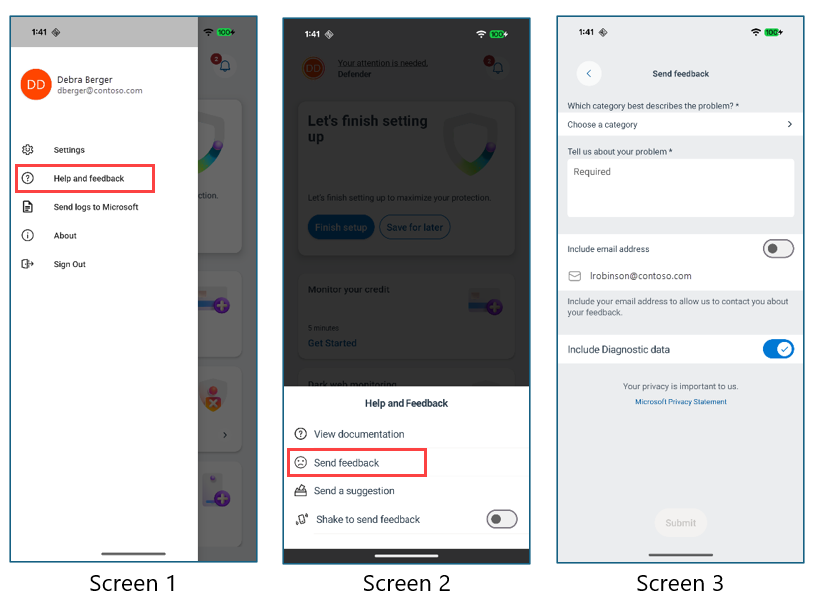
Karşılaştığınız sorunun ayrıntılarını sağlayın ve Tanılama verilerini dahil et'i işaretleyin. Ekibin size bir çözüm veya takip ile ulaşabilmesi için E-posta adresinizi ekle'yi seçmenizi öneririz.
Geri bildirimi başarıyla göndermek için Gönder'i seçin.
