Not
Bu sayfaya erişim yetkilendirme gerektiriyor. Oturum açmayı veya dizinleri değiştirmeyi deneyebilirsiniz.
Bu sayfaya erişim yetkilendirme gerektiriyor. Dizinleri değiştirmeyi deneyebilirsiniz.
Microsoft Defender Virüsten Koruma'da bulut koruması doğru, gerçek zamanlı ve akıllı koruma sağlar. Bu makaleyi kullanarak bulut korumasını açın ve Microsoft Defender Antivirüs'ün şüpheli dosyaları ne kadar agresif şekilde engellediğini ayarlar. Bulut koruması varsayılan olarak etkinleştirilmiş ve açık kalmasını öneririz.
Note
Tamper koruması, bulut koruması ve diğer güvenlik ayarlarında yetkisiz değişiklikleri önlemeye yardımcı olur. Tamper koruması açıldığında, kurcalama korumalı ayarlardaki değişiklikler göz ardı edilir. Kurcalamaya karşı koruma, bir cihazda gerekli bir değişikliği engelliyorsa kurcalamaya karşı korumayı geçici olarak devre dışı bırakmak için sorun giderme modunu kullanın. Sorun giderme modu bittikten sonra, kurcalama korumalı ayarlardaki değişiklikler yeniden yapılandırılmış duruma döner.
Prerequisites
Desteklenen işletim sistemleri
Aşağıdaki işletim sistemleri bulut korumasını destekler:
- Windows
Bulut koruma hizmeti için ağ bağlantı gereksinimleri hakkında bilgi almak için Ağ bağlantılarını yapılandırma ve doğrulama bölümünü inceleyebilirsiniz.
Bulut koruması neden açılmalıdır?
Microsoft Defender Antivirüs bulut koruması, uç noktalarınızda ve ağınızda kötü amaçlı yazılıma karşı koruma sağlar. Bulut korumasının açık tutulmasını öneririz çünkü Uç Nokta için Microsoft Defender'teki bazı güvenlik özellikleri ve yetenekleri yalnızca bulut koruması etkinleştirildiğinde çalışıyor.
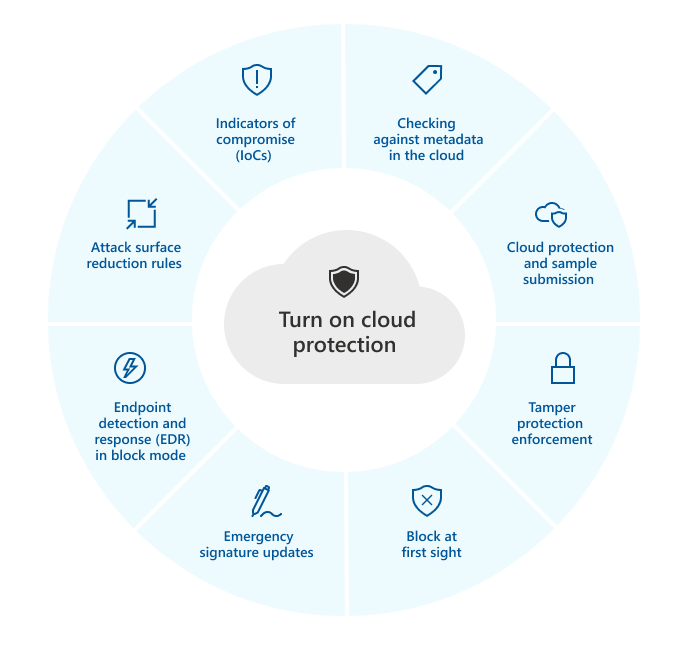
Aşağıdaki tablo, bulut korumasına bağlı olan özellikleri ve yetenekleri özetlemektedir:
| Özellik veya yetenek | Abonelik gereksinimi |
|---|---|
|
Buluttaki meta verileri denetleme. Microsoft Defender Virüsten Koruma bulut hizmeti, ek bir savunma katmanı olarak makine öğrenmesi modellerini kullanır. Bu makine öğrenmesi modelleri meta verileri içerir, bu nedenle şüpheli veya kötü amaçlı bir dosya algılandığında meta verileri denetlenir. Daha fazla bilgi edinmek için bkz. Blog: Uç Nokta için Microsoft Defender yeni nesil korumasının temelindeki gelişmiş teknolojileri yakından tanıyın |
Uç Nokta için Microsoft Defender Plan 1 veya Plan 2 (Tek başına veya Microsoft 365 E3 veya E5 gibi bir plana dahil) |
|
Bulut koruması ve örnek gönderimi. Dosyalar ve yürütülebilir dosyalar, detonasyon ve analiz için Microsoft Defender Virüsten Koruma bulut hizmetine gönderilebilir. Otomatik örnek gönderimi bulut korumasına dayanır, ancak tek başına bir ayar olarak da yapılandırılabilir. Daha fazla bilgi için bkz. Microsoft Defender Virüsten Koruma'da bulut koruması ve örnek gönderme. |
Uç Nokta için Microsoft Defender Plan 1 veya Plan 2 (Tek başına veya Microsoft 365 E3 veya E5 gibi bir plana dahil) |
|
Kurcalama koruması. Kurcalama koruması, kuruluşunuzun güvenlik ayarlarında istenmeyen değişikliklere karşı korumaya yardımcı olur. Daha fazla bilgi için Tamper koruma genel bakışına bakınız. |
Uç Nokta için Microsoft Defender Plan 2 (Tek başına veya Microsoft 365 E5 gibi bir plana dahil) |
|
İlk görüşte engelle İlk görüldüğü anda yeni kötü amaçlı yazılımları tespit eder ve saniyeler içinde engeller. Şüpheli veya kötü amaçlı bir dosya algılandığında, ilk bakışta engelleme özellikleri bulut koruma arka ucu sorgular ve dosyanın bir tehdit olup olmadığını belirlemek için buluşsal yöntemler, makine öğrenmesi ve otomatik analiz uygular. Daha fazla bilgi edinmek için bkz. "İlk bakışta engelle" nedir? |
Uç Nokta için Microsoft Defender Plan 1 veya Plan 2 (Tek başına veya Microsoft 365 E3 veya E5 gibi bir plana dahil) |
|
Acil durum imza güncelleştirmeleri. Kötü amaçlı içerik algılandığında, acil durum imza güncelleştirmeleri ve düzeltmeleri dağıtılır. Bir sonraki normal güncelleştirmeyi beklemek yerine, bu düzeltmeleri ve güncelleştirmeleri dakikalar içinde alabilirsiniz. Güncelleştirmeler hakkında daha fazla bilgi edinmek için bkz.: Microsoft Defender Virüsten Koruma güvenlik zekâsı ve ürün güncelleştirmeleri. |
Uç Nokta için Microsoft Defender Plan 2 (Tek başına veya Microsoft 365 E5 gibi bir plana dahil) |
|
Blok modunda uç nokta algılama ve yanıt (EDR). Blok modundaki EDR, Microsoft Defender Virüsten Koruma bir cihazdaki birincil virüsten koruma ürünü olmadığında ek koruma sağlar. Blok modundaki EDR, Microsoft dışı birincil virüsten koruma çözümünün gözden kaçırmış olabileceği, EDR’nin oluşturduğu taramalar sırasında tespit edilen kalıntıları giderir. Birincil virüsten koruma çözümü olarak Microsoft Defender Virüsten Koruma'ya sahip cihazlar için etkinleştirildiğinde, blok modundaki EDR, EDR tarafından oluşturulan taramalar sırasında tanımlanan yapıtları otomatik olarak düzeltmenin ek avantajını sağlar. Daha fazla bilgi için bkz. Blok modunda EDR. |
Uç Nokta için Microsoft Defender Plan 2 (Tek başına veya Microsoft 365 E5 gibi bir plana dahil) |
| Saldırı yüzeyi azaltma (ASR) kuralları. ASR kuralları, uygulamalardan gelen riskli davranışları engeller. Bazı ASR kuralları bulut koruması gerektirir. Daha fazla bilgi için bkz . ASR kuralları gereksinimleri. | Uç Nokta için Microsoft Defender Plan 1 veya Plan 2 (Tek başına veya Microsoft 365 E3 veya E5 gibi bir plana dahil) |
|
Tehlike göstergeleri (IoC). Uç Nokta için Defender'da, IoC'ler varlıkların algılanmasını, önlenmesini ve dışlanmasını tanımlayacak şekilde yapılandırılabilir. Örneğin, "İzin ver" göstergeleri, antivirüs taramaları ve iyileştirme işlemlerine istisnalar tanımlayabilir. "Uyarı ve engelleme" göstergeleri dosyaların veya süreçlerin çalışmasını engelleyebilir. Daha fazla bilgi için bkz. Gösterge oluşturma. |
Uç Nokta için Microsoft Defender Plan 2 (Tek başına veya Microsoft 365 E5 gibi bir plana dahil) |
Note
Windows 10 ve Windows 11, bu makalede açıklanan Temel ve Gelişmiş raporlama seçenekleri arasında bir fark yoktur. Temel ve Gelişmiş raporlama seçenekleri arasındaki ayrım eskidir ve her iki ayarın seçilmesi de aynı bulut koruma düzeyiyle sonuçlanır. Paylaşılan bilgilerin türü veya miktarında fark yoktur. Topladığımız bilgiler hakkında daha fazla bilgi için bkz. Microsoft Gizlilik Bildirimi.
Bulut koruma düzeyini belirleyin
Bulut korumasını açıldığında, Microsoft Defender Antivirüs bulut koruma hizmetini kullanabiliyor. Bulut koruma seviyesi, Microsoft Defender Antivirüs'ün şüpheli dosyaları ne kadar agresif şekilde engellediğini ve taradığını kontrol eder. Bulut koruma seviyesini yapılandırmadan önce bulut korumasını açın.
Bulut korumasını açmak için Microsoft Intune kullanma
Microsoft Intune, Uç Nokta özellikleri için Defender yapılandırmak ve cihazlara dağıtmak için önerilen araçtır. Ancak Intune, Uç Nokta için Defender parçası olmayan ayrı bir üründür ve tüm aboneliklere dahil değildir. Intune'u kullanmak için, bu aboneliği içeren bir aboneliğe ihtiyacınız vardır veya tek başına abonelik veya eklenti olarak ayrı olarak satın alabilirsiniz. Intune'nuz yoksa, bu makaledeki diğer yöntemlerden herhangi birini kullanabilirsiniz. Daha fazla bilgi için bkz. lisanslama Microsoft Intune.
Microsoft Intune'da bulut korumasını yapılandırmak için uç nokta güvenliği Antivirüs politikası kullanın. Detaylı talimatlar için uç nokta güvenlik politikaları oluştur veya Mevcut politikaları değiştir (bağlantılar Intune dokümantasyonunda yeni sekmeleri açıyor) bölümlerine bakınız.
Poliçeyi oluştururken şu özel ayarları kullanın:
- Politika türü: Uç nokta güvenliği | Microsoft Intune yönetim merkezindeki genel bakış sayfası, https://intune.microsoft.com/#view/Microsoft_Intune_Workflows/SecurityManagementMenu/~/overviewYönet bölümünden, Antivirüs seçin ve ardından Politika Oluştur'u seçin.
- Platform: Windows'ı seçin.
- Profil: Virüsten koruma Microsoft Defender seçin.
Politikayı oluşturduğunuzda veya değiştirdiğinizde, Yapılandırma ayarları sekmesinde aşağıdaki ayarları yapılandırın:
- Bulut korumasına izin ver: İzin verildi'yi seçin. Cloud Protection'ı (Varsayılan) açar.
-
Örnek onayı gönderme: Aşağıdaki değerlerden birini seçin:
- Güvenli örnekleri otomatik olarak gönderin. (Default)
- Tüm örnekleri otomatik olarak gönderme
-
Bulut blok seviyesi: Aşağıdaki değerlerden birini seçin:
- Yapılandırılmamış: Varsayılan engelleme seviyesini kullanır.
- Yüksek: İstemci performansını optimize ederken bilinmeyen dosyaları agresif şekilde engeller. Bu seçenek, yanlış pozitif olma ihtimalini artırır.
- Yüksek artı: Bilinmeyen dosyaları agresif şekilde engeller ve daha fazla koruma önlemi uygular. Bu seçenek istemci performansını etkileyebilir.
- Sıfır tolerans: Tüm bilinmeyen çalıştırılabilir dosyaları engeller.
Mevcut ayarlar hakkında daha fazla bilgi için, Microsoft Defender Antivirus için Windows Antivirüs politika ayarlarına bakınız.
Bulut korumasını açmak için Microsoft Defender portalını kullanın
Kuruluşunuz Microsoft Defender portalında uç nokta güvenlik politikalarını yönetiyorsa, bulut korumasını yapılandırmak için Microsoft Defender Antivirüs politikası kullanın.
Detaylı talimatlar için bkz. Uç nokta güvenlik politikası oluştur veya Uç nokta güvenlik politikasını düzenle (bağlantılar yeni sekmeleri aç).
Politikayı Defender portalındaki https://security.microsoft.com/policy-inventory?osPlatform=WindowsEndpoint güvenlik politikaları sayfasının Windows politikaları sekmesinde oluştururken, şu özel ayarları kullanın:
- Platform seçin: Windows'ı seçin.
- Şablon seçin: Virüsten Koruma'Microsoft Defender seçin.
Politikayı oluşturduğunuzda veya değiştirdiğinizde, Yapılandırma ayarları sekmesinde aşağıdaki ayarları yapılandırın:
- Bulut korumasına izin ver: İzin verildi'yi seçin. Cloud Protection'ı (Varsayılan) açar.
-
Örnek onayı gönderme: Aşağıdaki değerlerden birini seçin:
- Güvenli örnekleri otomatik olarak gönderin. (Default)
- Tüm örnekleri otomatik olarak gönderme
-
Bulut blok seviyesi: Aşağıdaki değerlerden birini seçin:
- Yapılandırılmamış: Varsayılan engelleme seviyesini kullanır.
- Yüksek: İstemci performansını optimize ederken bilinmeyen dosyaları agresif şekilde engeller. Bu seçenek, yanlış pozitif olma ihtimalini artırır.
- Yüksek artı: Bilinmeyen dosyaları agresif şekilde engeller ve daha fazla koruma önlemi uygular. Bu seçenek istemci performansını etkileyebilir.
- Sıfır tolerans: Tüm bilinmeyen çalıştırılabilir dosyaları engeller.
Bulut korumasını açmak için Microsoft Configuration Manager'ı kullanın
Bulut korumasını yapılandırmak için Yapılandırma Yöneticisi antimalware politikası kullanın. Antimalware politikası oluşturma ve dağıtma talimatları için, Yapılandırma Yöneticisi'daki Endpoint Protection antimalware politikalarına bakınız.
Bulut korumasını açmak için, antimalware politikasında aşağıdaki ayarları yapılandırın:
-
Gelişmiş Ayarlar:
- Microsoft'un belirli tespit edilen öğelerin Kötü Amaçlı olup olmadığını belirlemesine yardımcı olmak için otomatik örnek dosya gönderimini etkinleştirin: Evet'i seçin.
-
Bulut Koruma Hizmeti:
- Bulut Koruma Hizmeti üyeliği: İleri'yi seçin.
-
Şüpheli dosyaları engelleme seviyesi: Aşağıdaki değerlerden birini seçin:
- Normal: Varsayılan Microsoft Defender Antivirüs engelleme seviyesini kullanır.
- Yüksek: İstemci performansını optimize ederken bilinmeyen dosyaları agresif şekilde engeller. Bu seçenek, yanlış pozitif olma ihtimalini artırır.
- Ekstra koruma ile yüksek: Bilinmeyen dosyaları agresif şekilde engeller ve daha fazla koruma önlemi uygular. Bu seçenek cihaz performansını etkileyebilir.
- Bilinmeyen programları engelle: Tüm bilinmeyen programları engeller.
Bulut korumasını açmak için grup ilkesi kullanma
Note
MAPS ayarları bulut tabanlı korumayı ayarlar.
Grup Politikası kullanarak bulut korumasını açmak için:
Grup Politikası yönetim cihazınızda Grup Politikası Yönetim Konsolu'nu (GPMC) açın.
GPMC konsol ağacında, düzenlemek istediğiniz GPO’nun bulunduğu orman ve etki alanında Grup İlkesi Nesneleri’ni genişletin.
GPO'ya sağ tıklayın ve düzenle'yi seçin.
Grup İlkesi Yönetimi Düzenleyicisi'ndeBilgisayar yapılandırması>Yönetim şablonları>Windows bileşenleri>Microsoft Defender Virüsten Koruma>MAPS'e gidin.
Note
Windows 10, sürüm 2004 (Mayıs 2020) öncesi Grup İlkesi yolları, Microsoft Defender Virüsten Koruma yerine Windows Defender Virüsten Koruma'yı kullanabilir. Her iki ad da aynı ilke konumuna karşılık gelir.
MAPS'in detaylar panelinde mevcut ayarlar şunlardır:
Bir bulut koruma ayarını açmak ve yapılandırmak için aşağıdaki yöntemlerden herhangi birini kullanın:
- Ayara çift tıklayın.
- Ayara sağ tıklayın ve düzenle'yi seçin.
- Ayarı seçin ve ardından Eylem>Düzenle'yi seçin.
Tavsiye
Ayrıca Yerel grup ilkesi Düzenleyicisi'ni (gpedit.msc ) kullanarak grup ilkesi tek tek cihazlarda yerel olarak yapılandırabilirsiniz. Aynı yola gidin: Bilgisayar yapılandırması>Yönetim şablonları>Windows bileşenleri>Microsoft Defender Virüsten Koruma>MAPS.
Etkinleştir ve yapılandır Microsoft MAPS'e katıl
MAPS'in detaylar bölümünde Microsoft MAPS'e Katıl ayarını açın.
Açılan ayar penceresinde aşağıdaki seçenekleri yapılandırın:
- Etkin'i seçin.
-
Microsoft MAPS'eSeçenekler bölümünden katılın: Aşağıdaki değerlerden birini seçin:
- Temel MAPS: Temel üyelik, cihazınızda tespit edilen zararlı yazılımlar ve potansiyel olarak istenmeyen yazılımlar hakkında Microsoft'a temel bilgiler gönderir. Bilgiler yazılımın nereden geldiğini (URL'ler ve kısmi yollar gibi), tehdidi çözmek için gerçekleştirilen eylemleri ve eylemlerin başarılı olup olmadığını içerir.
- Gelişmiş MAPS: Temel bilgilerin yanı sıra, gelişmiş üyelik, yazılıma giden tüm yol ve yazılımın cihazınızı nasıl etkilediğine dair ayrıntılı bilgiler dahil olmak üzere zararlı yazılım ve potansiyel olarak istenmeyen yazılımlar hakkında ayrıntılı bilgiler gönderir.
İşiniz bittiğinde Tamam'ı seçin.
Etkinleştir ve yapılandır Daha fazla analiz gerektiğinde dosya örnekleri gönder
MAPS'in ayrıntılar bölmesinde Daha fazla analiz gerektiğinde dosya örnekleri gönder ayarını açın.
Açılan ayar penceresinde aşağıdaki seçenekleri yapılandırın:
- Etkin'i seçin.
-
Seçenekler bölümünde daha fazla analiz gerektiğinde dosya örnekleri gönderin: Aşağıdaki değerlerden birini seçin:
- Güvenli örnekler gönderin: Çoğu örnek otomatik olarak gönderilir. Kişisel bilgi içermesi muhtemel dosyalar, kullanıcıdan daha fazla doğrulama ister.
- Tüm örnekleri gönderin
İşiniz bittiğinde Tamam'ı seçin.
Note
- Always Prompt, cihazın koruma düzeyini düşürür.
- Never send cihazın koruma durumunu düşürür ve İlk Görüşte Blok (Block at First Sight) özelliğini devre dışı bırakır.
Bulut koruma seviyesini Grup Politikası ile belirtin
Grup İlkesi Yönetim Düzenleyicisi'nde Bilgisayar yapılandırması>Yönetim Şablonları>>Microsoft Defender Antivirus>MpEngine bölümüne gidin.
MpEngine'in detaylar panelinde, Bulut koruma seviyesi seç seçeneğini açın. Ayarı açmak için aşağıdaki yöntemlerden birini kullanın:
- Ayara çift tıklayın.
- Ayara sağ tıklayın ve düzenle'yi seçin.
- Ayarı seçin ve ardından Eylem>Düzenle'yi seçin.
Açılan ayar penceresinde aşağıdaki seçenekleri yapılandırın:
- Etkin'i seçin.
-
Bulut engelleme seviyesini seç bölümünde, aşağıdaki koruma seviyelerinden birini seçin:
Varsayılan engelleme seviyesi: Gerçek dosyaların tespit edilme riskini artırmadan güçlü bir tespit sağlar.
Dikkat
Eğer Grup Politikası (RSOP) ile Sonuçlanan Politika Seti (RSOP) kullanıyorsanız, Varsayılan engelleme seviyesini seçmek yanıltıcı sonuçlar verebilir çünkü RSOP bir değeri devre dışı bırakılmış olarak okuyor
0. Bunun yerine, kayıt anahtarının içindeComputer\HKEY_LOCAL_MACHINE\SOFTWARE\Policies\Microsoft\Windows Defender\MpEngineolup olmadığını doğrulayın veya GPresult kullanın.Orta seviyede engelleme seviyesi: Yüksek güvenli tespitler için orta düzeyde koruma sağlar.
Yüksek engelleme seviyesi: İstemci performansını optimize ederken bilinmeyen dosyaları agresif bir şekilde engeller. Bu seçenek, yanlış pozitif olma ihtimalini artırır.
Yüksek + bloklama seviyesi: Daha fazla koruma önlemi uygular. Bu seçenek, istemci performansını etkileyebilir ve yanlış pozitif olasılığını artırabilir.
Sıfır tolerans engelleme seviyesi: Tüm bilinmeyen çalıştırılabilir dosyaları engeller.
İşiniz bittiğinde Tamam'ı seçin.
Tavsiye
Şirket içi Grup İlkesi Nesnelerini kullanıyor musunuz? Bulutta nasıl çeviri yaptıklarını görün. Microsoft Intune'da grup ilkesi analizini kullanarak şirket içi grup ilkesi nesnelerinizi analiz edin.
Bulut korumasını açmak için PowerShell kullanın
Komutları yükseltilmiş bir PowerShell oturumunda ( Yönetici olarak çalıştır seçerek açtığınız PowerShell penceresi) çalıştırın.
PowerShell ile bulut korumasını açın
Aşağıdaki komut bulut korumasını etkinleştirir:
Set-MpPreference -MAPSReporting Advanced
PowerShell ile otomatik örnek gönderimi yapılandırın
Aşağıdaki komut, otomatik güvenli örnek gönderimini yapılandırır:
Set-MpPreference -SubmitSamplesConsent SendSafeSamples
Tüm örnekleri otomatik olarak göndermek için sadece güvenli örnekler yerine SubmitSamplesConsent değerini kullanınSendAllSamples.
PowerShell ile bulut koruma seviyesini belirtin
Aşağıdaki komut bulut koruma seviyesini Yüksek olarak ayarlıyor:
Set-MpPreference -CloudBlockLevel High
CloudBlockLevel aşağıdaki değerleri destekler:
DefaultHighHighPlusZeroTolerance
Yapılandırmayı doğrulama
Aşağıdaki komut, mevcut bulut koruması, örnek gönderim ve bulut blok seviyesi ayarlarını gösterir:
Get-MpPreference | Select-Object MAPSReporting, SubmitSamplesConsent, CloudBlockLevel
Bulut korumasının açık olduğunu doğrulamak için, MAPSReporting'in (İleri) olduğunu 2 doğrulayın. Otomatik örnek gönderimi yapılandırdıysanız, SubmitSamplesConsent (Güvenli örnekleri otomatik gönder) veya 3 (Tüm örnekleri otomatik gönder) şeklindedir 1 .
CloudBlockLevel, yapılandırılmış bulut koruma seviyesini gösterir.
PowerShell ile bulut korumasını kapatın
Aşağıdaki komut bulut korumasını kapatır:
Set-MpPreference -MAPSReporting Disabled
Detaylı sözdizimi ve parametre bilgileri için Set-MpPreference ve Get-MpPreference bölümlerine bakınız.
Bulut korumasını açmak için Windows Güvenliği uygulamasını kullanın
Yönetilmeyen bir cihazda, Windows Güvenliği uygulamasında bulut korumasını açabilirsiniz.
Note
Grup Politikası bu ayarları yönetiyorsa, Windows Güvenliği uygulamasında karartılmış görünüyor ve yerel olarak değiştirilemiyor.
Grup Politikası değişiklikleri, ayarlar Windows Güvenliği uygulamasında güncellenmeden önce cihaza ulaşmalıdır.
Cihazdaki
Windows Güvenliği uygulamasındaVirüs & Tehdit Koruma bölümüne gidin.Virüs ve tehdit koruması bölmesindeki Virüs ve tehdit koruması ayarları bölümünde Ayarları yönet'i seçin.
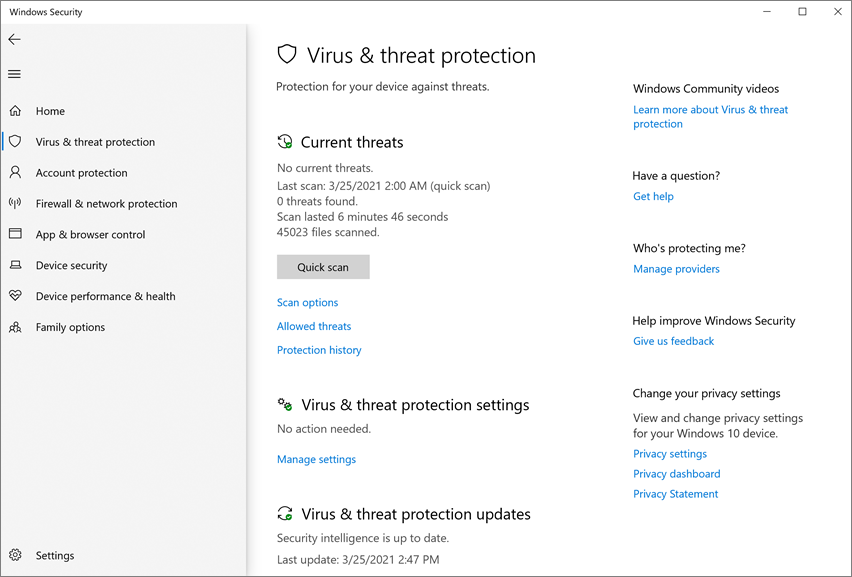
Bulut tabanlı koruma ve otomatik örnek gönderimi özelliklerini açın.
Windows Güvenliği uygulaması bulut koruma seviyesini yapılandırmak için bir ayar sağlamıyor.
Bulut korumasını açmak için Windows Yönetim Araçları'nı (WMI) kullanma
Bulut tabanlı koruma (MAPS raporlama), örnek gönderme davranışı ve bulut engelleme seviyesi için özellikleri yapılandırmak için MSFT_MpPreference sınıfının Set yöntemini kullanın:
MAPSReporting
SubmitSamplesConsent
CloudBlockLevel
API hakkında daha fazla bilgi için Windows Defender WMIv2 API'lerine bakınız.
İlgili içerik
- Bulut koruması ve Microsoft Defender Virüsten Koruma
- Yapılandırma Yöneticisi: Uç Nokta için Microsoft Defender
- Microsoft Defender Virüsten Koruma’yı yönetmek için PowerShell cmdlet'lerini kullanın
Tavsiye
Diğer platformlar için Microsoft Defender Antivirüs bilgileri için bkz:
- MacOS'ta Uç Nokta için Microsoft Defender tercihlerini ayarlayın
- Mac'te Uç Nokta için Microsoft Defender
- Intune için Microsoft Defender için macOS Virüsten Koruma ilke ayarları
- Linux'ta Uç Nokta için Microsoft Defender tercihlerini ayarlayın
- Linux'ta Uç Nokta için Microsoft Defender
- Android özelliklerinde Uç Nokta için Defender’ı yapılandırın
- iOS özelliklerinde Uç Nokta için Microsoft Defender’ı yapılandırın