Not
Bu sayfaya erişim yetkilendirme gerektiriyor. Oturum açmayı veya dizinleri değiştirmeyi deneyebilirsiniz.
Bu sayfaya erişim yetkilendirme gerektiriyor. Dizinleri değiştirmeyi deneyebilirsiniz.
Microsoft Defender portalındaki Kitaplık yönetimi sayfası, Uç Nokta için Microsoft Defender canlı yanıt oturumları sırasında kullanılan dosyaları yönetmenize olanak tanır. Ayrıca canlı yanıt oturumu sırasında karşıya yüklemek yerine kitaplıktaki dosyaları ekleyebilir, görüntüleyebilir ve silebilirsiniz.
Bu makalede canlı yanıt için kitaplıkları görüntüleme, ekleme ve yönetme işlemleri açıklanmaktadır.
Canlı yanıt hakkında daha fazla bilgi için bkz . Canlı yanıt kullanarak cihazlarda varlıkları araştırma.
Dosya listesini görüntüleme
Kitaplık yönetimi sayfasında, uç noktalarınızdaki canlı yanıt oturumları sırasında kullanılan dosyaların listesi gösterilir.
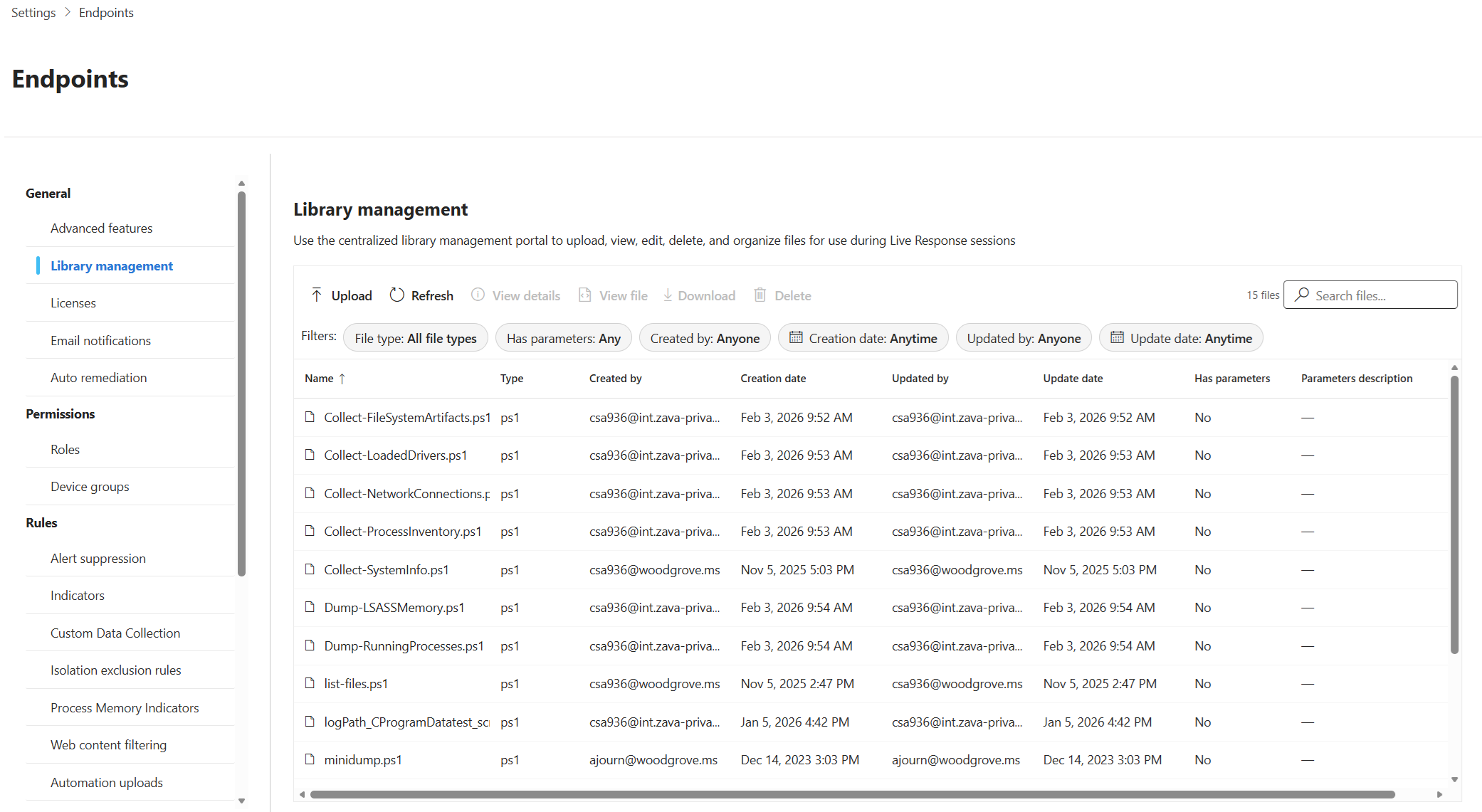
Canlı yanıt için kullanılabilir dosyaların listesini görüntülemek için:
- Microsoft Defender portalında Ayarlar>Uç Noktaları>Kitaplığı yönetimi'ne gidin.
- Her dosya için aşağıdaki bilgileri gözden geçirin:
- Ad: Dosyanın adı.
- Tür: Dosya türünü temsil eden dosya uzantısı.
- Oluşturan: Dosyayı karşıya yükleyen kullanıcı.
- Oluşturma tarihi: Dosyanın karşıya yüklendiği tarih.
- Güncelleştiren: Dosyayı son güncelleştiren kullanıcı.
- Son güncelleştirme tarihi: Dosyanın son güncelleştirildiği tarih.
- Parametreleri vardır: Dosyanın canlı yanıt oturumu sırasında yapılandırılabilir parametreleri olup olmadığını gösterir.
- Parametre açıklaması: Dosyanın parametrelerinin açıklaması.
Dosyaları karşıya yükleme
Canlı yanıt için yeni bir dosya eklemek için:
Menüden Karşıya Yükle'yi seçin.
Dosyayı kitaplığa yükle sayfasında sağdaki Dosyayı kitaplığa yükle'yi seçin.
Dosya adı Dosya içeriği alanında görüntülenir.
Dosya açıklaması alanına isteğe bağlı olarak dosya için bir açıklama yazın.
Mevcut bir dosyanın güncelleştirilmiş bir sürümünü karşıya yüklüyorsanız Dosyanın üzerine yaz'ı seçin. Bu, mevcut dosyayı yeni sürümle değiştirir.
Dosyanın parametrelerine açıklama eklemek için Dosya parametreleri'ni seçin ve Parametreler açıklaması alanına bir açıklama yazın.
Dosyayı karşıya yüklemek için Gönder'i seçin.
Dosya, dosya listesinde görünür. Artık bu dosyayı canlı yanıt oturumları sırasında kullanabilirsiniz.
Dosya ayrıntılarını görüntüleme
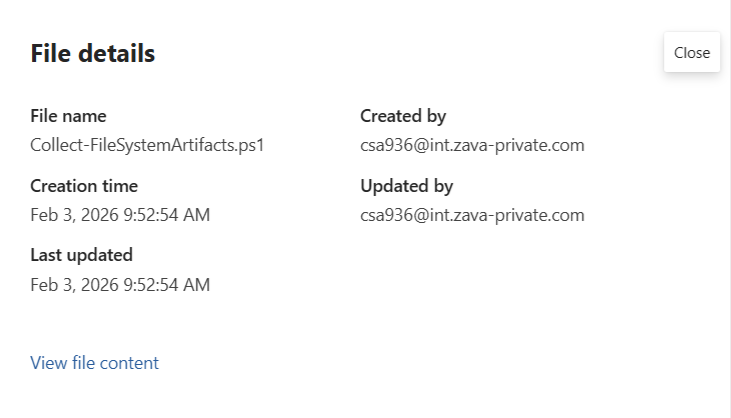
Dosyanın ayrıntılarını görüntülemek için menüden Ayrıntıları görüntüle'yi seçin veya dosyaya sağ tıklayın ve Ayrıntıları görüntüle'yi seçin. Parametreler ve kullanım geçmişi de dahil olmak üzere dosya hakkındaki bilgileri görüntüleyen ayrıntılı bir bölme açılır.
Dosyaları görüntüleme ve analiz etme
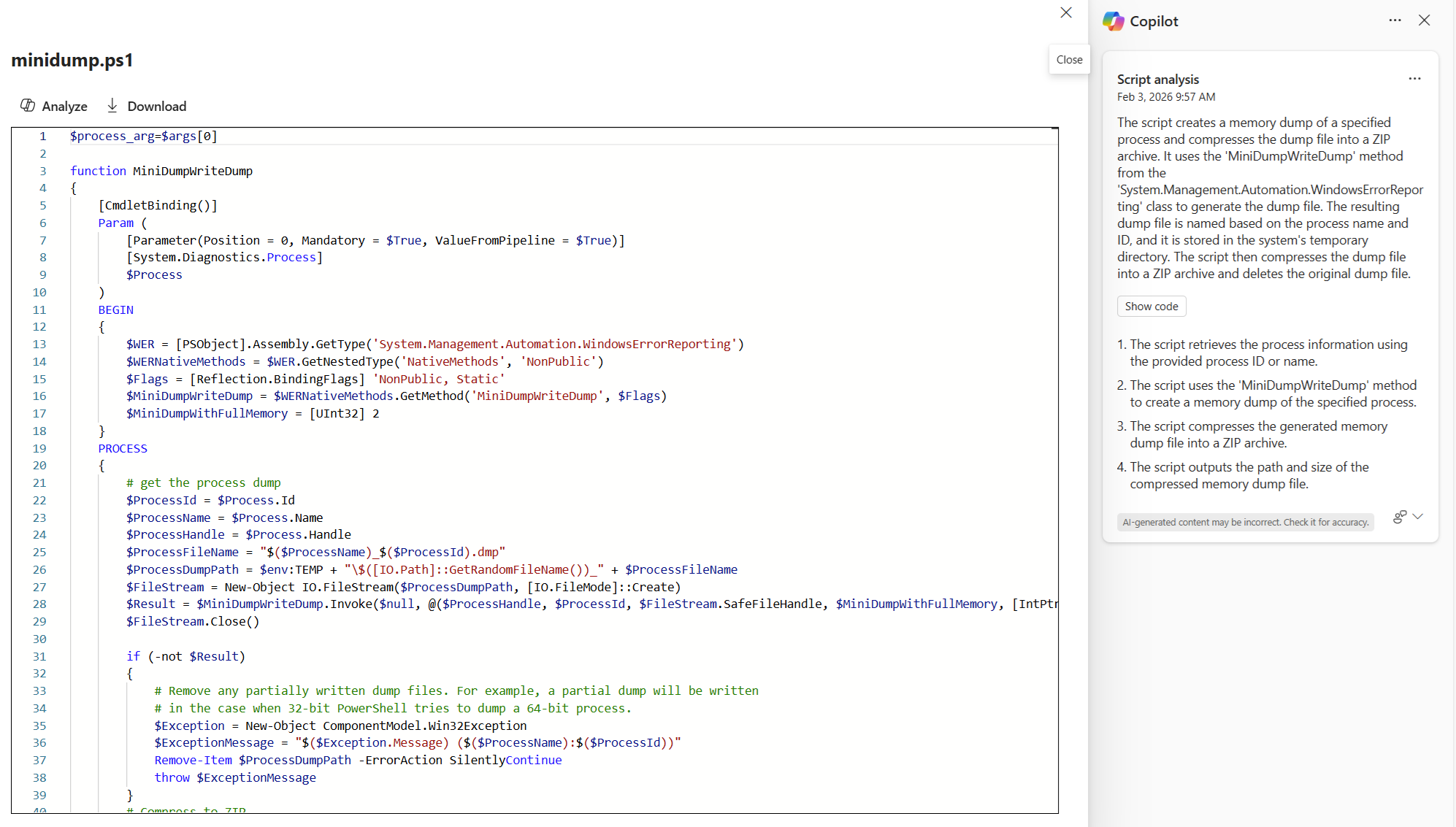
Bir dosyayı görüntülemek ve çözümlemek için:
Dosyaya sağ tıklayın ve Dosyayı görüntüle'yi seçin veya dosya satırına çift tıklayın.
Dosyayı indirmek için İndir'i veya Copilot betik analizini açmak için Çözümle'yi seçin.
Not
Dosyaları analiz etmek için Microsoft Security Copilot lisansına ihtiyacınız vardır. Bu lisansa sahip değilseniz yalnızca dosyaları görüntüleyebilirsiniz.
Analiz, betiğin gerçekleştirilir eylemlerin bir açıklamasını ve kullanılan yöntemler ve çıkış da dahil olmak üzere daha fazla bilgi sağlar.
Dosyaları yönetme
Kitaplıktaki mevcut dosyaları yönetmek için aşağıdaki seçenekler kullanılabilir:
| Seçenek | Açıklama | Şu kaynaktan kullanılabilir: |
|---|---|---|
| Yüklemek | Yeni bir dosyayı veya var olan bir dosyanın güncelleştirilmiş sürümünü karşıya yükleyin. | Üst menü |
| Yenileme | En güncel bilgileri görmek için dosya listesini yenileyin. | Üst menü |
| Ayrıntıları görüntüle | Seçili dosyayla ilgili ayrıntılı bilgileri görüntüleyin. | Üst menü, sağ tıklama menüsü |
| Dosyayı görüntüle | Dosyanın içeriğini görüntüleyin. | Üst menü, sağ tıklama menüsü |
| Analiz | Betiğin gerçekleştirilir eylemlerin açıklamasını almak için dosyayı analiz edin. | Dosya görüntüleme penceresi |
| İndir | Seçili bir dosyayı yerel cihazınıza indirin. | Üst menü, sağ tıklama menüsü, dosya görüntüleme penceresi |
| Silme | Seçili dosyayı listeden kaldırın. | Üst menü, sağ tıklama menüsü |
| Filtrele | Dosya listesini tür veya oluşturma tarihi gibi belirli ölçütlere göre filtreleyin. | Üst menü |