Not
Bu sayfaya erişim yetkilendirme gerektiriyor. Oturum açmayı veya dizinleri değiştirmeyi deneyebilirsiniz.
Bu sayfaya erişim yetkilendirme gerektiriyor. Dizinleri değiştirmeyi deneyebilirsiniz.
Yalıtım dışlamaları, cihazlara seçmeli yalıtım yanıtı eylemi uygulayarak belirli işlemleri, IP adreslerini veya hizmetleri ağ yalıtımının dışında tutmanızı sağlar.
Uç Nokta için Microsoft Defender'de ağ yalıtımı, tehdit yayılmasını önlemek için güvenliği ihlal edilmiş bir cihazın iletişimlerini kısıtlar. Ancak yönetim araçları veya güvenlik çözümleri gibi bazı kritik hizmetlerin çalışır durumda kalması gerekebilir.
Yalıtım dışlamaları, belirlenen işlemlerin veya uç noktaların ağ yalıtımı kısıtlamalarını atlamasına olanak tanıyarak temel işlevlerin (örneğin uzaktan düzeltme veya izleme) devam ettiğinden ve daha geniş ağ maruziyetini sınırlarken devam ettiğinden emin olmasını sağlar.
Prerequisites
Yalıtım dışlamalarını kullanmadan önce aşağıdaki önkoşulların karşılandığından emin olun:
- Yalıtım dışlaması etkinleştirilmelidir.
- Yalıtım dışlamasını etkinleştirmek için Güvenlik Yöneticisi veya Güvenlik ayarlarını yönetme izni ya da daha yüksek düzeyde izinler gerekir.
Desteklenen işletim sistemleri
Yalıtım dışlaması aşağıdaki işletim sistemlerinde desteklenir:
- Yalıtım hariç tutma; Windows 11, Windows 10 sürüm 1703 veya sonrası, Windows Server 2016 ve sonrası, Windows Server 2012 R2, macOS ve Azure Stack HCI OS sürüm 23H2 ve sonrasında kullanılabilir.
Warning
Herhangi bir dışlama, cihaz yalıtımını zayıflatır ve güvenlik risklerini artırır. Riski en aza indirmek için dışlamaları yalnızca kesinlikle gerekli olduğunda yapılandırın.
Güvenlik ilkeleriyle uyumlu olması için dışlamaları düzenli olarak gözden geçirin ve güncelleştirin.
Yalıtım modları
İki yalıtım modu vardır: tam yalıtım ve seçmeli yalıtım.
Tam yalıtım: Tam yalıtım modunda cihaz ağdan tamamen yalıtılır ve özel durumlara izin verilmez. Defender aracısı ile yapılan temel iletişimler dışında tüm trafik engellenir. Dışlamalar tam yalıtım modunda uygulanmaz.
Tam yalıtım modu, yüksek düzeyde bir kapsamanın gerekli olduğu senaryolar için uygun olan en güvenli seçenektir. Tam yalıtım modu hakkında daha fazla bilgi için bkz. Cihazları ağdan yalıtma.
Seçmeli yalıtım: Seçmeli yalıtım modu, yöneticilerin cihazın yalıtılmış durumunu korurken kritik araçların ve ağ iletişimlerinin çalışmaya devam edebilmesi için dışlamalar uygulamasına olanak tanır.
Yalıtım hariç tutma nasıl kullanılır
Yalıtım dışlama kullanmanın iki adımı vardır: yalıtım dışlama kurallarını tanımlama ve bir cihaza yalıtım dışlama uygulama.
Note
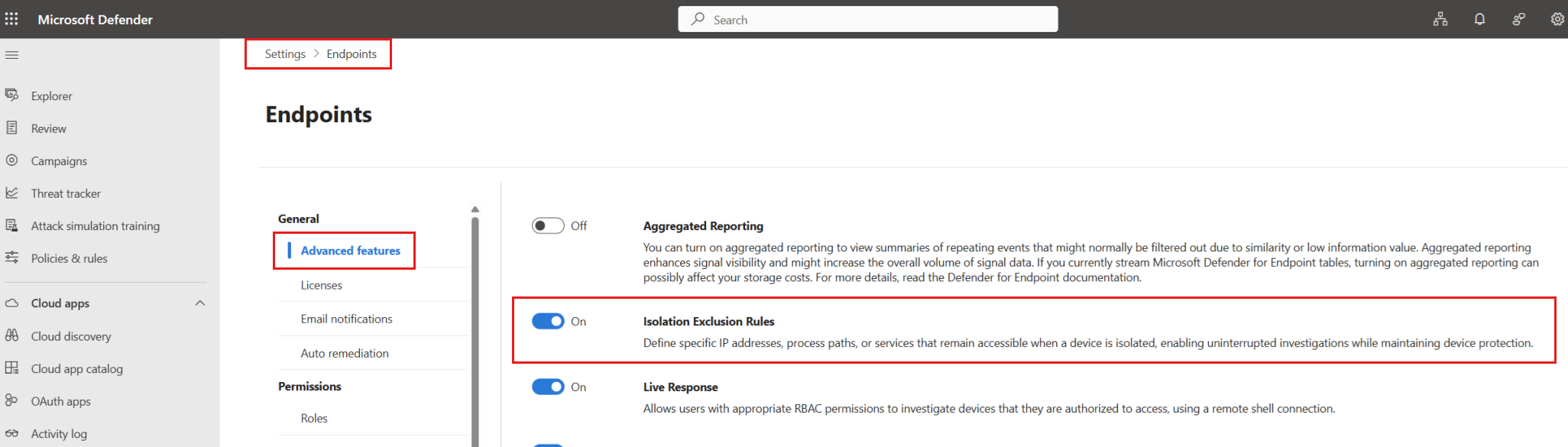
Yalıtım dışlamaları özelliği etkinleştirildikten sonra, Microsoft Teams, Outlook ve Skype için önceden eklenmiş dışlamalar artık geçerli olmaz ve dışlama listesi tüm platformlarda boş başlar. Microsoft Teams, Outlook ve Skype yalıtım sırasında hala erişim gerektiriyorsa, bunlar için el ile yeni dışlama kuralları tanımlamanız gerekir.
Skype kullanım dışı bırakıldı ve artık varsayılan dışlamalara dahil değil.
1. Adım: Ayarlarda genel dışlamaları tanımlama
Genel yalıtım dışlama kurallarını tanımlamak için aşağıdaki adımları uygulayın:
Microsoft Defender portalındaAyarlar>Uç Noktaları>Gelişmiş özellikler>Yalıtım Dışlama Kuralları'na gidin.
İlgili işletim sistemi sekmesini seçin (Windows kuralları veya Mac kuralları).
+ Dışlama kuralı ekle'yi seçin
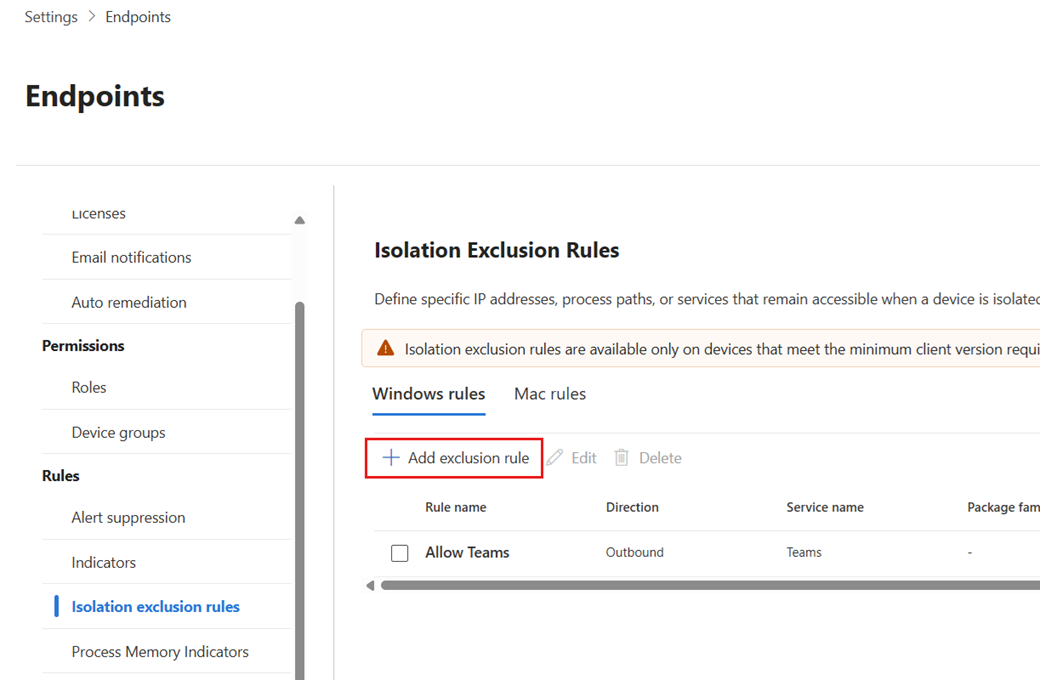
Yeni dışlama kuralı ekle iletişim kutusu görüntülenir:
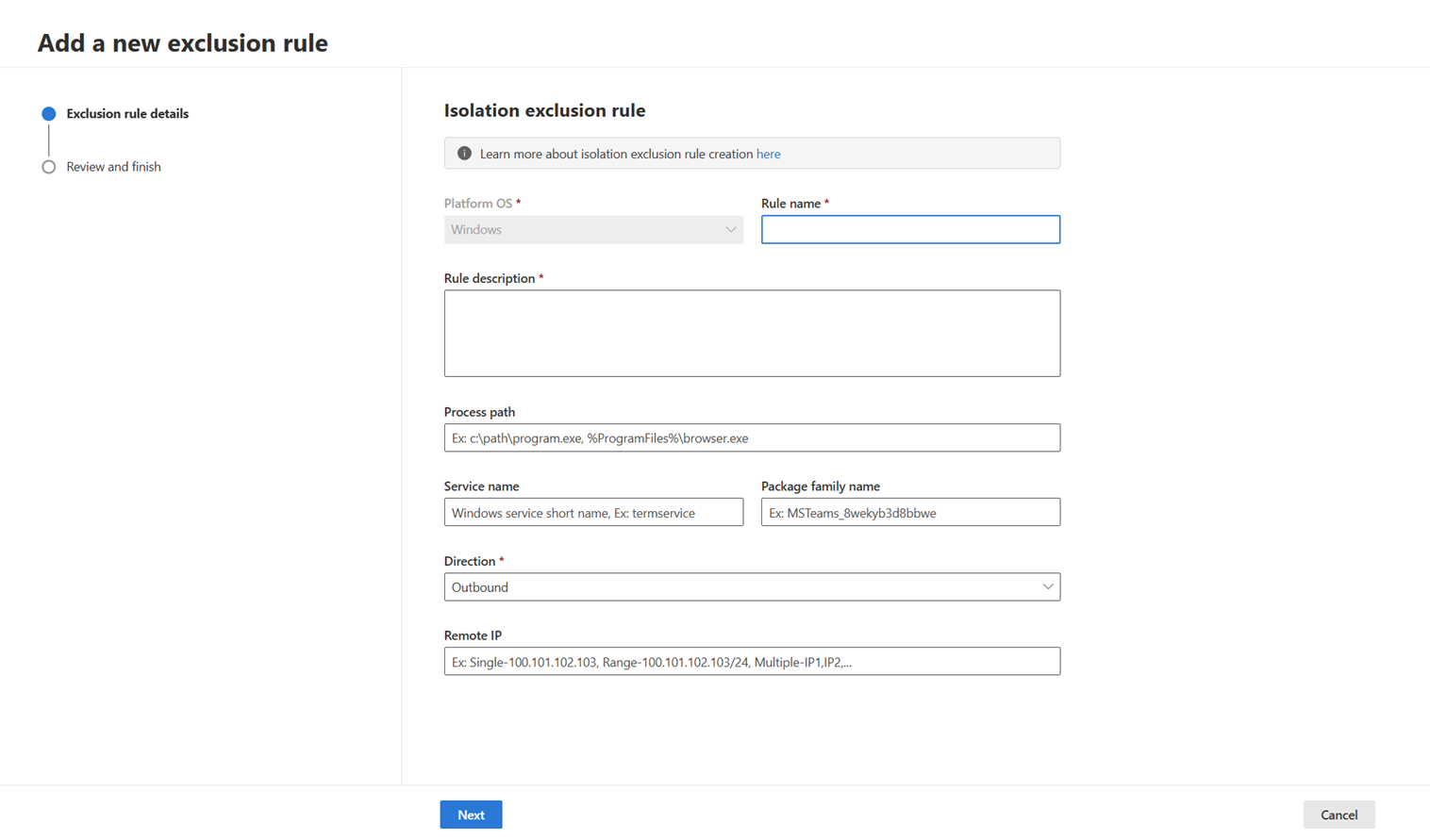
Yalıtım dışlama parametrelerini doldurun. Kırmızı yıldız işareti gerekli parametreleri belirtir. Parametreler ve geçerli değerleri şunlardır:
Kural adı: Kural için bir ad belirtin.
Kural açıklaması: Kuralın amacını açıklayın.
İşlem yolu (yalnızca Windows): Yürütülebilir dosyanın dosya yolu, uç nokta üzerindeki konumudur. Her kuralda kullanılacak bir yürütülebilir dosya tanımlayabilirsiniz.
Examples:
C:\Windows\System\Notepad.exe%WINDIR%\Notepad.exe
Notlar:
- Yalıtım uygulandığında yürütülebilir dosya bulunmalıdır; aksi takdirde dışlama kuralı yok sayılır.
- Dışlama, belirtilen işlemin oluşturduğu herhangi bir alt işlem için geçerli değildir.
Hizmet adı (yalnızca Windows): Windows hizmet kısa adları, trafik gönderen veya alan bir hizmeti (uygulama değil) dışlamak istediğiniz durumlarda kullanılabilir. Hizmet kısa adları, PowerShell'den Get-Service komutu çalıştırılarak alınabilir. Her kuralda kullanılacak bir hizmet tanımlayabilirsiniz.
Örnek: termservice
Paket ailesi adı (yalnızca Windows): Paket Aile Adı (PFN), Windows uygulama paketlerine atanmış benzersiz bir tanımlayıcıdır. PFN biçimi şu yapıyı izler:
<Name>_<PublisherId>.Paket ailesi adları, PowerShell'den Get-AppxPackage komutu çalıştırılarak alınabilir. Örneğin, yeni Microsoft Teams PFN'sini almak için komutunu çalıştırın
Get-AppxPackage MSTeamsve PackageFamilyName özelliğinin değerini arayın.Desteklenen platformlar:
- Windows 11, sürüm 22H2 veya üzeri (sürüm 23H2 KB5050092 gerektirir)
- Windows 10, sürüm 22H2 veya üzeri (KB5050081 gerektirir)
- Windows Server 2025 veya üzeri
- Windows Server, sürüm 23H2 veya üzeri
- Azure Stack HCI işletim sistemi, sürüm 23H2 veya üzeri
Yön: Bağlantı yönü (Gelen/Giden). Examples:
- Giden bağlantı: Cihaz bir bağlantı başlatırsa (örneğin, uzak arka uç sunucusuna bir HTTPS bağlantısı), yalnızca bir giden kuralı tanımlayın. Örnek: Cihaz 1.1.1.1'e (giden) bir istek gönderir. Bu durumda, sunucudan gelen yanıt bağlantının bir parçası olarak otomatik kabul edildiği için gelen kuralı gerekli değildir.
- Gelen bağlantı: Cihaz gelen bağlantıları dinliyorsa, bir gelen kuralı tanımlayın.
Uzak IP: Cihaz ağdan yalıtılırken iletişime izin verilen IP (veya IP'ler).
Desteklenen IP biçimleri:
- İsteğe bağlı CIDR gösterimiyle IPv4/IPv6
- Geçerli IP'lerin virgülle ayrılmış listesi
Kural başına en fazla 20 IP adresi tanımlanabilir.
Geçerli giriş örnekleri:
- Tek IP adresi:
1.1.1.1 - IPV6 adresi:
2001:db8:85a3::8a2e:370:7334 - CIDR gösterimine sahip IP adresi (IPv4 veya IPv6):
1.1.1.1/24. Bu örnek, bir IP adresi aralığını tanımlar. Bu durumda, 1.1.1.0 ile 1.1.1.255 arasında tüm IP'leri içerir. /24, adresin ilk 24 bitinin sabit olduğunu ve kalan 8 bitin adres aralığını tanımladığını belirten alt ağ maskesini temsil eder.
Değişiklikleri kaydedin ve uygulayın.
Portalda tanımladığınız genel yalıtım dışlama kuralları, bir cihaz için seçmeli yalıtım etkinleştirildiğinde uygulanır.
2. Adım: Belirli bir cihaza seçmeli yalıtım uygulama
Portalda cihaz sayfasına gidin.
Cihazı yalıtıma al'ı seçin ve Seçici yalıtım'ı seçin.
Cihaz yalıtılmış durumdayken belirli bir iletişime izin vermek için Yalıtım dışlamalarını kullan seçeneğini işaretleyin ve bir açıklama girin.
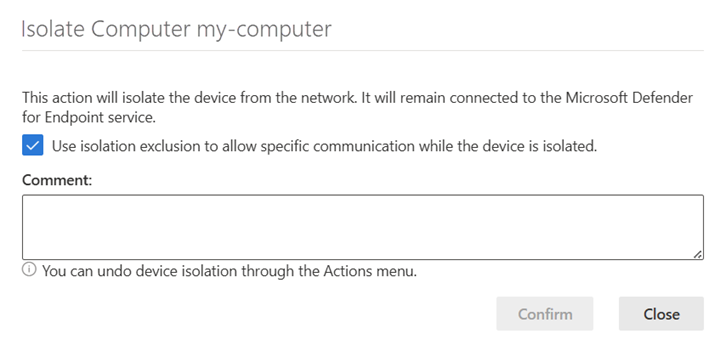
Onayla'yı seçin.
Belirli bir cihaza uygulanan dışlamalar İşlem merkezi geçmişinde gözden geçirilebilir.
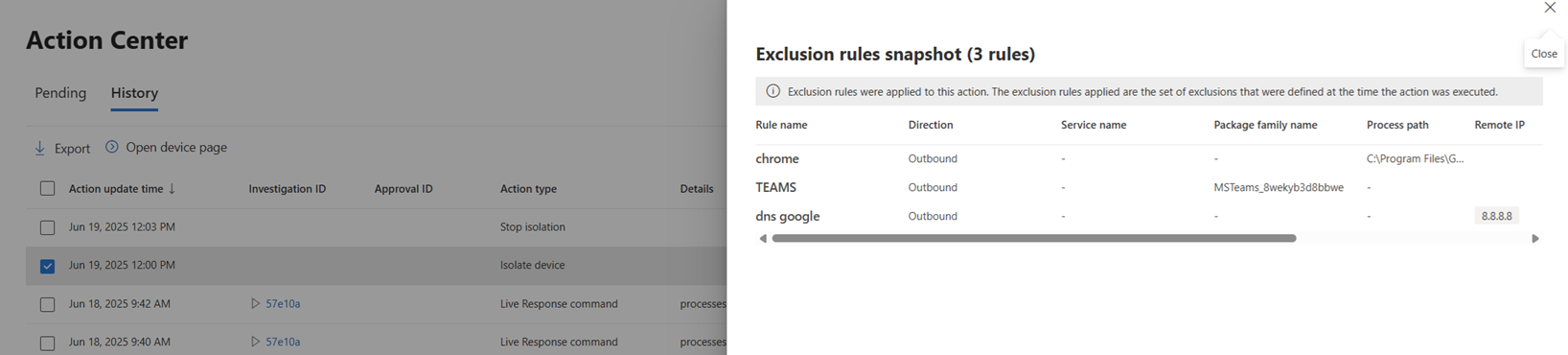
API aracılığıyla seçici yalıtım uygulayın
Alternatif olarak, API aracılığıyla seçmeli yalıtım uygulayabilirsiniz. Bunu yapmak için IsolationType parametresini Seçmeli olarak ayarlayın. Daha fazla bilgi için bkz. Makine API'sini yalıtma.
Dışlama mantığı
Yalıtım dışlamaları aşağıdaki mantığa göre değerlendirilir:
- Eşleşen tüm kurallar uygulanır.
- Tek bir kural içinde koşullar AND mantığını kullanır (tümü eşleşmelidir).
- Bir kuraldaki tanımsız koşullar "any" (yani bu parametre için sınırsız) olarak kabul edilir.
Örneğin, aşağıdaki kurallar tanımlanmışsa:
Rule 1:

   Process path = c:\example.exe
   Remote IP = 1.1.1.1
   Direction = Outbound

Rule 2:

   Process path = c:\example_2.exe
   Direction = Outbound

Rule 3:

   Remote IP = 18.18.18.18
   Direction = Inbound
- example.exe yalnızca uzak IP 1.1.1.1'e ağ bağlantıları başlatabilir.
- example_2.exe her IP adresine ağ bağlantıları başlatabilir.
- Cihaz 18.18.18.18.18 IP adresinden gelen bağlantı alabilir.
Dikkat edilmesi gerekenler ve sınırlamalar
Dışlama kurallarındaki değişiklikler yalnızca yeni yalıtım isteklerini etkiler. Zaten izole edilmiş olan cihazlar, izolasyon uygulanırken tanımlanan dışlamaları korur. Yalıtılmış cihazlara güncellenmiş dışlama kurallarını uygulamak için bu cihazları yalıtımdan çıkarın ve ardından yeniden yalıtıma alın.
Zaten yalıtılmış cihazlar için mevcut dışlamaları değiştirmeden tutmak, etkin yalıtım oturumu süresi boyunca yalıtım kurallarının tutarlı kalmasını sağlar.