Microsoft dışı uç nokta korumasından Uç Nokta için Microsoft Defender geçiş
Şunlar için geçerlidir:
- Uç Nokta için Microsoft Defender Planı 1
- Uç Nokta için Microsoft Defender Planı 2
- Microsoft Defender XDR
Microsoft dışı bir uç nokta koruma çözümünden Uç Nokta için Microsoft Defender geçmeye hazırsanız veya sürece nelerin dahil olduğuyla ilgileniyorsanız, bu makaleyi kılavuz olarak kullanın. Bu makalede , Uç Nokta Için Defender Plan 1 veya Plan 2'ye geçiş işlemi açıklanır. Aşağıdaki görüntüde geçiş işlemi üst düzeyde gösterilmektedir:
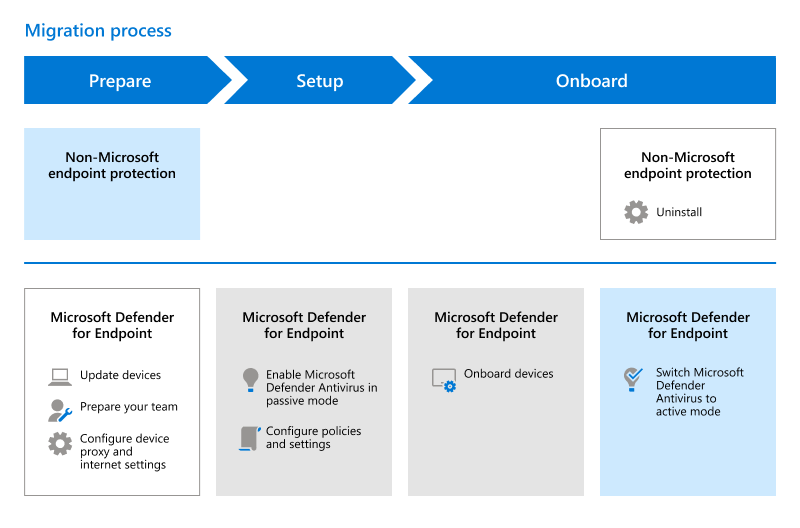
Uç Nokta için Defender'a geçiş yaptığınızda, etkin modda Microsoft dışı virüsten koruma/kötü amaçlı yazılımdan koruma ile başlarsınız. Ardından, Microsoft Defender Virüsten Koruma'yı pasif modda yapılandıracak ve Uç Nokta için Defender özelliklerini yapılandıracaksınız. Ardından kuruluşunuzun cihazlarını ekler ve her şeyin düzgün çalıştığını doğrularsınız. Son olarak, Microsoft dışı çözümü cihazlarınızdan kaldırırsınız.
Geçiş işlemi

Uç Nokta için Defender'a geçiş işlemi, aşağıdaki tabloda açıklandığı gibi üç aşamaya ayrılabilir:
| Aşama | Açıklama |
|---|---|
| Geçişiniz için hazırlanma |
Hazırlama aşamasında: 1. Kuruluşunuzun cihazlarını güncelleştirin. 2. Uç Nokta Planı 1 veya Plan 2 için Defender'ı edinin. 3. Güvenlik ekibiniz için rolleri ve izinleri planlayın ve onlara Microsoft Defender portalına erişim verin. 4. Kuruluşunuzun cihazlarıyla Uç Nokta için Defender arasında iletişimi etkinleştirmek için cihaz proxy'nizi ve İnternet ayarlarınızı yapılandırın. 5. Uç Nokta için Defender'a eklenen cihazlar için temel performans verilerini alın. |
| Uç Nokta için Defender'ın ayarlanması |
Kurulum aşamasında: 1. Virüsten Koruma Microsoft Defender etkinleştirin/yeniden yükleyin ve cihazlarda pasif modda olduğundan emin olun. 2. Uç Nokta için Defender Plan 1 veya Plan 2 özelliklerinizi yapılandırın. 3. Uç Nokta için Defender'ı mevcut çözümünüz için dışlama listesine ekleyin. 4. Mevcut çözümünüzü Microsoft Defender Virüsten Koruma için dışlama listesine ekleyin. 5. Cihaz gruplarınızı, koleksiyonlarınızı ve kuruluş birimlerinizi ayarlayın. |
| Uç Nokta için Defender'a ekleme |
Ekleme aşamasında: 1. Cihazlarınızı Uç Nokta için Defender'a ekleme. 2. Ekleme işleminin başarılı olduğunu onaylamak için bir algılama testi çalıştırın. 3. Microsoft Defender Virüsten Koruma'nın pasif modda çalıştığını onaylayın. 4. Microsoft Defender Virüsten Koruma güncelleştirmelerini alın. 5. Mevcut uç nokta koruma çözümünüzü kaldırın. 6. Uç Nokta için Defender'ın düzgün çalıştığından emin olun. |
Sonraki adım
- Geçişiniz için hazırlanma'ya geçin.
İpucu
Daha fazla bilgi edinmek mi istiyorsunuz? Teknoloji Topluluğumuzdaki Microsoft Güvenlik topluluğuyla Engage: Uç Nokta için Microsoft Defender Teknoloji Topluluğu.