Not
Bu sayfaya erişim yetkilendirme gerektiriyor. Oturum açmayı veya dizinleri değiştirmeyi deneyebilirsiniz.
Bu sayfaya erişim yetkilendirme gerektiriyor. Dizinleri değiştirmeyi deneyebilirsiniz.
İpucu
Office 365 Plan 2 için Microsoft Defender'deki özellikleri ücretsiz olarak deneyebileceğinizi biliyor muydunuz? Microsoft Defender portalı deneme hub'ında Office 365 deneme sürümü için 90 günlük Defender'ı kullanın. Office 365 için deneme Microsoft Defender'nda kaydolabilecek kişiler ve deneme koşulları hakkında bilgi edinin.
Microsoft 365 E5'te veya Office 365 için Microsoft Defender Plan 2'deki Saldırı simülasyonu eğitiminde, yararlı yük, kullanıcılara sunulan benzetim amaçlı kimlik avı e-posta iletisindeki bağlantı, QR kodu veya ektir. Saldırı simülasyonu eğitimi, kullanılabilir sosyal mühendislik teknikleri için sağlam bir yerleşik yük kataloğu sunar. Ancak, kuruluşunuz için daha iyi çalışan özel yükler oluşturmak isteyebilirsiniz.
Saldırı simülasyonu eğitimi hakkında başlangıç bilgileri için bkz. Saldırı simülasyonu eğitimi kullanmaya başlama.
Kullanılabilir yükleri görmek için Microsoft Defender portalını https://security.microsoft.com açın, E-posta & işbirliği>Saldırı simülasyonu eğitimi>İçerik kitaplığı sekmesine > gidin ve ardından Yükler'i seçin. Ya da, Yükler'i seçebileceğiniz İçerik kitaplığı sekmesine doğrudan gitmek için https://security.microsoft.com/attacksimulator?viewid=contentlibrary kullanın.
İçerik kitaplığı sekmesindeki yüklerin üç sekmesi vardır:
- Genel yükler: Yerleşik, değiştirilemez yükleri içerir. Bu yükler, Microsoft veri merkezlerinde gözlemlenen gerçek dünya saldırılarını temel alır. Belirli bir sürüm zamanlaması olmasa da genellikle her ay ortalama 30 ile 40 yeni yük elde ederiz.
- Kiracı yükleri: Oluşturduğunuz özel yükleri içerir.
- MDO önerileri: Saldırganlar tarafından kullanıldığında önemli etki yarattığı düşünülen ve Office 365 için Defender tarafından önerilen yükler. Öneriler, belirlenen kampanyalara ve yüksek bir ihlal olasılığı öngörüsüne dayanmaktadır. Bu liste aylık olarak yenilenir. Kuruluşunuzda yeni kampanya etkinliği yoksa (60 günden az), MDO önerileri sekmesi boş olabilir.
Not
Yüklere yönelik ticari marka, logo ve marka kılavuzu, Genel yükler (Microsoft tarafından sağlanan yerleşik yükler) ve Kiracı yükleri (oluşturduğunuz özel yükler) için de geçerlidir. Ayrıntılı yasal konular için bkz. Yük oluşturma.
Microsoft, müşterilerin gerçek dünya saldırı tekniklerini simüle etmelerine yardımcı olmak için Saldırı simülasyonu eğitim yükleri sağlar. Microsoft yasal danışmanlık sağlamaz ve müşteriler kendi ortamlarındaki tüm yüklerin uygun kullanımını belirlemekle sorumlu kalır. İlgili yasalar, ticari marka kullanımı veya diğer yasal konular ile ilgili sorular için müşteriler kendi yasal danışmanlarına başvurmalıdır.
MDO önerileri, Genel yükleri ve Kiracı yükleri sekmelerinde sağlanan bilgiler aşağıdaki listede açıklanmıştır:
MDO önerileri sekmesi: Her yük için aşağıdaki bilgiler gösterilir:
- Yük adı
- İhlale uğramış oranı (%)
- Öneren
- Öneri tarih saati
Genel yükler ve Kiracı yükleri sekmeleri : Her yük için aşağıdaki bilgiler gösterilir. Kullanılabilir bir sütun üst bilgisine tıklayarak yükleri sıralayabilirsiniz. Gösterilen sütunları değiştirmek için
 Sütunları özelleştir'i seçin. Varsayılan sütunlar yıldız işaretiyle (*):
- Yük adı*
- Tür*: Şu anda bu değer her zaman Sosyal mühendisliktir.
- Platform
-
Teknik*: Mevcut sosyal mühendislik tekniklerinden biri:
- Kimlik Bilgisi Toplama
- Kötü Amaçlı Yazılım Eki
- Ekteki Bağlantı
- Kötü Amaçlı Yazılım Bağlantısı
- Drive-by URL'si
- OAuth Onayı Verme
- Nasıl Yapılır Kılavuzu
- Dil*: Yük birden çok çeviri içeriyorsa, ilk iki dil doğrudan gösterilir. Kalan dilleri görmek için, sayısal simgenin üzerine gelin (örneğin, +10).
- Başlatılan* simülasyonlar: Yükü kullanan başlatılan simülasyonların sayısı.
- Kaynak
- Risk altındaki oran tahmini (%)*: Microsoft 365'in bu yükün tehlikeye atacağı kişilerin yüzdesini tahmin eden geçmiş verileri (yükü alan kullanıcıların güvenliği aşıldı/ toplam kullanıcı sayısı). Daha fazla bilgi için bkz. Tahmin edilen risk oranı.
- Oluşturan*: Yerleşik yükler için değer Microsoft'tur. Özel yükler için değer, yükü oluşturan kullanıcının kullanıcı asıl adıdır (UPN).
- Son değiştirilme*
-
Durum*: Değerler şunlardır:
- Hazır
- Taslak: Yalnızca Kiracı yükleri sekmesinde kullanılabilir.
-
Arşiv: Arşivlenen yüklerin görünür olması için Arşivlenen yükleri göster seçeneğinin açık
 olması gerekir.
- ⋮ (Eylemler denetimi)*: Yük üzerinde eylem gerçekleştirin. Kullanılabilir eylemler Yükleri değiştirme, Yükleri kopyalama, Yükleri arşivleme ve Test gönderme bölümünde açıklandığı gibi yükün Durum değerine bağlıdır. Bu denetim her zaman yük satırının sonunda görünür.
İpucu
Tüm sütunları görmek için büyük olasılıkla aşağıdaki adımlardan birini veya daha fazlasını yapmanız gerekir:
- Web tarayıcınızda yatay olarak kaydırın.
- Uygun sütunların genişliğini daraltın.
- Sütunları görünümden kaldırın.
- Web tarayıcınızda uzaklaştırın.
Listede bir yük bulmak için
 , Arama kutusuna yük adının bir bölümünü yazın ve ENTER tuşuna basın.
Yükleri aşağıdaki değerlerden birine veya birine göre filtrelemek için seçin
 :
:Teknik: Mevcut sosyal mühendislik tekniklerinden biri:
- Kimlik Bilgisi Toplama
- Kötü Amaçlı Yazılım Eki
- Ekteki Bağlantı
- Kötü Amaçlı Yazılım Bağlantısı
- Drive-by URL'si
- OAuth Onayı Verme
- Nasıl Yapılır Kılavuzu
Karmaşıklık: Yükteki olası bir saldırıyı (yazım hataları, aciliyet vb.) gösteren gösterge sayısına göre hesaplanır. Daha fazla göstergenin saldırı olarak tanımlanması daha kolaydır ve daha düşük karmaşıklığı gösterir. Kullanılabilir değerler şunlardır: Yüksek, Orta ve Düşük.
Dil: Kullanılabilir değerler şunlardır: İngilizce, İspanyolca, Almanca, Japonca, Fransızca, Portekizce, Felemenkçe, İtalyanca, İsveççe, Çince (Basitleştirilmiş), Çince (Geleneksel, Tayvan), Norveççe Bokmål, Lehçe, Rusça, Fince, Korece, Türkçe, Macarca, Tayca, Arapça, Vietnamca, Slovakça, Yunanca, Endonezce, Rumence, Slovence, Hırvatça, Katalanca ve Diğer.
Etiket ekleme
Temaya göre filtrele: Kullanılabilir değerler şunlardır: Hesap Etkinleştirme, Hesap Doğrulama, Faturalama, Postayı Temizleme, Alınan Belge, Gider, Faks, Finans Raporu, Gelen İletiler, Fatura, Alınan Öğe, Oturum Açma Uyarısı, Posta Alındı, Parola, Ödeme, Bordro, Kişiselleştirilmiş Teklif, Karantina, Uzaktan Çalışma, İletiyi Gözden Geçirme, Güvenlik Güncelleştirmesi, Hizmet Askıya Alındı, İmza Gerekli, Posta Kutusu Depolamasını Yükseltme, Posta Kutusunu Doğrulama, Sesli Mesaj ve Diğer.
Markaya göre filtrele: Kullanılabilir değerler şunlardır: American Express, Capital One, DHL, DocuSign, Dropbox, Facebook, First American, Microsoft, Netflix, Scotiabank, SendGrid, Stewart Title, Tesco, Wells Fargo, Syrinx Cloud ve Diğer.
Sektöre göre filtrele: Mevcut değerler şunlardır: Bankacılık, İş Hizmetleri, Tüketici Hizmetleri, Eğitim, Enerji, İnşaat, Danışmanlık, Finansal Hizmetler, Kamu, Konaklama, Sigorta, Yasal, Kurye Hizmetleri, BT, Sağlık, Üretim, Perakende, Telekom, Emlak, ve Diğer.
Geçerli olay: Kullanılabilir değerler Evet veya Hayır'dır.
Tartışmalı: Kullanılabilir değerler Evet veya Hayır'dır.
Filtreleri yapılandırmayı bitirdiğinizde Filtreleri uygula, İptal et veya
 Temizle'yi seçin.
Adın yanındaki onay kutusu dışında satırın herhangi bir yerine tıklayarak bir yükü seçtiğinizde, aşağıdaki bilgileri içeren bir ayrıntı açılır penceresi görüntülenir:
Genel bakış sekmesi: Kullanıcıların gördüğü yükü görüntüleyin. Yük özellikleri de görünür:
- Yük açıklaması
- Gönderen adı
- E-postadan
- E-posta konusu
- Kaynak: Yerleşik yükler için değer Genel'dir. Özel yükler için değer Tenant'tır.
- Tıklama oranı
- Simülasyonlar başlatıldı
- Tema
- Marka
- Sanayi
- Tartışmalı
- Tahmini ihlal oranı
- Geçerli olay
- Etiketler
Başlatılan simülasyonlar sekmesi:
- Simülasyon adı
- Tıklama oranı
- Risk altındaki oran
- Eylem: Ayrıntıları görüntüle bağlantısına tıkladığınızda simülasyonun ayrıntılarına ulaşabilirsiniz.
Arşivlenmiş yükleri (Durum değeri Arşiv olanları) görmek için Kiracı yükleri sekmesindeki Arşivlenmiş yükleri göster geçiş düğmesini kullanın.
QR kodu yükleri
İçerik kitaplığı> bölümünde, adresindeki https://security.microsoft.com/attacksimulator?viewid=contentlibrary& sekmesinde, Arama kutusuna QR yazıp ENTER tuşuna bastığınızda yerleşik, değiştirilemeyen QR kodu yüklerini görebilirsiniz.
QR kodu yükleri, QR kodu saldırıları içeren gerçek dünya senaryolarını ele almak için beş dilde kullanılabilir.

Yükler oluşturma bölümünde açıklandığı gibi, QR kodlarını kimlik avı bağlantısı olarak kullanan özel yükler de oluşturabilirsiniz.
İpucu
Simülasyonlarda QR kodu yükü kullanmadan önce, yükteki kullanılabilir alanları ve içeriği incelediğinizden emin olun.
Payload oluştur
Kiracı yükleri sekmesinde özel bir yük oluşturmak için aşağıdaki adımları kullanın.
Not
Bazı ticari markalar, logolar, simgeler, insignias ve diğer kaynak tanımlayıcıları, yerel, eyalet ve federal tüzükler ve yasalar kapsamında yüksek koruma alır. Bu tür göstergelerin yetkisiz kullanımı, kullanıcıları cezai para cezaları da dahil olmak üzere cezalara tabi yapabilir. Kapsamlı bir liste olmasa da, buna Başkanlık, Başkan Yardımcısı ve Kongre mühürleri, CIA, FBI, Sosyal Güvenlik, Medicare ve Medicaid, Birleşik Devletler İç Gelir Servisi ve Olimpiyatlar dahildir. Bu ticari marka kategorilerinin ötesinde, herhangi bir üçüncü taraf ticari markanın kullanılması ve değiştirilmesi doğal bir risk taşır. Yükte kendi ticari markalarınızı ve logolarınızı kullanmak, özellikle kuruluşunuzun kullanıma izin vermesinde daha az riskli olabilir. Logo ve marka kullanımıyla ilgili yasal sorularınız varsa hukuk danışmanlarınıza başvurun.
Microsoft, logo ve markalama yalnızca simülasyon içeriğinin bir parçası olarak kullanıldığı sürece müşterilerin Saldırı simülasyonu eğitimi içindeki özel yüklerinde logolarımızı ve markamızı kullanmasına izin verir. Kullanıcı giriş sayfasında, Microsoft'un simülasyon alıştırmasıyla ilişkili olmadığını ve simülasyon alıştırmasını onaylamadığını ve Microsoft'tan gelen veya Microsoft ile ilişkilendirilmiş gerçek bir e-posta olmadığını açıkça belirten, son derece görünür, kaçınılmaz bir bildirim içermelidir. Microsoft'un genel giriş sayfasındaki metni başvuru olarak kullanabilirsiniz:
Az önce tıkladığınız mesaj bir kimlik avı mesajı simülasyonudur. Simülasyonda yer alan ticari markanın veya logonun sahibinden gelen gerçek bir mesaj değildir. Simülasyonda yer alan ticari markalar ve logolar, ilgili sahiplerinin mülkiyetinde olabilir ve simülasyonla hiçbir şekilde ilişkili veya bağlantılı değildir ya da bu tür ticari marka ve logoların sahipleri simülasyonda bu tür ticari marka ve logoların kullanımını yetkilendirilmiş, sponsorlu veya onaylamış değildir.
https://security.microsoft.com adresindeki Microsoft Defender portalında, E-posta ve işbirliği>Saldırı simülasyonu eğitimi>İçerik kitaplığı sekmesindeki >Yükler>Kiracı yükleri sekmesine gidin. İçerik kitaplığı sekmesine doğrudan giderek Yükler ve Kiracı yükleri sekmesini seçebileceğiniz sayfayı açmak için https://security.microsoft.com/attacksimulator?viewid=contentlibrary kullanın.
Kiracı yükleri sekmesinde, yeni yük sihirbazını başlatmak için
 Yük oluştur seçeneğini belirleyin.
Not
Yeni yük sihirbazı sırasında yükü adlandırdıktan sonra herhangi bir noktada Kaydet ve kapat'ı seçerek ilerlemenizi kaydedebilir ve daha sonra devam edebilirsiniz. Tamamlanmamış yükün Durum değeri Taslak. Yükü seçip görüntülenen
 Yükü düzenle eylemine tıklayarak kaldığınız yerden devam edebilirsiniz.
Simülasyonlar oluşturulurken yük de oluşturabilirsiniz. Daha fazla bilgi için bkz . Simülasyon oluşturma: Yük seçme ve oturum açma sayfası.
Tür seçin sayfasında Email ve ardından İleri'yi seçin.
Tekniği seçin sayfasında, kullanılabilir seçenekler yeni simülasyon sihirbazının Teknik seç sayfasındakiyle aynıdır:
- Kimlik Bilgisi Toplama*
- Kötü Amaçlı Yazılım Eki
- Ekteki Bağlantı*
- Kötü Amaçlı Yazılım Bağlantısı*
- Drive-by URL'si*
- OAuth Onay Yetkisi*
- Nasıl Yapılır Kılavuzu
* Bu sosyal mühendislik tekniği QR kodlarını kullanmanıza olanak tanır.
Farklı sosyal mühendislik teknikleri hakkında daha fazla bilgi için bkz. Simülasyonlar.
Teknik seçin sayfasında işiniz bittiğinde İleri'yi seçin.
Yük adı sayfasında aşağıdaki ayarları yapılandırın:
- Ad: Yük için benzersiz, açıklayıcı bir ad girin.
- Açıklama: Yük için isteğe bağlı ayrıntılı bir açıklama girin.
Yük adı sayfasında işiniz bittiğinde İleri'yi seçin.
Yükü yapılandır sayfasında yükünüzü oluşturmanın zamanı geldi. Kullanılabilir ayarların çoğu , Teknik seçin sayfasında yaptığınız seçime göre belirlenir (örneğin, bağlantılar ve ekler).
Gönderen ayrıntıları bölümü: Aşağıdaki ayarları yapılandırın:
- Gönderen adı
- İlk adı görünen ad olarak kullan: Varsayılan olarak bu ayar seçili değildir.
- E-postadan: Yükünüzün göndereni için bir iç e-posta adresi seçerseniz, yük bir çalışandan geliyor gibi görünür. Bu gönderen e-posta adresi, kullanıcının yüke karşı duyarlılığını artırır ve çalışanları iç tehdit riski konusunda eğitmeye yardımcı olur.
- E-posta konusu
- E-postaya Dış etiket ekle: Varsayılan olarak bu ayar seçili değildir.
Ek ayrıntıları bölümü (Kötü Amaçlı Yazılım Eki, Ekteki Bağlantı veya Yalnızca Kötü Amaçlı Yazılıma Bağlantı teknikleri): Aşağıdaki ayarları yapılandırın:
- Ekinizi adlandırın: Ek için bir dosya adı girin.
- Ek türünü seçin: Ek için bir dosya türü seçin. Kullanılabilir değerler Docx veya HTML'tir.
Kimlik avı bağlantısı veya Ek bağlantısı bölümleri:
- Kimlik avı bağlantısı bölümü yalnızca Kimlik Bilgisi Toplama, Ekte Bağlantı, Drive-by URL veya OAuth İzin Onayı tekniklerinde yer alır.
- Ek için bağlantı bölümü yalnızca Kötü amaçlı yazılıma bağlantı tekniğinde mevcuttur.
URL Seç seçeneğini seçin. Açılan ayrıntılar açılır listesinde kullanılabilir URL'lerden birini seçin ve ardından Onayla'yı seçin.
URL'yi değiştirmek için URL'yi değiştir'i seçin.
Not
Kullanılabilir URL'ler Simülasyonlar'da listelenir.
URL’yi bir kimlik avı kampanyasında kullanmadan önce, desteklenen web tarayıcılarınızda benzetimli kimlik avı URL’sinin kullanılabilir olup olmadığını denetleyin. Daha fazla bilgi için Google Güvenli Tarama tarafından engellenen oltalama benzetimi URL'leri bölümüne bakın.
Ek içeriği bölümü (Ek içinde bağlantı tekniği yalnızca).
Ek içeriğini oluşturmak için zengin bir metin düzenleyicisi kullanılabilir. Tipik yazı tipi ve biçimlendirme ayarlarını görmek için Biçimlendirme denetimlerini
Açık olarak değiştirin.Kimlik avı bağlantı kutusunu seçin. Açılan Kimlik avı URL’sini adlandır iletişim kutusunda, Kimlik avı bağlantısı bölümünde seçtiğiniz URL için bir Ad değeri girin ve ardından Onayla seçeneğini belirleyin.
Girdiğiniz ad değeri, ek içeriğine kimlik avı URL'sinin bağlantısı olarak eklenir.
Yükü yapılandır sayfasındaki tüm teknikler için genel ayarlar:
Etiket ekleme
Tema: Kullanılabilir değerler şunlardır: Hesap Etkinleştirme, Hesap Doğrulama, Faturalama, Posta Temizliği, Belge Alındı, Gider, Faks, Finans Raporu, Gelen İletiler, Fatura, Öğe Alındı, Oturum Açma Uyarısı, Posta, Parola, Ödeme, Bordro, Kişiselleştirilmiş Teklif, Karantina, Uzaktan Çalışma, İletiyi Gözden Geçir, Güvenlik Güncelleştirmesi, Hizmet Durduruldu, İmza Gerekli, Posta Kutusu Depolama Alanını Yükselt, Posta Kutusunu Doğrula, Sesli Mesaj veya Diğer.
Marka: Mevcut değerler şunlardır: American Express, Capital One, DHL, DocuSign, Dropbox, Facebook, First American, Microsoft, Netflix, Scotiabank, SendGrid, Stewart Title, Tesco, Wells Fargo, Syrinx Cloud, Other.
Endüstri: Mevcut değerler şunlardır: Bankacılık, İş Hizmetleri, Tüketici Hizmetleri, Eğitim, Enerji, İnşaat, Danışmanlık, Finansal Hizmetler, Kamu, Konaklama, Sigorta, Yasal, Kurye Hizmetleri, BT, Sağlık, Üretim, Perakende, Telekom, Emlak veya Diğer.
Geçerli olay: Kullanılabilir değerler Evet veya Hayır'dır.
Tartışmalı: Kullanılabilir değerler Evet veya Hayır'dır.
Dil bölümü: Yükün dilini seçin. Kullanılabilir değerler şunlardır: İngilizce, İspanyolca, Almanca, Japonca, Fransızca, Portekizce, Felemenkçe, İtalyanca, İsveççe, Çince (Basitleştirilmiş), Çince (Geleneksel, Tayvan), Norveççe Bokmål, Lehçe, Rusça, Fince, Korece, Türkçe, Macarca, İbranice, Tayca, Arapça, Vietnamca, Slovakça, Yunanca, Endonezce, Rumence, Slovence, Hırvatça, Katalanca veya Diğer.
Email ileti bölümü:
Var olan bir düz metin iletisi dosyasını içeri aktarmak için E-postayı içeri aktar'ı ve ardından Dosya seç'i seçebilirsiniz . İki sekme kullanılabilir:
Metin sekmesi: Yükü oluşturmak için zengin bir metin düzenleyicisi kullanılabilir. Tipik yazı tipi ve biçimlendirme ayarlarını görmek için Biçimlendirme denetimlerini
Açık olarak değiştirin.İpucu
Biçimlendirme denetimleri çubuğu, geçerli sosyal mühendislik teknikleri için Dinamik etiket açılan listesinde QR kodu denetimi ekle'yi seçmek yerine kullanabileceğiniz bir QR kodu ekle eylemi içerir:
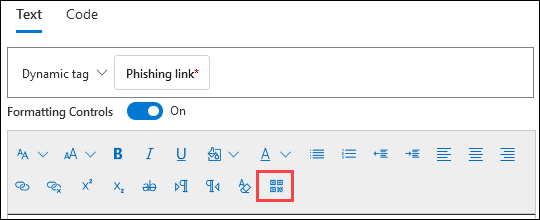
Yüke QR kodları ekleme hakkında ayrıntılı bilgi için QR kodu ekle denetimi açıklamasına bakın.
Aşağıdaki denetimler Metin sekmesinde de kullanılabilir:
Dinamik etiket: Aşağıdaki etiketler arasından seçim yapın:
Etiket adı Etiket değeri Kullanıcı adı ekle ${userName}Adı Girin ${firstName}Soyadı Ekle ${lastName}UPN ekleme ${upn}Email ekle ${emailAddress}Bölüm Ekle ${department}Yönetici Ekle ${manager}Cep telefonu ekle ${mobilePhone}Şehir Ekle ${city}Tarih Ekle ${date|MM/dd/yyyy|offset}QR kodu ekle denetim öğesi yalnızca Kimlik Bilgisi Toplama, Drive-by URL, OAuth Onay İzni veya How-to Guide tekniklerinde kullanılabilir.
İletide kimlik avı unsuru olarak bir bağlantı kullanmak yerine QR kodu kullanabilirsiniz. QR kodu ekle denetiminin seçilmesi, aşağıdaki bilgileri yapılandırdığınız QR kodu ekle açılır penceresini açar:
-
Boyut: Aşağıdaki değerlerden birini seçin:
- Küçük (50 x 50 piksel)
- Orta (100 x 100 piksel)
- Büyük (150 x 150 piksel)
-
Yatay konum: Yatay konumu santimetre cinsinden girin. Ölçülecek yatay başlangıç noktasını belirtmek için sonraki Kimden kutusunu kullanın:
- Sol üst köşe
- Orta
-
Dikey konum: Dikey konumu santimetre cinsinden girin. Ölçülecek dikey başlangıç noktasını belirtmek için sonraki Kimden kutusunu kullanın:
- Sol üst köşe
- Orta
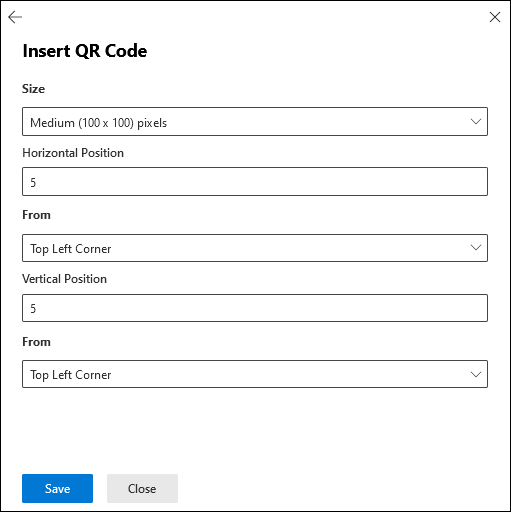
QR kodu ekle açılır öğesinde işiniz bittiğinde Kaydet'i seçin.
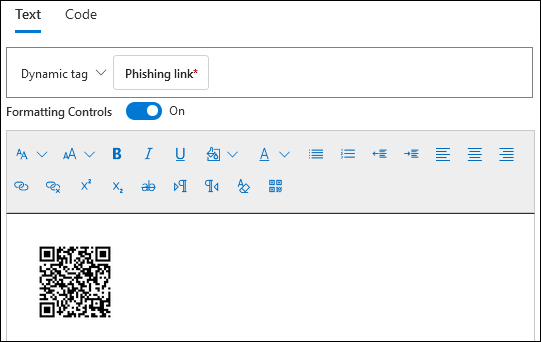
İpucu
QR kodu, Kimlik avı bağlantısı bölümünde >URL seçin altında seçtiğiniz kimlik avı URL'sine eşlenir. Yük bir simülasyonda kullanıldığında, hizmet tıklama ve güvenliği aşma ölçümlerini izlemek için QR kodunu dinamik olarak oluşturulan bir QR koduyla değiştirir. QR kodunun boyutu, konumu ve şekli yükte yapılandırdığınız yapılandırma seçenekleriyle eşleşir.
Yükü gözden geçir sayfasındaki (7. Adım) Test gönder düğmesini kullanıyorsanız QR kodunu görürsünüz, ancak seçtiğiniz kimlik avı URL'sini gösterir. Dinamik QR kodu, yük gerçek bir simülasyonda kullanıldığında oluşturulur.
QR kodu e-posta iletisine resim olarak eklenir. Metin sekmesinden Kod sekmesine geçerseniz eklenen görüntüyü Base64 biçiminde görürsünüz. Görüntünün başlangıcı içerir
<div id="QRcode"...>. Tamamlanan yükü simülasyonda kullanmadan önce içerdiğini<div id="QRcode"...>doğrulayın. Örneğin:<div id="QRcode" style="position: absolute; margin-top: 2%; margin-left: 2%;"><img src="data:image/png;base64,iVBORw0KGgoAAAANSUhEUgAAAM0AAADNCAYAAAAbvPRpAAAAAXNSR0IArs4c6QAAAARnQU1BAACxjwv8YQUAAAAJcEhZcwAADsMAAA7DAcdvqGQAAA9cSURBVHhe7dNBDiM7EgPRvv+l/1zgLVggIXm6FU...Simülasyonda yükü kullanırken oturum açma sayfasını doğrulayın. Simülasyonlar oluşturulurken oturum açma sayfaları da oluşturabilirsiniz. Daha fazla bilgi için bkz . Simülasyon oluşturma: Yük seçme ve oturum açma sayfası.
Yükü daha büyük bir hedef kitleyle kullanmadan önce uçtan uca akışı doğrulamak için bir test simülasyonu yürütmenizi öneririz.
-
Boyut: Aşağıdaki değerlerden birini seçin:
Kimlik avı bağlantısı veya Kötü amaçlı yazılım eki denetimi kullanılabilir:
- Kimlik avı bağlantısı yalnızca Kimlik Bilgisi Hasadı, Drive-by URL veya OAuth İzin Onayı tekniklerinde kullanılabilir.
- Kötü amaçlı yazılım eki bağlantısı yalnızca Kötü Amaçlı Yazılım Bağlantısı'nda kullanılabilir.
Denetimi seçtikten sonra, Name phishing URL iletişim kutusu açılır. Ad değerini, Kimlik Avı bağlantısı veya Ek bağlantısı bölümünde seçtiğiniz URL için girin ve ardından Onayla seçeneğini belirleyin.
Girdiğiniz ad değeri, ileti gövdesine kimlik avı URL'sinin bağlantısı olarak eklenir. Kod sekmesinde bağlantı değeri şeklindedir
<a href="${phishingUrl}" target="_blank">Name value you specified</a>.
İpucu
Resim eklemek için, resmi kopyalayın (CTRL+C) ve metin sekmesindeki düzenleyiciye yapıştırın (CTRL+V). Düzenleyici, görüntüyü HTML kodunun bir parçası olarak otomatik olarak Base64'e dönüştürür. Simülasyon için maksimum yük boyutu 4 MB'tır.
Kod sekmesi: HTML kodunu doğrudan görüntüleyebilir ve değiştirebilirsiniz.
E-posta iletisindeki tüm bağlantıları kimlik avı bağlantısıyla değiştirin (Kimlik Bilgileri Toplama, Kötü Amaçlı Yazılıma Bağlantı, Drive-by URL veya OAuth İzin Onayı teknikleri için): Bu geçiş, iletideki tüm bağlantıları önceden seçilmiş kimlik avı bağlantısı veya ek için bağlantı URL'siyle değiştirerek zaman kazandırabilir. Bu eylemi gerçekleştirmek için ayarı Açık konumuna getirin
.
Tahmini ele geçirilme oranı bölümü: Yükün tahmini başarı oranını hesaplamak için Ele geçirilme oranını tahmin et seçeneğini belirleyin. Daha fazla bilgi için bkz. Tahmin edilen risk oranı.
Yükü yapılandır sayfasında işiniz bittiğinde İleri'yi seçin.
İpucu
Nasıl Yapılır Kılavuzu tekniği için doğrudan Yükü gözden geçir sayfasına gidersiniz.
Göstergeleri ekle sayfası yalnızca Teknik seçin sayfasında Kimlik Bilgisi Toplama, Ekte Bağlantı, Drive-by URL veya OAuth Consent Grant seçtiyseniz kullanılabilir.
Göstergeler, çalışanların kimlik avı mesajlarının belirgin işaretlerini fark etmesine yardımcı olur.
Gösterge ekle sayfasında
 Gösterge ekle'yi seçin. Açılan Gösterge ekle açılır penceresinde aşağıdaki ayarları yapılandırın:
Kullanmak istediğiniz ve göstergeyi seçin veBu göstergeyi yüke nereye yerleştirmek istiyorsunuz?:
Bu değerler birbiriyle ilişkilidir. Göstergeyi yerleştirebileceğiniz yer, göstergenin türüne bağlıdır. Kullanılabilir değerler aşağıdaki tabloda açıklanmıştır:
Gösterge türü Gösterge konumu Ek türü İleti gövdesi Dikkat dağıtan ayrıntı İleti gövdesi Alan adı sahteciliği İleti gövdesi
E-posta adresindenGenel karşılama İleti gövdesi İnsani temyizler İleti gövdesi Tutarsız -lık İleti gövdesi Gönderen ayrıntılarının olmaması İleti gövdesi Yasal dil İleti gövdesi Sınırlı süreli teklif İleti gövdesi Logo taklidi veya eski marka kimliği İleti gövdesi bir iş veya iş sürecini taklit eder İleti gövdesi Hayır/minimal markalama İleti gövdesi Arkadaş, iş arkadaşı, gözetmen veya yetkili figürü olarak pozlar İleti gövdesi Hassas bilgi isteği İleti gövdesi Güvenlik göstergeleri ve simgeleri İleti gövdesi
İleti konusuGönderen görünen ad ve e-posta adresi Gönderen adı
E-posta adresindenAciliyet duygusu İleti gövdesi
İleti konusuYazım ve dil bilgisi düzensizlikleri İleti gövdesi
İleti konusuTehdit dili İleti gövdesi
İleti konusuGerçek teklifler olamayacak kadar iyi İleti gövdesi Profesyonel olmayan görünümlü tasarım veya biçimlendirme İleti gövdesi URL köprü oluşturma İleti gövdesi Sen özelsin. İleti gövdesi Bu liste, kimlik avı iletilerinde görünen en yaygın ipuçlarını içerecek şekilde seçilmiştir.
Göstergenin konumu olarak e-posta iletisinin konusunu veya ileti gövdesini seçerseniz, Metni seçin görüntülenir. Açılan Gerekli metni seçin açılır öğesinde, ileti konusu veya ileti gövdesinde göstergenin görünmesini istediğiniz metni seçin (vurgulayın). İşiniz bittiğinde Seç'i seçin.
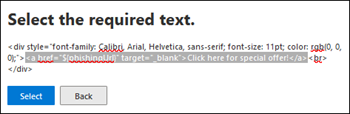
Gösterge ekle açılır menüsüne geri döndüğünüzde, seçili metin Seçili metin bölümünde görünür.
Gösterge açıklaması: Gösterge için varsayılan açıklamayı kabul edebilir veya özelleştirebilirsiniz.
Gösterge önizlemesi: Geçerli göstergenin nasıl göründüğünü görmek için bölümün içinde herhangi bir yere tıklayın.
Gösterge ekle açılır öğesinde işiniz bittiğinde Ekle'yi seçin
Birden çok gösterge eklemek için bu adımları yineleyin.
Gösterge ekle sayfasına döndüğünüzde, seçtiğiniz göstergeleri gözden geçirebilirsiniz:
Var olan bir göstergeyi düzenlemek için göstergeyi seçin ve ardından
Göstergeyi düzenle'yi seçin.Var olan bir göstergeyi silmek için göstergeyi seçin ve ardından
 Sil'i seçin.
Listede göstergeleri yukarı veya aşağı taşımak için göstergeyi seçin ve ardından
 Yukarı taşı veya
  Aşağı taşı'yı seçin.
Gösterge ekle sayfasında işiniz bittiğinde İleri'yi seçin.
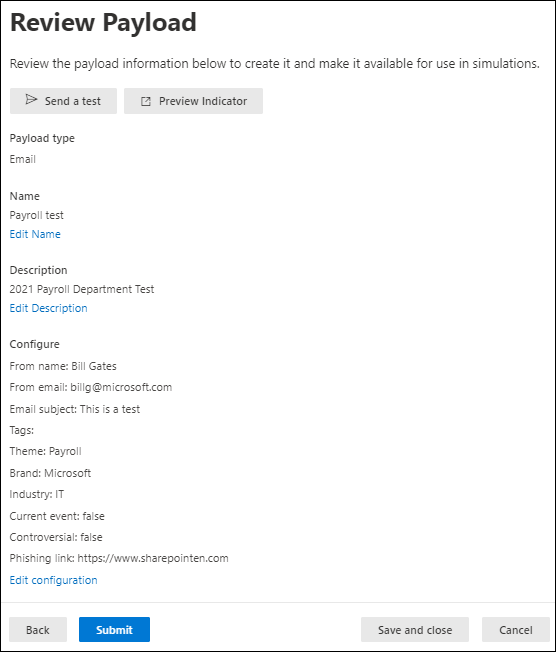
Yükü gözden geçir sayfasında yükünüzün ayrıntılarını gözden geçirebilirsiniz.
 İnceleme için yük e-postasının bir kopyasını kendinize (şu anda oturum açmış olan kullanıcı) göndermek için Test gönder düğmesini seçin.
 Önizleme göstergesi düğmesini seçerek yükü önizleme açılır penceresinde açın. Önizleme, oluşturduğunuz tüm yük göstergelerini içerir.
Yükü gözden geçir sayfasında, bölümdeki ayarları değiştirmek için her bölümde Düzenle'yi seçebilirsiniz. Alternatif olarak, sihirbazdaki Geri düğmesini veya belirli bir sayfayı seçebilirsiniz.
Yükü gözden geçir sayfasında işiniz bittiğinde Gönder'i seçin. Görüntülenen onay sayfasında Bitti'yi seçin.
Yeni yük oluşturuldu sayfasında bağlantıları kullanarak tüm simülasyonları görüntüleyebilir veya Saldırı simülasyonu eğitimi genel bakışa gidebilirsiniz.
Yeni yük oluşturuldu sayfasında işiniz bittiğinde Bitti'yi seçin.
Kiracı yükleri sekmesine döndüğünüzde, oluşturduğunuz yük artık Durum değeri Hazır olarak listelenir.

Yükler üzerinde işlem yap
Mevcut yüklerdeki tüm eylemler Yük sayfasından başlar. Oraya gitmek için Microsoft Defender portalını https://security.microsoft.com açın, E-posta ve işbirliği>Saldırı simülasyonu eğitimi>İçerik kitaplığı sekmesine ve ardından >Yükler>Kiracı yükleri sekmesine gidin. Doğrudan İçerik kitaplığı sekmesine gitmek ve burada Yükler ile Kiracı yükleri veya Genel yükler sekmelerini seçmek için https://security.microsoft.com/attacksimulator?viewid=contentlibrary öğesini kullanın.
İpucu
Genel payload'lar veya Kiracı payload'ları sekmelerindeki ⋮ (Eylemler) denetimini görmek için muhtemelen aşağıdaki adımlardan birini veya birkaçını uygulamanız gerekir:
- Web tarayıcınızda yatay olarak kaydırın.
- Uygun sütunların genişliğini daraltın.
- Sütunları görünümden kaldırın.
- Web tarayıcınızda uzaklaştırın.
Yükleri değiştir
Genel yükler sekmesinde yerleşik yükleri değiştiremezsiniz. Özel yükleri yalnızca Kiracı yükleri sekmesinde değiştirebilirsiniz.
Kiracı yükleri sekmesindeki mevcut bir yükü değiştirmek için aşağıdaki adımlardan birini yapın:
- Adın yanındaki onay kutusuna tıklayarak yükü seçin.
Görüntülenen Yükü düzenle eylemini seçin.
- Yük verisini, onay kutusu dışındaki satırın herhangi bir yerine tıklayarak seçin. Açılan ayrıntılar açılır penceresinin alt kısmında Yükü Düzenle seçeneğini belirleyin.
- Satırın sonundaki ⋮ (Eylemler) öğesine tıklayarak yükü seçin ve ardından Düzenle'yi seçin.
Yük sihirbazı, seçilen yükün ayarları ve değerleriyle birlikte açılır. Adımlar , Yük oluşturma bölümünde açıklanan adımlarla aynıdır.
Yükleri kopyalayın
Kiracı yükleri veya Genel yük sekmelerindeki mevcut yükü kopyalamak için aşağıdaki adımlardan birini yapın. Genel yükler sekmesinden yerleşik bir yükü kopya ediyorsanız, kopyalanan yükün yerleşik yükle aynı ada sahip Kiracı yükleri sayfasında görünmemesi için sihirbazdaki Ad değerini değiştirdiğinizden emin olun.
- Adın yanındaki onay kutusuna tıklayarak yükü seçin ve ardından görüntülenen Yükü kopyala eylemini seçin.
- Satırın sonundaki ⋮ (Eylemler) seçeneğine tıklayarak yükü seçin ve ardından Yükü kopyala'yı seçin.
Seçilen yükün ayarları ve değerleriyle yük oluşturma sihirbazı açılır. Adımlar , Yük oluşturma bölümünde açıklanan adımlarla aynıdır.
Not
Genel yükler sekmesinde yerleşik bir yükü kopyaladığınızda Ad değerini değiştirdiğinizden emin olun. Bunu yapmazsanız, yük Kiracı yükleri sayfasında yerleşik yük ile aynı adla görünür.
Arşiv veri yükleri
Kiracı yükleri sekmesinde var olan bir yükü arşivleme için, satırın sonundaki ⋮ (Eylemler) öğesine tıklayarak yükü seçin ve ardından  Arşiv'ı seçin.
Yükün Durum değeri Arşiv olarak değişir ve Arşivlenmiş yükleri göster özelliği kapatıldığında yük artık  Kiracı yükleri tablosunda görünmez.
Kiracı yükleri sekmesinde arşivlenmiş yükleri görmek için Arşivlenmiş yükleri göster seçeneğini açık konuma getirin.
Bir yükü arşivledikten sonra, arşivlenmiş yükleri geri yükleme bölümünde açıklandığı gibi geri yükleyebilir veya Arşivlenmiş yükleri kaldırma bölümünde açıklandığı gibi kaldırabilirsiniz.
Arşivlenmiş yükleri geri yükleme
Kiracı yükleri sekmesindeki bir arşiv yükünü geri yüklemek için aşağıdaki adımları uygulayın:
-
Arşivlenmiş yüklemeleri göster anahtarını açık konuma getirin.
- Satırın sonundaki ⋮ (Eylemler) öğesine tıklayarak yükü seçin ve ardından Geri Yükle'yi seçin.
Arşivlenen yükü geri yükledikten sonra Durum değeri Taslak olarak değişir. Geri yüklenen yükü görmek için Arşivlenmiş yükleri göster seçeneğini kapalı konuma getirin. Yükü Hazır Durum değerine döndürmek için yükü değiştirin, ayarları gözden geçirin veya değiştirin ve ardından Gönder'i seçin.
Arşivlenmiş yükleri kaldırma
Warning
Arşivlenmiş bir yükün silinmesi, yükü kalıcı olarak kaldırır ve geri alınamaz.
Kiracı yükleri sekmesinden arşivlenmiş bir yükü kaldırmak için aşağıdaki adımları uygulayın:
-
Arşivlenmiş yüklemeleri göster anahtarını açık konuma getirin.
- Satırın sonundaki ⋮ (Eylemler) öğesine tıklayarak yükü seçin, Sil'i seçin ve ardından onay iletişim kutusunda Onayla'yı seçin.
Test gönderme
Kiracı yükleri veya Genel yük sekmelerinde, inceleme için yük e-postasının bir kopyasını kendinize (şu anda oturum açmış olan kullanıcı) gönderebilirsiniz.
Adın yanındaki onay kutusuna tıklayarak yükü seçin ve ardından görüntülenen Test gönder düğmesini seçin.
İlgili içerik
Saldırı simülasyonu eğitimini kullanmaya başlama