Not
Bu sayfaya erişim yetkilendirme gerektiriyor. Oturum açmayı veya dizinleri değiştirmeyi deneyebilirsiniz.
Bu sayfaya erişim yetkilendirme gerektiriyor. Dizinleri değiştirmeyi deneyebilirsiniz.
Not
Microsoft Defender portalındaki Güvenlik Açığı Yönetimi bölümü artık Pozlama yönetimi altında yer almaktadır. Bu değişiklikle, mevcut Güvenlik Açığı Yönetimi özelliklerinizi geliştirmek için güvenlik açığı verilerini ve güvenlik açığı verilerini birleşik bir konumda kullanabilir ve yönetebilirsiniz. Daha fazla bilgi edinin.
Bu değişiklikler Önizleme müşterileri için geçerlidir (Microsoft Defender XDR + Kimlik için Microsoft Defender önizleme seçeneği).
İpucu
Microsoft Defender Güvenlik Açığı Yönetimi'deki tüm özellikleri ücretsiz olarak deneyebileceğinizi biliyor muydunuz? Ücretsiz deneme sürümüne kaydolmayı öğrenin.
Kuruluşunuzda tanımlanan siber güvenlik zayıflıkları eyleme dönüştürülebilir güvenlik önerileriyle eşlenir ve etkilerine göre önceliklendirilir. Önceliklendirilmiş öneriler, güvenlik açıklarını azaltmak veya düzeltmek ve uyumluluğu sağlamak için gereken süreyi kısaltmaya yardımcı olur.
Her güvenlik önerisi eyleme dönüştürülebilir düzeltme adımları içerir. Görev yönetimine yardımcı olmak için öneri Microsoft Intune ve Microsoft Endpoint Configuration Manager kullanılarak da gönderilebilir. Tehdit ortamı değiştiğinde, öneri ortamınızdan sürekli bilgi topladığı için de değişir.
İpucu
Yeni güvenlik açığı olayları hakkında e-posta bildirimleri almak için bkz. Uç Nokta için Microsoft Defender'de güvenlik açığı e-posta bildirimlerini yapılandırma.
İpucu
Microsoft Defender Güvenlik Açığı Yönetimi'deki tüm özellikleri ücretsiz olarak deneyebileceğinizi biliyor muydunuz? Ücretsiz deneme sürümüne kaydolmayı öğrenin.
Nasıl çalışır?
Kuruluştaki her cihaz, müşterilerin doğru zamanda doğru şeylere odaklanmasına yardımcı olmak için üç önemli faktöre göre puanlanır.
- Tehdit: Kuruluşunuzun cihazlarında güvenlik açıklarının ve açıkların özellikleri ve ihlal geçmişi. Bu faktörlere bağlı olarak, güvenlik önerileri etkin uyarılara, devam eden tehdit kampanyalarına ve bunlara karşılık gelen tehdit analizi raporlarına karşılık gelen bağlantıları gösterir.
- İhlal olasılığı: Kuruluşunuzun güvenlik duruşu ve tehditlere karşı dayanıklılığı.
- İş değeri: Kuruluşunuzun varlıkları, kritik süreçleri ve fikri özellikleri.
Öneriler sayfasına gidin
Microsoft Defender portalında aşağıdakilerden birini yapın:
-
Microsoft Defender XDR + Kimlik için Microsoft Defender önizleme müşterisiyseniz aşağıdaki sayfalardan birinde önerileri görüntüleyebilirsiniz:
- Maruz kalma yönetimi>Önerileri'ne tıklayın.
- En önemli güvenlik önerilerini, Üst uç noktalar önerileri'nin altındaki Etkilenme yönetimi>Güvenlik Açığı yönetimine>Genel Bakış sayfasında görüntüleyin.
- Mevcut bir müşteriyseniz, aşağıdaki sayfalardan birinde önerileri görüntüleyebilirsiniz:
- Uç Noktalar>Güvenlik Açığı yönetimi>Önerileri'ne gidin.
- En iyi güvenlik önerileri'nin altındaki Güvenlik açığı yönetimi>Panosu sayfasında en önemli güvenlik önerilerini görüntüleyin.
En önemli güvenlik önerileri
Not
Bu bölümde, Microsoft Defender XDR + Kimlik için Microsoft Defender önizlemesini kullanan müşteriler için Microsoft Defender Güvenlik Açığı Yönetimi deneyimi açıklanmaktadır. Bu deneyim, Microsoft Defender Güvenlik Açığı Yönetimi Microsoft Güvenlik Korunma Düzeyi Yönetimi tümleştirmesinin bir parçasıdır. Daha fazla bilgi edinin.
Güvenlik yöneticisi olarak şunlara göz atabilirsiniz:
- Maruz kalma yönetimiGüvenlik Açığı yönetimine>>Genel Bakış sayfasında açığa çıkarmapuanınız.
- Maruz Kalma yönetimi>Önerileri sayfasında Cihazlarınız Güvenli Puan.
Amaç, kuruluşunuzun güvenlik açıklarından etkilenmesini düşürmek ve siber güvenlik tehdit saldırılarına karşı daha dayanıklı olmak için kuruluşunuzun cihaz güvenliğini artırmaktır . En önemli güvenlik önerileri listesi bu hedefe ulaşmanıza yardımcı olabilir.
Genel Bakış sayfasında, Üst uç noktalar önerileri, önceki bölümde belirtilen önemli faktörlere (tehdit, ihlal edilme olasılığı ve değer) göre önceliklendirilmiş geliştirme fırsatlarını listeler. Bir öneriyi seçtiğinizde daha fazla ayrıntı içeren güvenlik önerileri sayfasına gidin.
Güvenlik önerilerine genel bakış
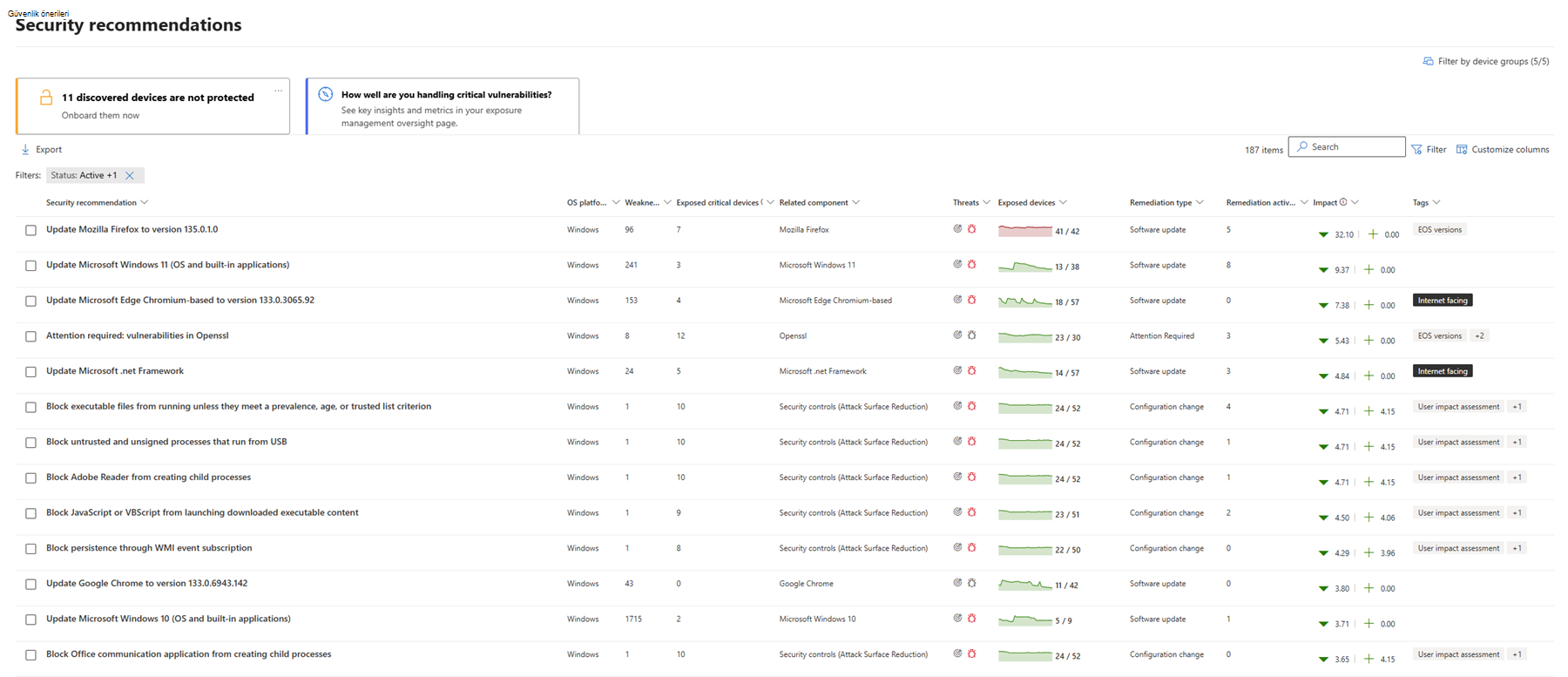
Öneriler sayfasında kuruluşunuzun güvenlik önerilerini, bulunan zayıflık sayısını, ilgili bileşenleri, tehdit içgörülerini, kullanıma sunulan cihaz sayısını, cihaz durumunu, düzeltme türünü, düzeltme etkinliklerini ve ilişkili etiketleri görüntüleyebilirsiniz. Öneriler uygulandığında cihazlar için pozlama puanınızın ve Güvenli Puanınızın nasıl değişeceğini de görebilirsiniz.
Microsoft Defender XDR + Kimlik için Microsoft Defender önizleme müşterisiyseniz, bu bilgiler Öneriler sayfasının Güvenlik Açıkları bölümünde gösterilir.
Eğilim değiştikçe Kullanıma sunulan cihazlar grafiğinin rengi değişir. Kullanıma sunulan cihazların sayısı artıyorsa renk kırmızıya dönüşür. Kullanıma sunulan cihaz sayısında bir azalma olursa grafiğin rengi yeşile dönüşür.
Not
Güvenlik açığı yönetimi, son 30 gün içinde kullanımda olan cihazları gösterir. Bu, uç nokta için Defender'daki cihaz durumundan farklıdır. Burada, bir cihazın Inactive yedi günden uzun süre hizmetle iletişim kurmaması durumunda durumu varsa.
Simge
Yararlı simgeler de hızla dikkatinizi şu şekilde çağırır:
- hedef olası etkin uyarılara

-
 ilişkili genel açık açıklardan yararlanmalar
 -
 önerisi içgörüleri
Etki
Etki sütunu, bir öneri uygulandıktan sonra maruz kalma puanınız ve Cihazlar için Güvenli Puan üzerindeki olası etkiyi gösterir. Poz puanınızı düşüren ve Cihazlar için Güvenli Puanınızı yükselten öğelere öncelik vermelisiniz.
Maruz kalma puanınızdaki olası azalma şu şekilde görüntülenir:
 . Düşük pozlama puanı, cihazların yararlanmaya karşı daha az savunmasız olduğu anlamına gelir. Açığa çıkarma puanı, yeni düzeltmeler veya yeni bulunan güvenlik açıkları dahil olmak üzere faktörlerin bir birleşimine dayandığından, gerçek puan azaltması daha düşük olabilir.
Cihazlar için Güvenli Puanınıza yansıtılan artış şu şekilde görüntülenir:
 . Cihazlar için Daha Yüksek Bir Güvenli Puan, uç noktalarınızın siber güvenlik saldırılarına karşı daha dayanıklı olduğu anlamına gelir.
Not
Öneri özel durumlarını uyguladığınızda, Kullanıma sunulan cihazlar sütunu, etkin, cihaz grubu tabanlı bir özel durum kapsamındaki cihaz gruplarına ait cihazlar da dahil olmak üzere özel durumlar uygulanmadan önceki verileri de görüntüleyebilir. Daha fazla bilgi için bkz. Kullanıma sunulan cihazlar ve özel durumlardan sonraki etki.
Güvenlik önerisi seçeneklerini keşfetme
Listeden araştırmak veya işlemek istediğiniz güvenlik önerisini seçin.
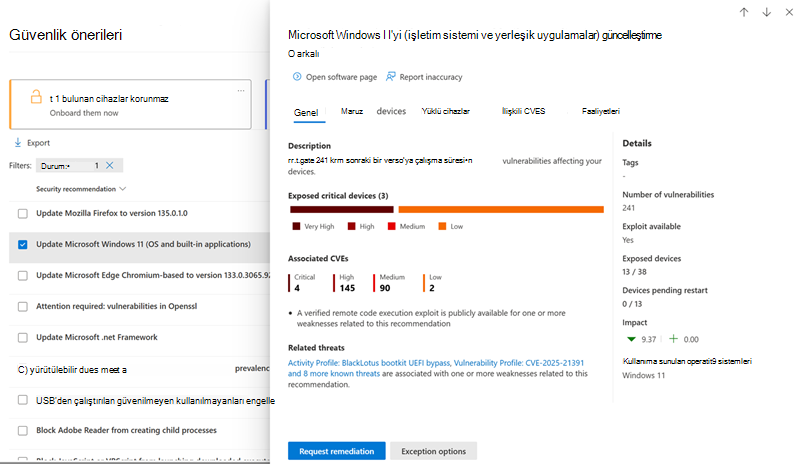
Açılır öğede aşağıdaki seçeneklerden herhangi birini seçebilirsiniz:
Yazılım sayfasını açma - Yazılım hakkında daha fazla bağlam ve nasıl dağıtıldığı hakkında daha fazla bilgi edinmek için yazılım sayfasını açın. Bu bilgiler tehdit bağlamını, ilişkili önerileri, bulunan zayıf noktaları, kullanıma sunulan cihaz sayısını, bulunan güvenlik açıklarını, yazılımların yüklü olduğu cihazların adlarını ve ayrıntılarını ve sürüm dağıtımını içerebilir.
Düzeltme seçenekleri - BT yöneticinizin alması ve adreslemesi için Microsoft Intune bir bilet açmak üzere bir düzeltme isteği gönderin. Düzeltme sayfasında düzeltme etkinliğini izleyin.
Özel durum seçenekleri - Sorunu henüz çözemiyorsanız özel durum gönderin, gerekçe belirtin ve özel durum süresini ayarlayın.
Not
Bir cihazda yazılım değişikliği yapıldığında, verilerin güvenlik portalına yansıtılması genellikle 2 saat sürer. Ancak bu işlem bazen daha uzun sürebilir. Yapılandırma değişiklikleri 4 ila 24 saat sürebilir.
Cihaz maruziyetindeki veya etkisindeki değişiklikleri araştırma
Kullanıma sunulan cihaz sayısında büyük bir sıçrama veya kuruluşunuzun maruz kalma puanı ve Cihazlar için Güvenli Puan üzerindeki etkisinde keskin bir artış varsa, bu güvenlik önerisi araştırmaya değer.
Bir öneri seçin ve ardından Yazılım sayfasını aç'ı seçin.
Yeni güvenlik açıkları veya yeni genel açıklardan yararlanma gibi yazılımla ilgili tüm etkili olayları görüntülemek için Olay zaman çizelgesi sekmesini seçin. Olay zaman çizelgesi hakkında daha fazla bilgi edinin.
Düzeltme isteği gönderme gibi artışı veya kuruluşunuzun açığa çıkarmasını nasıl ele alacağınız konusunda karar verin.
Cihazlarda öneriler
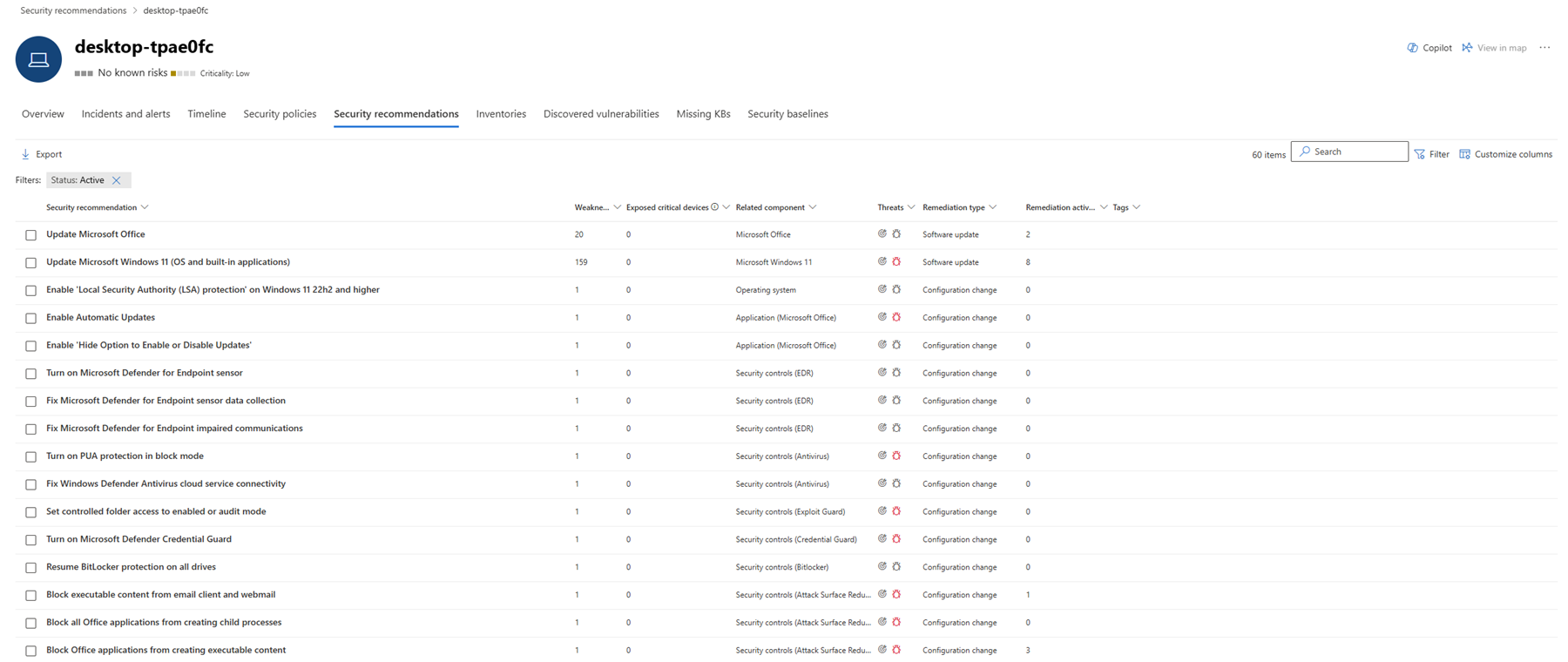
Bir cihaza uygulanan güvenlik önerilerinin listesini görmek için şu adımları izleyin:
Varlıklar>Cihazlar gezinti menüsünden Cihaz envanterine gidin ve bir cihaz seçin.
Cihazın güvenlik önerileri listesini görmek için Güvenlik önerileri sekmesini seçin.
Not
Uç Nokta için Defender'da IoT tümleştirmesi için Microsoft Defender etkinleştirdiyseniz, IoT cihazları sekmesinde görünen Kurumsal IoT cihazlarına yönelik öneriler güvenlik önerileri sayfasında görünür. Daha fazla bilgi için bkz. Uç Nokta için Defender ile Kurumsal IoT güvenliğini etkinleştirme.
Düzeltme isteği
Güvenlik açığı yönetimi düzeltme özelliği, düzeltme isteği iş akışı aracılığıyla Güvenlik ve BT yöneticileri arasındaki boşluğu kapatır. Sizin gibi güvenlik yöneticileri, BT Yöneticisi'nden Güvenlik önerisi sayfasından Intune bir güvenlik açığını düzeltmesini isteyebilir. Düzeltme seçenekleri hakkında daha fazla bilgi edinin
Düzeltme isteğinde bulunma
Düzeltme isteğinde bulunmak istediğiniz bir güvenlik önerisi seçin ve ardından Düzeltme seçenekleri'ni seçin.
Formu doldurun ve İsteği gönder'i seçin.
Düzeltme isteğinizin durumunu görüntülemek için Düzeltme sayfasına gidin .
Daha fazla bilgi için bkz. Düzeltme isteğinde bulunma hakkında daha fazla bilgi edinin.
Özel durum dosyası
Bir öneri şu anda uygun olmadığında düzeltme isteğine alternatif olarak öneriler için özel durumlar oluşturabilirsiniz. Özel durumlar hakkında daha fazla bilgi edinin
Yalnızca uygun izinlere sahip kullanıcılar özel durumlar ekleyebilir (bkz. Microsoft Defender birleşik rol tabanlı erişim denetimi (RBAC)).
Bir öneri için özel durum oluşturulduğunda, öneri artık etkin olmaz. Öneri durumu Tam özel durum veya Kısmi özel durum (cihaz grubuna göre) olarak değişir.
Not
Öneri özel durumlarını uyguladığınızda, Kullanıma sunulan cihazlar sütunu, etkin, cihaz grubu tabanlı bir özel durum kapsamındaki cihaz gruplarına ait cihazlar da dahil olmak üzere özel durumlar uygulanmadan önceki verileri de görüntüleyebilir. Daha fazla bilgi için bkz. Kullanıma sunulan cihazlar ve özel durumlardan sonraki etki.
Özel durum oluşturma
Özel durum oluşturmak istediğiniz güvenlik önerisini seçin ve ardından Özel durum seçenekleri'ni seçin.
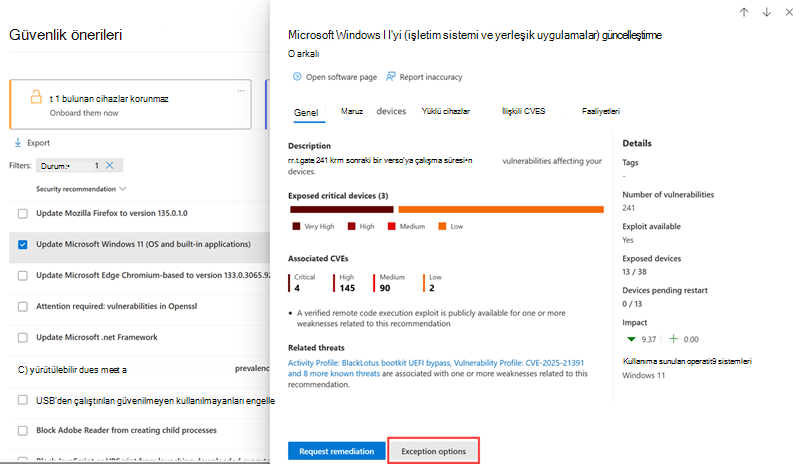
Formu doldurun ve gönderin.
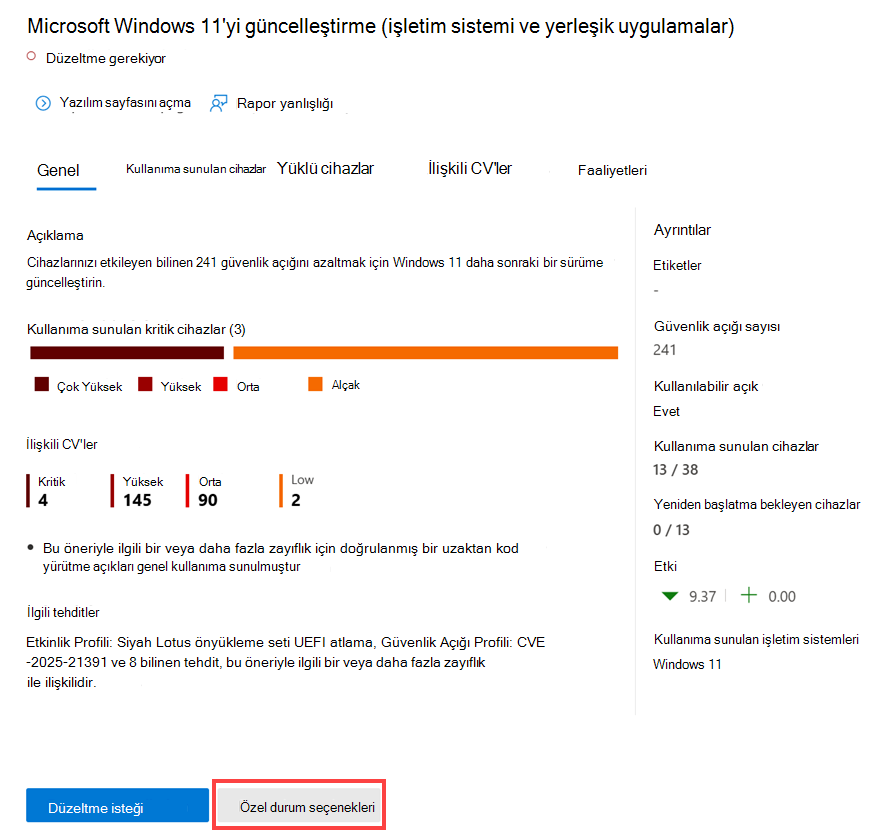
Tüm özel durumları görüntülemek için bkz. Tüm özel durumları görüntüleme.
Özel durumlar oluşturmak için bkz. Özel durum oluşturma.
Rapor yanlışlığı
Belirsiz, yanlış, eksik veya düzeltilmiş güvenlik önerisi bilgilerini gördüğünüzde hatalı bir pozitif bildirebilirsiniz.
Microsoft Defender portalında bir güvenlik önerisi açın.
Raporlamak istediğiniz güvenlik önerisinin yanındaki üç noktayı seçin ve ardından Yanlışı bildir'i seçin.
Açılır bölmede, açılan menüden yanlış kategorisini seçin, e-posta adresinizi ve yanlışlıklarla ilgili ayrıntıları girin.
Gönder'i seçin. Geri bildiriminiz hemen güvenlik açığı yönetim uzmanlarına gönderilir.