Gelişmiş tehdit avcılığı sorgu dilini öğrenme
Şunlar için geçerlidir:
- Microsoft Defender XDR
Gelişmiş avcılık , Kusto sorgu dilini temel alır. Kusto işleçlerini ve deyimlerini kullanarak özel bir şemadaki bilgileri bu alan sorgular oluşturabilirsiniz.
Bazı kullanışlı Kusto sorgu dili temel bilgilerini öğrenmek için bu kısa videoyu izleyin.
Bu kavramları daha iyi anlamak için ilk sorgunuzu çalıştırın.
İlk sorgunuzu deneyin
Microsoft Defender portalında, ilk sorgunuzu çalıştırmak için Avcılık'a gidin. Aşağıdaki örneği kullanın:
// Finds PowerShell execution events that could involve a download
union DeviceProcessEvents, DeviceNetworkEvents
| where Timestamp > ago(7d)
// Pivoting on PowerShell processes
| where FileName in~ ("powershell.exe", "powershell_ise.exe")
// Suspicious commands
| where ProcessCommandLine has_any("WebClient",
 "DownloadFile",
 "DownloadData",
 "DownloadString",
"WebRequest",
"Shellcode",
"http",
"https")
| project Timestamp, DeviceName, InitiatingProcessFileName, InitiatingProcessCommandLine,
FileName, ProcessCommandLine, RemoteIP, RemoteUrl, RemotePort, RemoteIPType
| top 100 by Timestamp
Bu sorguyu gelişmiş avcılıkta çalıştırın
Sorguyu açıklama ve aranacak tabloları belirtme
Sorgunun ne için olduğunu açıklamak için sorgunun başına kısa bir açıklama eklenmiştir. Bu açıklama, daha sonra sorguyu kaydetmeye ve kuruluşunuzdaki diğer kişilerle paylaşmaya karar vermenize yardımcı olur.
// Finds PowerShell execution events that could involve a download
Sorgunun kendisi genellikle bir tablo adıyla başlar ve ardından bir kanalla (| ile başlayan birkaç öğe gösterilir). Bu örnekte, iki tablo DeviceProcessEvents ve öğesinin birleşimini oluşturarak başlayacağız ve DeviceNetworkEventsgerektiğinde kanallı öğeler ekleyeceğiz.
union DeviceProcessEvents, DeviceNetworkEvents
Zaman aralığını ayarlama
İlk kanallı öğe, kapsamı önceki yedi güne göre belirlenmiş bir zaman filtresidir. Zaman aralığını sınırlamak sorguların iyi performans göstermesini, yönetilebilir sonuçlar döndürmesini ve zaman aşımına neden olmamasını sağlamaya yardımcı olur.
| where Timestamp > ago(7d)
Not
Kusto saat filtreleri , ayarlarınızda belirttiğiniz saat diliminden bağımsız olarak UTC cinsindendir.
Belirli işlemleri denetleme
Zaman aralığı hemen ardından PowerShell uygulamasını temsil eden işlem dosyası adları araması yapılır.
// Pivoting on PowerShell processes
| where FileName in~ ("powershell.exe", "powershell_ise.exe")
Belirli komut dizeleri için Arama
Daha sonra sorgu, genellikle PowerShell kullanarak dosyaları indirmek için kullanılan komut satırlarındaki dizeleri arar.
// Suspicious commands
| where ProcessCommandLine has_any("WebClient",
    "DownloadFile",
    "DownloadData",
    "DownloadString",
    "WebRequest",
    "Shellcode",
    "http",
    "https")
Sonuç sütunlarını ve uzunluğunu özelleştirme
Artık sorgunuz bulmak istediğiniz verileri net bir şekilde tanımladığınıza göre sonuçların nasıl görüneceğini tanımlayabilirsiniz. project belirli sütunları döndürür ve top sonuç sayısını sınırlar. Bu işleçler, sonuçların iyi biçimlendirildiğinden, makul ölçüde büyük ve işlenmesi kolay olduğundan emin olunmasını sağlar.
| project Timestamp, DeviceName, InitiatingProcessFileName, InitiatingProcessCommandLine,
FileName, ProcessCommandLine, RemoteIP, RemoteUrl, RemotePort, RemoteIPType
| top 100 by Timestamp
Sonuçları görmek için Sorguyu çalıştır'ı seçin.
İpucu
Sorgu sonuçlarını grafik olarak görüntüleyebilir ve filtreleri hızla ayarlayabilirsiniz. Yönergeler için sorgu sonuçlarıyla çalışma hakkında bilgi edinin
Yaygın sorgu işleçlerini öğrenme
İlk sorgunuzu çalıştırdıktan sonra bileşenleri hakkında genel bir fikir edindiniz. Biraz geri dönüş yapıp bazı temel bilgileri öğrenmenin zamanı geldi. Gelişmiş avcılık tarafından kullanılan Kusto sorgu dili, aşağıdaki yaygın olanlar da dahil olmak üzere çeşitli işleçleri destekler.
| Işleç | Açıklama ve kullanım |
|---|---|
where |
Bir tabloyu koşula uyan satırların alt kümesine göre filtreleyin. |
summarize |
Giriş tablosunun içeriğini toplayan bir tablo oluşturma. |
join |
Her tablodan belirtilen sütunların değerlerini eşleştirerek yeni bir tablo oluşturmak için iki tablonun satırlarını birleştirin. Nasıl yapılacağını öğrenmek için KQL'de tabloları birleştirme bölümünü izleyin. |
count |
Giriş kaydı kümesindeki kayıt sayısını döndürür. |
top |
Belirtilen sütunlara göre sıralanmış ilk N kayıtlarını döndürür. |
limit |
Belirtilen satır sayısına kadar geri dönün. |
project |
Eklenecek sütunları seçin, yeniden adlandırın veya bırakın ve yeni hesaplanan sütunlar ekleyin. |
extend |
Hesaplanmış sütunları İçerik Oluşturucu ve bunları sonuç kümesine ekler. |
makeset |
İfade'nin grupta aldığı ayrı değerler kümesinin dinamik (JSON) dizisini döndürür. |
find |
Bir tablo kümesinde koşulla eşleşen satırları bulun. |
Bu işleçlerin canlı bir örneğini görmek için bunları gelişmiş avcılıktaki Kullanmaya başlama bölümünden çalıştırın.
Veri türlerini anlama
Gelişmiş avcılık, aşağıdaki yaygın türler de dahil olmak üzere Kusto veri türlerini destekler:
| Veri türü | Açıklama ve sorgu etkileri |
|---|---|
datetime |
Veri ve zaman bilgileri genellikle olay zaman damgalarını temsil eder. Desteklenen tarih saat biçimlerine bakın |
string |
UTF-8'de tek tırnak () veya çift tırnak ('") içine alınmış karakter dizesi. Dizeler hakkında daha fazla bilgi edinin |
bool |
Bu veri türü veya false durumlarını desteklertrue. Desteklenen değişmez değerlere ve işleçlere bakın |
int |
32 bit tamsayı |
long |
64 bit tamsayı |
Bu veri türleri hakkında daha fazla bilgi edinmek için Kusto skaler veri türleri hakkında bilgi edinin.
Sorgu yazarken yardım alma
Sorguları daha hızlı yazmak için aşağıdaki işlevlerden yararlanın:
- Otomatik öneri: Sorgu yazarken gelişmiş avcılık, IntelliSense'ten öneriler sağlar.
- Şema ağacı; çalışma alanınızın yanında tabloların ve sütunlarının listesini içeren bir şema gösterimidir. Daha fazla bilgi için bir öğenin üzerine gelin. Bir öğeyi sorgu düzenleyicisine eklemek için çift tıklayın.
- Şema başvurusu— tablo ve sütun açıklamalarının yanı sıra desteklenen olay türleri (
ActionTypedeğerler) ve örnek sorgularla portal içi başvuru
Düzenleyicide birden çok sorguyla çalışma
Birden çok sorguyla deneme yapmak için sorgu düzenleyicisini kullanabilirsiniz. Birden çok sorgu kullanmak için:
- Her sorguyu boş bir satırla ayırın.
- Çalıştırmadan önce sorguyu seçmek için imleci sorgunun herhangi bir bölümüne getirin. Bu işlem yalnızca seçili sorguyu çalıştırır. Başka bir sorgu çalıştırmak için imleci uygun şekilde hareket ettirin ve Sorguyu çalıştır'ı seçin.
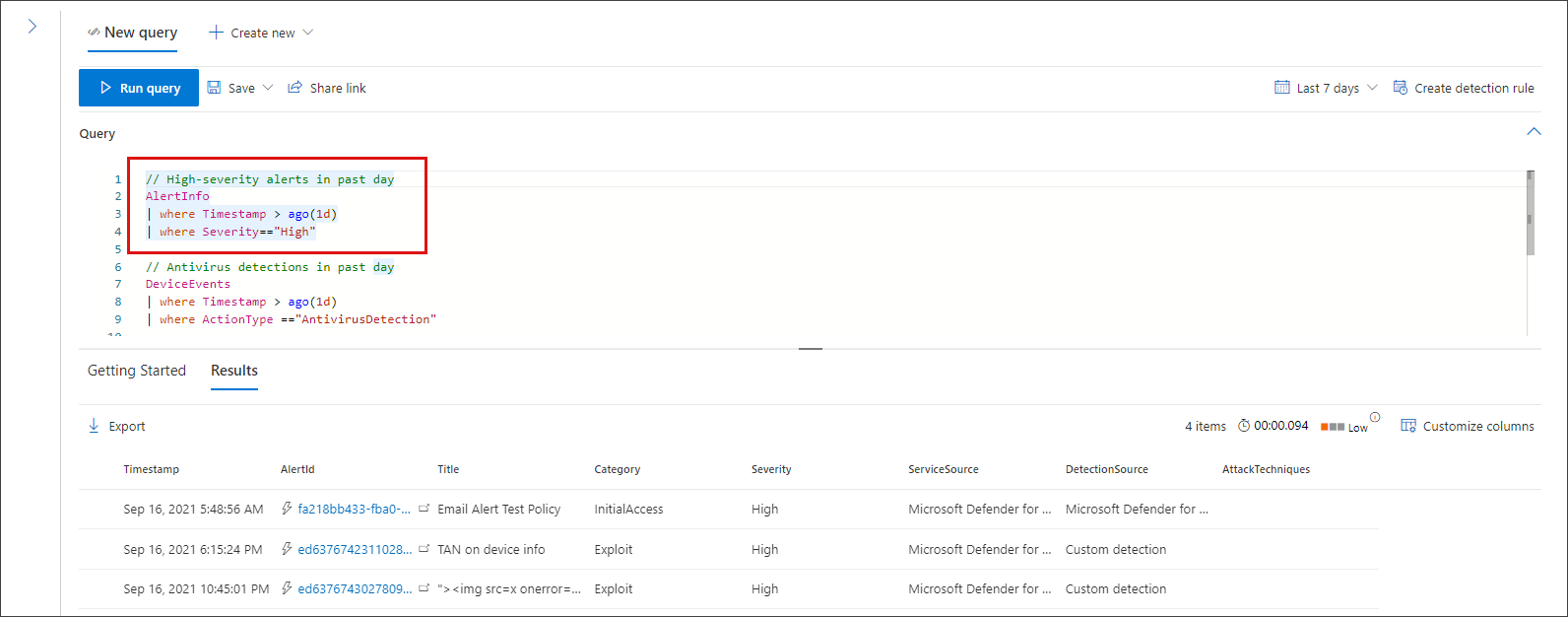
Daha verimli bir çalışma alanı için aynı avlanma sayfasında birden çok sekme de kullanabilirsiniz. Yeni sorgunuz için bir sekme açmak için Yeni sorgu'yu seçin.
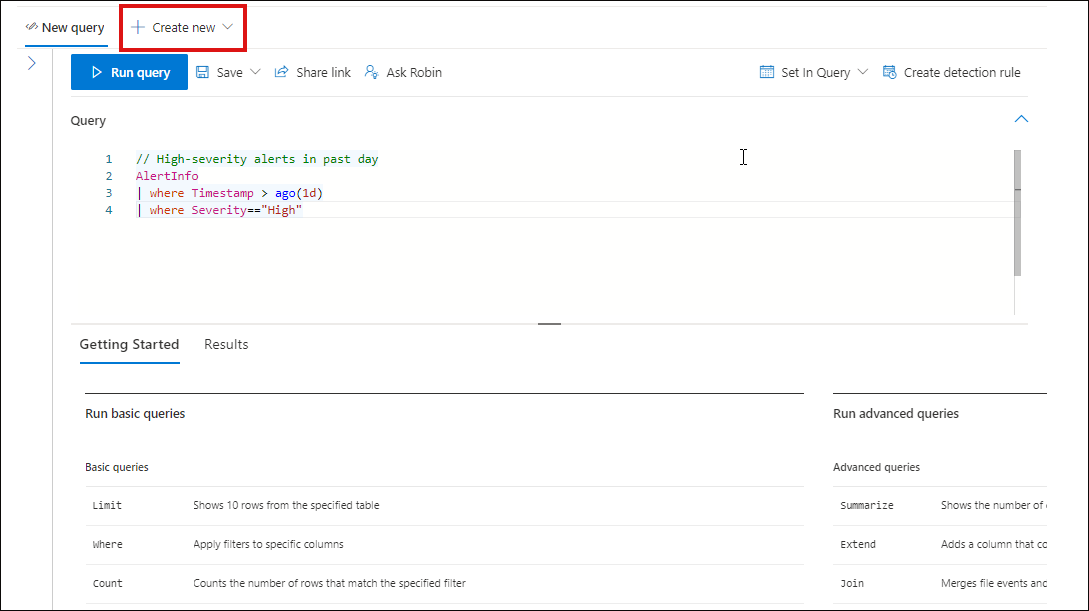
Daha sonra yeni bir tarayıcı sekmesi açmadan farklı sorgular çalıştırabilirsiniz.
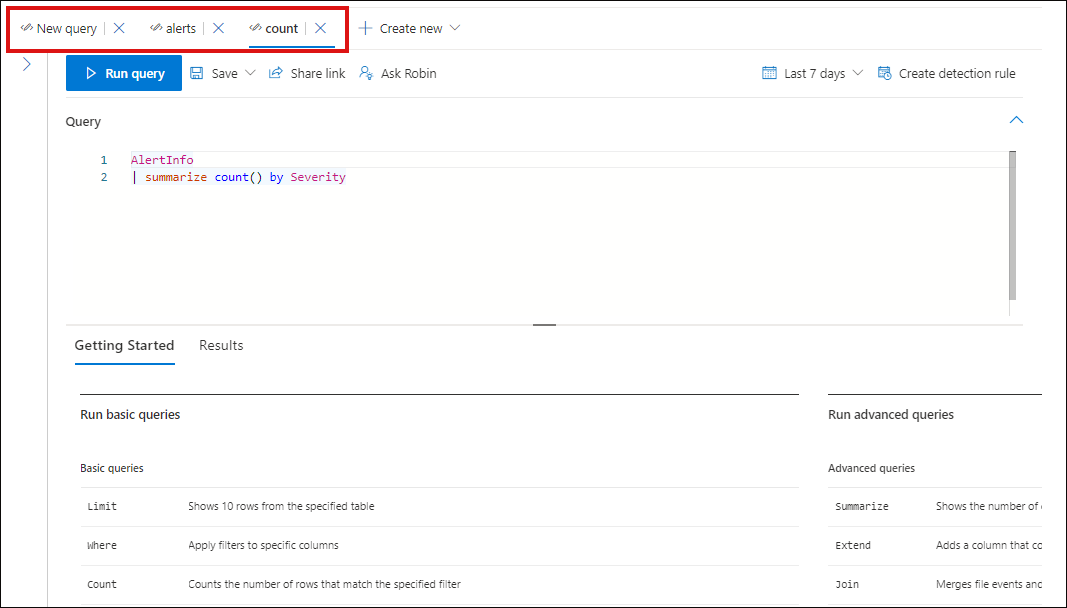
Not
Gelişmiş avcılık ile birden çok tarayıcı sekmesi kullanmak kaydedilmemiş sorgularınızı kaybetmenize neden olabilir. Bunun olmasını önlemek için, ayrı tarayıcı sekmeleri yerine gelişmiş avcılık içindeki sekme özelliğini kullanın.
Örnek sorguları kullanma
Kullanmaya başlama bölümü, yaygın olarak kullanılan işleçleri kullanan birkaç basit sorgu sağlar. Bu sorguları çalıştırmayı ve küçük değişiklikler yapmayı deneyin.
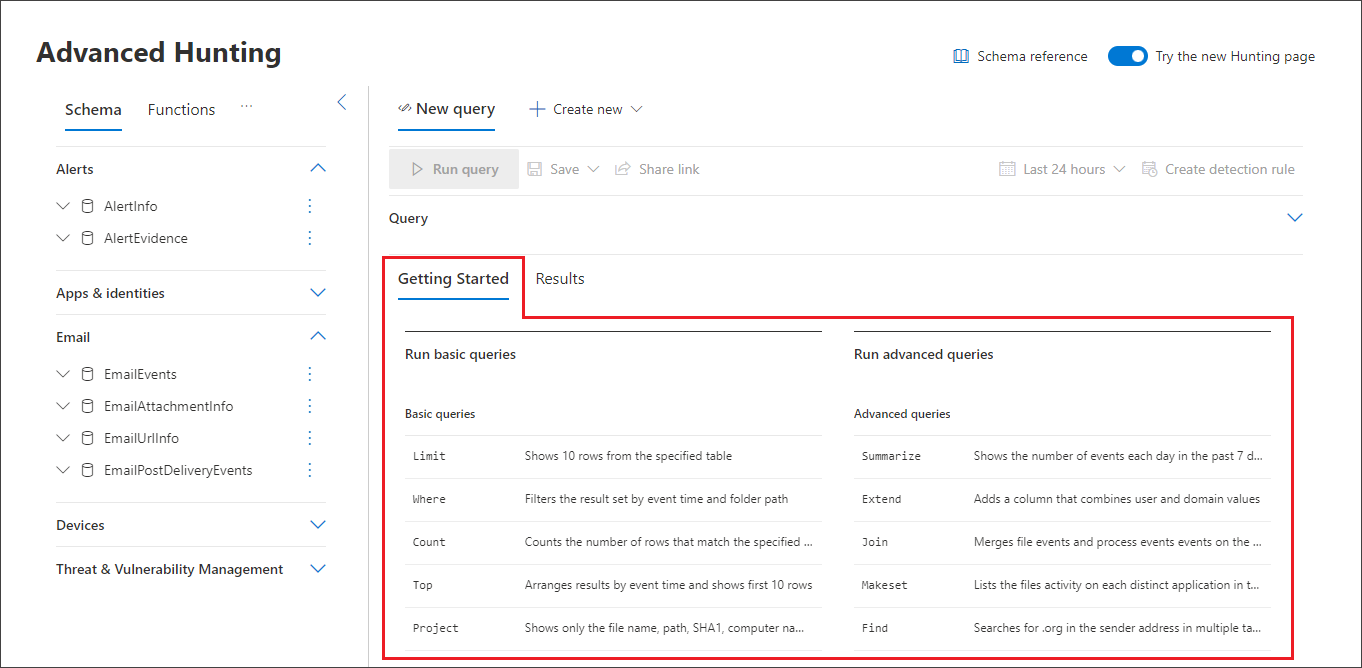
Not
Temel sorgu örneklerinin dışında, belirli tehdit avcılığı senaryoları için paylaşılan sorgulara da erişebilirsiniz. Sayfanın veya GitHub sorgu deposunun sol tarafındaki paylaşılan sorguları keşfedin.
Sorgu dili belgelerine erişme
Kusto sorgu dili ve desteklenen işleçler hakkında daha fazla bilgi için kusto sorgu dili belgelerine bakın.
Not
Bu makaledeki bazı tablolar Uç Nokta için Microsoft Defender'de kullanılamayabilir. Daha fazla veri kaynağı kullanarak tehditleri avlamak için Microsoft Defender XDR açın. Gelişmiş tehdit avcılığı sorgularını Uç Nokta için Microsoft Defender'den geçirme bölümünde yer alan adımları izleyerek gelişmiş avcılık iş akışlarınızı Uç Nokta için Microsoft Defender'den Microsoft Defender XDR taşıyabilirsiniz.
İlgili konular
- Gelişmiş avcılığa genel bakış
- Sorgu sonuçlarıyla çalışın
- Paylaşılan sorguları kullanın
- Cihazlar, e-postalar, uygulamalar ve kimlikler arasında avlayın
- Şemayı anlayın
- Sorgu en iyi yöntemlerini uygulayın
İpucu
Daha fazla bilgi edinmek mi istiyorsunuz? Teknoloji Topluluğumuzdaki Microsoft Güvenlik topluluğuyla etkileşime geçin: Microsoft Defender XDR Teknoloji Topluluğu.
Geri Bildirim
Çok yakında: 2024 boyunca, içerik için geri bildirim mekanizması olarak GitHub Sorunları’nı kullanımdan kaldıracak ve yeni bir geri bildirim sistemiyle değiştireceğiz. Daha fazla bilgi için bkz. https://aka.ms/ContentUserFeedback.
Gönderin ve geri bildirimi görüntüleyin