Not
Bu sayfaya erişim yetkilendirme gerektiriyor. Oturum açmayı veya dizinleri değiştirmeyi deneyebilirsiniz.
Bu sayfaya erişim yetkilendirme gerektiriyor. Dizinleri değiştirmeyi deneyebilirsiniz.
Bu makalede Visual Studio veya terminal kullanarak .NET Yükseltme Yardımcısı ile projelerinizde kod analizi gerçekleştirmeyi öğreneceksiniz. Analiz, yükseltme hakkında daha fazla bilgi edinmek için göz atabileceğiniz bir rapor oluşturur.
Önemli
.NET Yükseltme Yardımcısı resmi olarak kullanım dışıdır. Bunun yerine, Visual Studio 2026 ve Visual Studio 2022 17.14.16 veya üzeri sürümlerde bulunan GitHub Copilot uygulama modernleştirme sohbet aracısını kullanın. Bu aracı projelerinizi ve bağımlılıklarınızı analiz eder, hedeflenen öneriler ve otomatik kod düzeltmeleri içeren adım adım bir geçiş planı oluşturur ve her değişikliği işleyerek doğrulayabilir veya geri alabilirsiniz. Proje dosyalarını güncelleştirme, kullanım dışı API'leri değiştirme ve derleme sorunlarını çözme gibi yaygın taşıma görevlerini otomatikleştirir, böylece el ile daha az çabayla daha hızlı modernleştirebilirsiniz.
Önkoşullar
- Visual Studio için bkz. .NET Yükseltme Yardımcısı - Visual Studio uzantısını yükleyin.
- .NET Genel Aracı için bkz. .NET Yükseltme Yardımcısı yükleme - .NET Genel Aracı.
Visual Studio'da rapor oluşturma
Visual Studio'da bir projeyi analiz etmek için bu adımları izleyin.
Visual Studio'yu açın.
Bir proje veya çözüm açın.
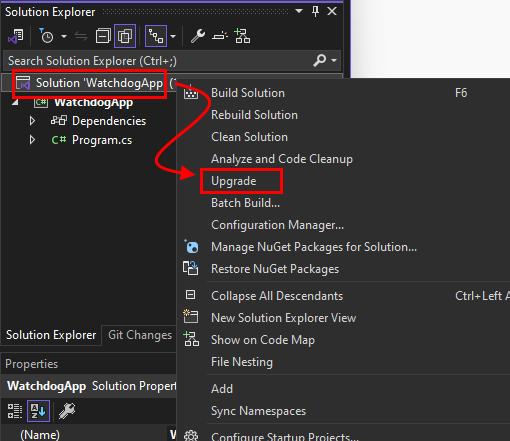
Çözüm Gezgini penceresinde Çözümsağ tıklayın.
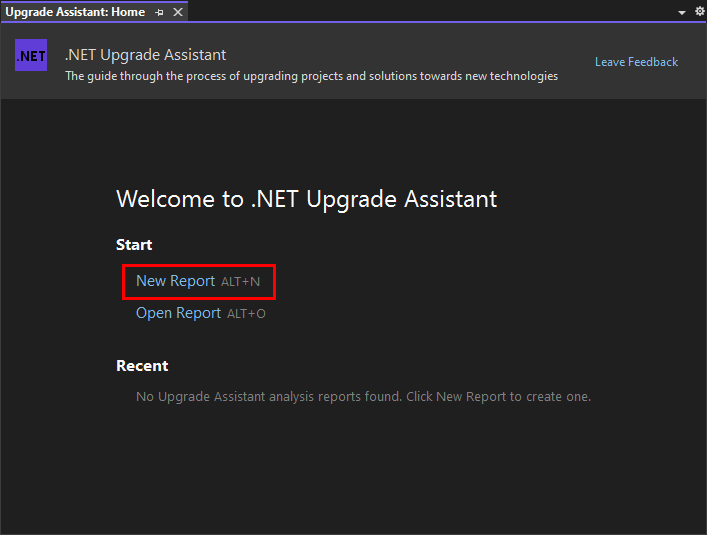
Yükseltme Yardımcısı: Giriş sekmesinde Yeni Rapor'a tıklayın.
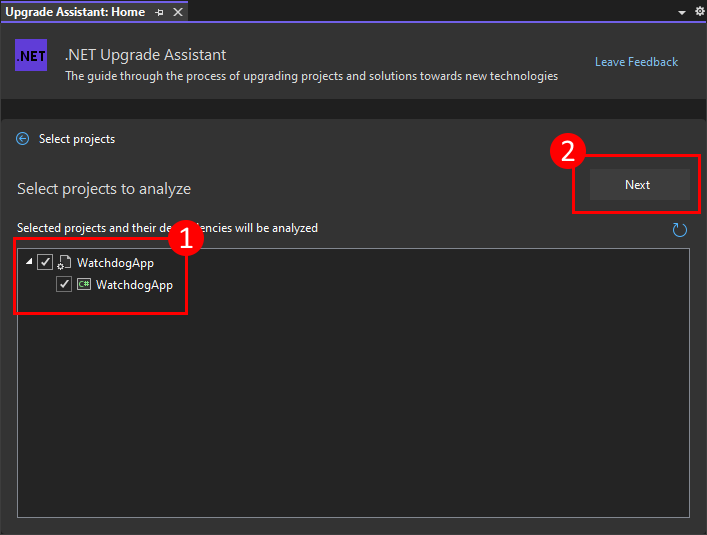
Analiz etmek için bir veya daha fazla proje seçin ve ardından İleri'yi seçin.
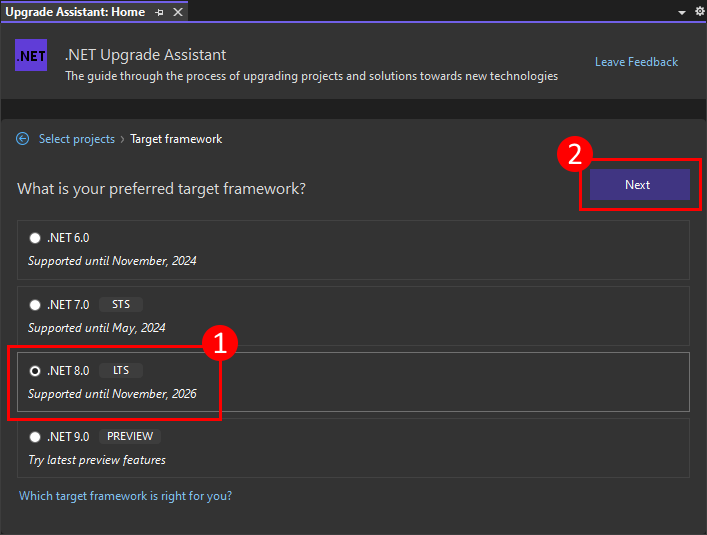
Hedef çerçeveyi seçin, örneğin .NET 8.0. Ardından İleri'yi seçin.
Analiz etmek istediğiniz bileşenleri seçin ve ardından İleri'yi seçin.
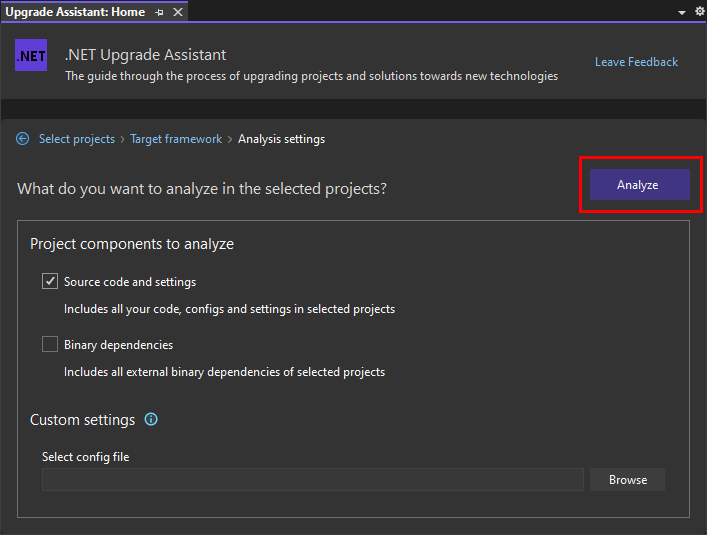
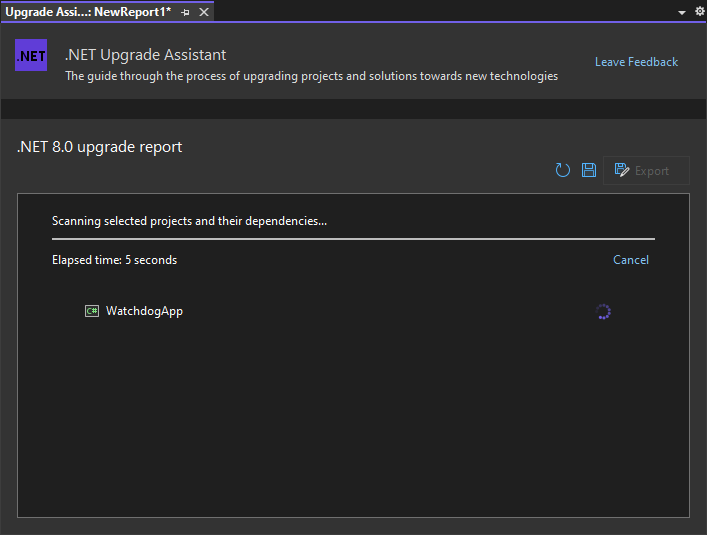
Analiz edilen her proje için bir ilerleme göstergesi görüntülenir.
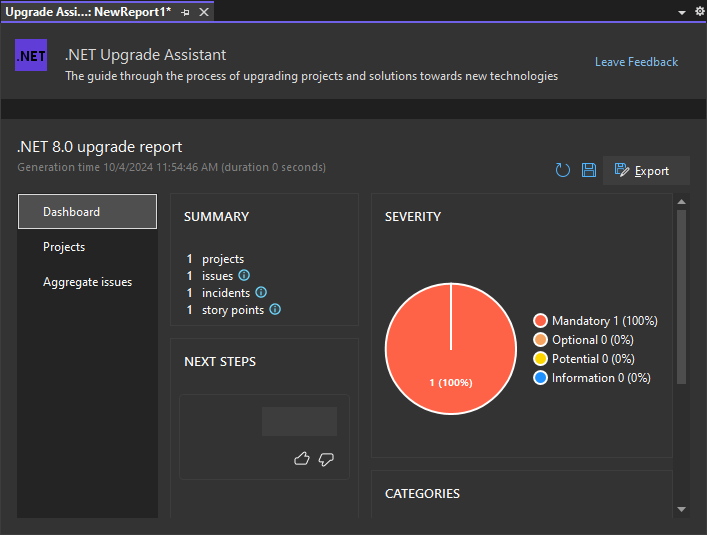
Analiz tamamlandıktan sonra rapor panosu gösterilir. Pano hakkında daha fazla bilgi için bkz . Raporlar.
CLI'dan rapor oluşturma
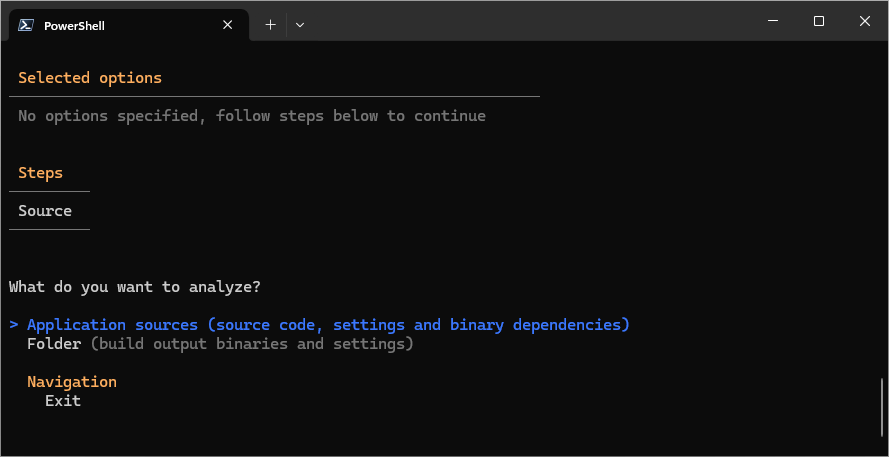
Terminali kullanarak bir projeyi analiz etmek için bu adımları izleyin. .NET Genel Aracı, analiz seçeneklerinde size yol gösteren etkileşimli bir araçtır. Vurgulanan seçeneği değiştirmek için Yukarı ok ve Aşağı ok tuşlarını ve seçeneği çalıştırmak için Enter tuşlarını kullanın. Her ekranda raporu nasıl yapılandırmak istediğinize ilişkin seçenekler sunulur.
Bir terminal açın ve çözümlemek istediğiniz çözümü veya projeyi içeren klasöre gidin.
Aracı başlatmak için komutunu çalıştırın
upgrade-assistant analyze.Neleri analiz etmek istediğiniz sorulur. Bu örnek için Uygulama kaynakları'nı seçin ve Enter tuşuna basın.
.NET 8.0 gibi bir hedef çerçeve seçin ve Enter tuşuna basın.
Taramak istediğiniz öğe türlerini seçin. Seçenekler arasında geçiş yapmak için Ara Çubuğu'nı kullanın ve enter tuşuna basın.
Uygulanacak bir kural kümesi yapılandırma dosyanız yoksa, Yapılandırma dosyası ekranında n tuşuna basın.
Oluşturulan raporun biçimini seçin. Bu örneğin amaçları doğrultusunda HTML Olarak Kaydet'i seçin.
MyReport adını girin ve Enter tuşuna basın.
Kısıtlı gibi uygun gizlilik modunu seçin ve Enter tuşuna basın.
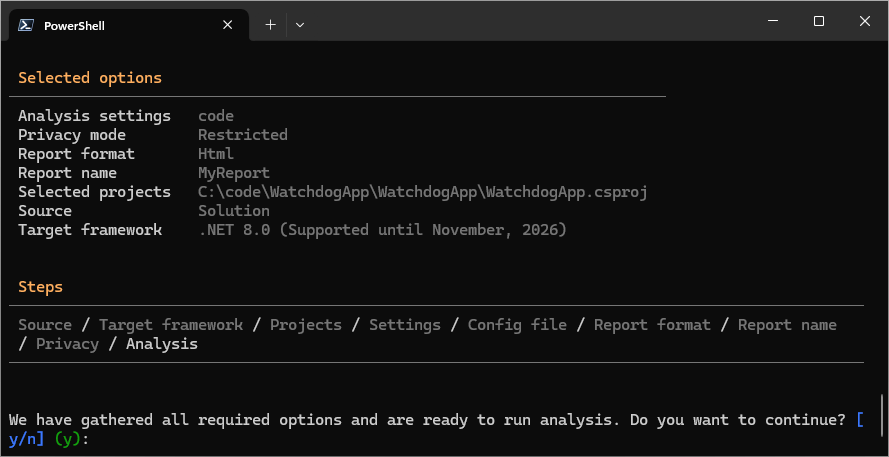
Son istem, seçtiğiniz tüm seçeneklerin görüntülendiği bir onaydır. Analizi çalıştırmak ve raporu oluşturmak için Enter tuşuna basın.
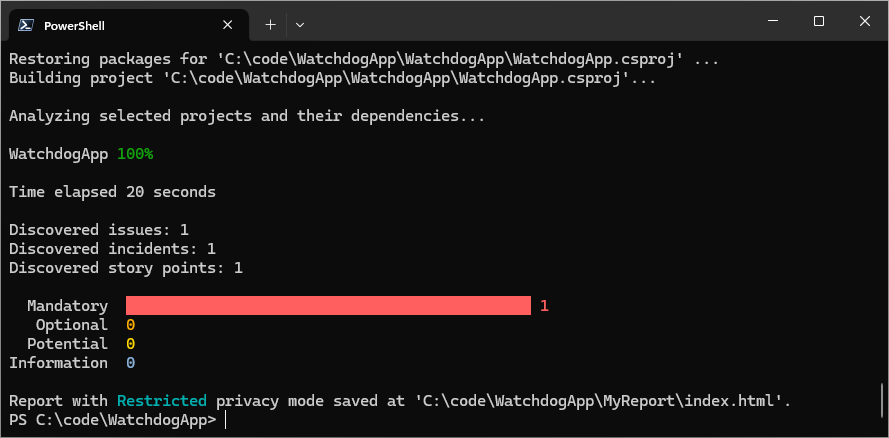
Rapor tamamlandıktan sonra raporun özeti görüntülenir. Raporun sonuçları, çözümlenen projenin veya çözümün klasörüne kaydedilir.
İlgili içerik
GitHub'da bizimle işbirliği yapın
Bu içeriğin kaynağı GitHub'da bulunabilir; burada ayrıca sorunları ve çekme isteklerini oluşturup gözden geçirebilirsiniz. Daha fazla bilgi için katkıda bulunan kılavuzumuzu inceleyin.
