Not
Bu sayfaya erişim yetkilendirme gerektiriyor. Oturum açmayı veya dizinleri değiştirmeyi deneyebilirsiniz.
Bu sayfaya erişim yetkilendirme gerektiriyor. Dizinleri değiştirmeyi deneyebilirsiniz.
Önemli
.NET Framework 3.5, 2008'de yayımlandı. .NET Framework 3.5'i yüklemeden önce, yazılımınızın .NET Framework veya .NET'in yeni bir sürümünü kullanan güncelleştirilmiş bir sürümünü bulmayı deneyin.
.NET Framework, programların bilgisayarınızda çalışmasına izin veren bir yazılımdır. Bunu uygulamaların çalışması gereken bir altyapı olarak düşünün; tıpkı bir arabanın çalışması için bir motora ihtiyaç duyduğu gibi, bazı uygulamaların çalışması için .NET Framework gerekir. Bu makale, bazı uygulamaların hala gerektirdiği eski bir sürüm olan 3.5 sürümünü yüklemenize yardımcı olur. Windows veya Windows Server'da bir uygulamayı çalıştırmak için .NET Framework 3.5'e ihtiyacınız olabilir. Windows ve Windows Server, .NET Framework 1.1 ile 3.5 arasında oluşturulan uygulamaları desteklemeyen .NET Framework 4 ile birlikte gelir. Bu uygulamaları çalıştırmak için .NET Framework 3.5'i yükleyin.
.NET Framework 3.5 gerektiren bir geliştiriciyseniz Geliştiriciler ve .NET Framework 3.5 bölümüne bakın.
Tavsiye
Uygulamayı .NET Framework 4'te çalışmaya zorlamak için bir yapılandırma dosyası kullanabilirsiniz. Daha fazla bilgi için bkz Geçiş: Yeniden hedefleme veya yeniden derleme.
İsteğe bağlı olarak .NET Framework 3.5'i yükleme
.NET Framework'ün eski bir sürümünü gerektiren bir uygulamayı çalıştırmaya çalışırsanız aşağıdaki yapılandırma iletişim kutusunu görebilirsiniz. Windows sürümünüze bağlı olarak, iletişim kutusu biraz farklı olabilir. .NET Framework 3.5'i etkinleştirmek için Bu özelliği indir ve yükle'yi seçin. Bu seçenek için İnternet bağlantısı gerekir.
Önemli
.NET Framework 3.5, 2008'de yayımlandı. .NET Framework 3.5'i yüklemeden önce, yazılımınızın .NET Framework veya .NET'in yeni bir sürümünü kullanan güncelleştirilmiş bir sürümünü bulmayı deneyin.
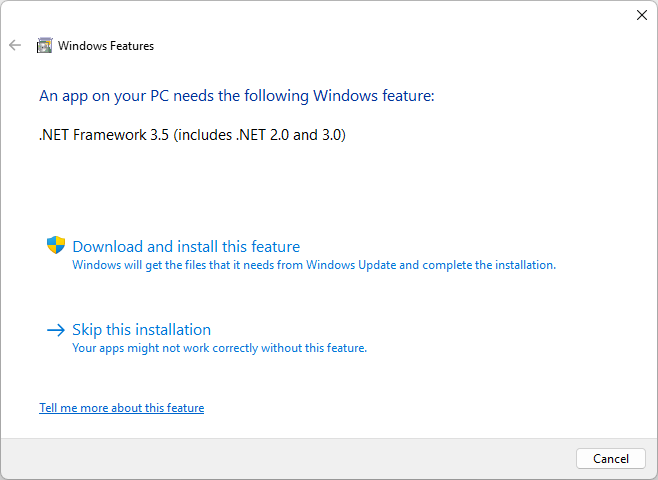
Bu açılır pencereyi neden görüyorum?
.NET Framework, Microsoft tarafından oluşturulur ve uygulamaları çalıştırmak için bir ortam sağlar. Farklı sürümler mevcuttur. Birçok şirket uygulamalarını .NET Framework kullanarak çalışacak şekilde geliştirir ve bu uygulamalar belirli bir sürümü hedefler. Bu açılır pencereyle karşılaşırsanız sisteminizde yüklü olmayan bir .NET Framework sürümü gerektiren bir uygulamayı çalıştırmaya çalışıyorsunuz demektir.
Windows Server'da .NET Framework 3.5'i etkinleştirme
Rol ve Özellik Ekleme Sihirbazı aracılığıyla .NET Framework 3.5'i etkinleştirin.
Önemli
.NET Framework 3.5, 2008'de yayımlandı. .NET Framework 3.5'i yüklemeden önce, yazılımınızın .NET Framework veya .NET'in yeni bir sürümünü kullanan güncelleştirilmiş bir sürümünü bulmayı deneyin.
- Görev çubuğundaki Başlat
 düğmesine basın.
 - Rol ve Özellik Ekleme Sihirbazı'nı arayın ve açın.
- Windows Özellikleri'ne tıklayın ve açın. Windows özelliklerini aç veya kapat iletişim kutusu görüntülenir.
- Özellikler'e ulaşana kadar sihirbazda gezinin.
- Listeden .NET Framework 3.5 Özellikleri'ni seçin.
- .NET Framework 3.5'i yüklemeye başlamak için Yükle'yi seçin.
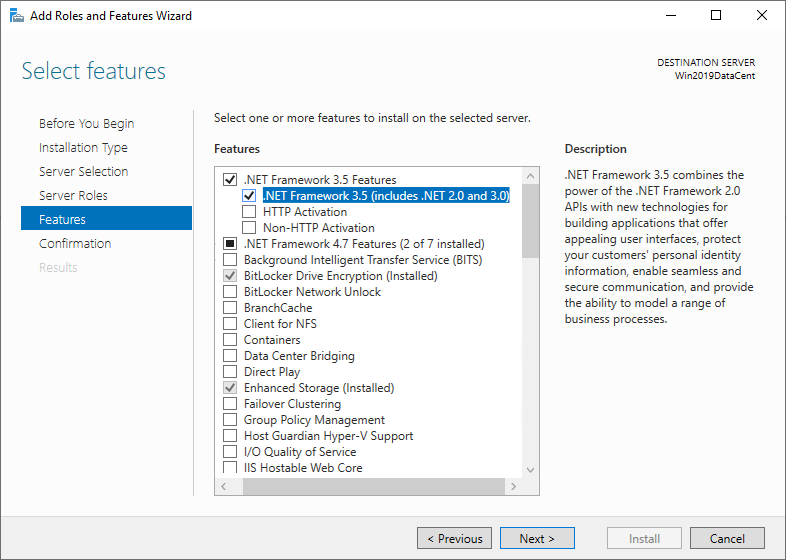
Windows'da .NET Framework 3.5'i etkinleştirme
Dikkat
Windows 11 26H1 (derleme 28000) veya üzerini kullanıyorsanız bkz. Windows 11'de .NET Framework 3.5'i yükleme.
- Görev çubuğundaki Başlat düğmesine basın.
- Windows Özellikleri'ne tıklayın ve açın. Windows özelliklerini aç veya kapat iletişim kutusu görüntülenir.
- .NET Framework 3.5 (.NET 2.0 ve 3.0 içerir) onay kutusunu seçin, Tamam'ı seçin ve istenirse bilgisayarınızı yeniden başlatın.
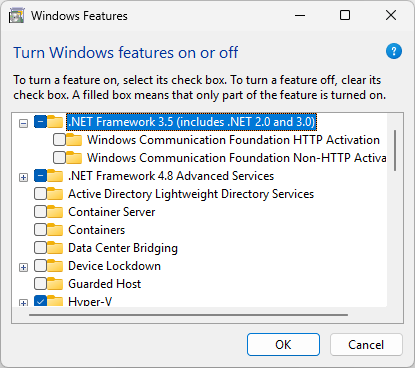
Bu işlevselliği gerektiren bir geliştirici veya sunucu yöneticisi değilseniz , Windows Communication Foundation (WCF) HTTP Etkinleştirmesi ve Windows Communication Foundation (WCF) HTTP Dışı Etkinleştirme için alt öğeleri seçmeniz gerekmez.
Çevrimdışı yükleyiciyi indirme
Dikkat
Windows 11 26H1 (derleme 28000) veya üzerini kullanıyorsanız bkz. Windows 11'de .NET Framework 3.5'i yükleme.
.NET Framework 3.5 SP1 çevrimdışı yükleyicisi, Windows 8 gibi Windows 10 ve Windows Server 2016 öncesi Windows sürümleri için kullanılabilir. Daha fazla bilgi için bkz. .NET Framework 3.5 SP1 indirme sayfası.
Önemli
.NET Framework 3.5, 2008'de yayımlandı. .NET Framework 3.5'i yüklemeden önce, yazılımınızın .NET Framework veya .NET'in yeni bir sürümünü kullanan güncelleştirilmiş bir sürümünü bulmayı deneyin.
Windows 10
Windows 10 ve Windows Server 2016 işletim sistemlerinden başlayarak, .NET Framework 3.5'i çevrimdışı modda yüklemenin desteklenen tek yolu özgün yükleme medyasının cab dosyalarını kullanmaktır. Daha fazla bilgi için bkz. Microsoft .NET Framework 3.5 dağıtım konuları.
Yükleme sorunlarını giderme
Yükleme sırasında hata 0x800f0906, 0x800f0907, 0x800f081f veya 0x800F0922 karşılaşabilirsiniz. Bu durumda bu sorunların nasıl çözüleceğini görmek için .NET Framework 3.5 yükleme hatasına bakın.
Yükleme sorununuzu hala çözemiyorsanız veya İnternet bağlantınız yoksa, Windows yükleme medyanızı kullanarak yüklemeyi deneyebilirsiniz. Daha fazla bilgi için bkz. Dağıtım Görüntüsü Bakımı ve Yönetimi (DISM) kullanarak .NET Framework 3.5'i dağıtma. Yükleme medyanız yoksa Windows için yükleme medyası oluşturma başlığındaki yönergeleri izleyin. Windows 11 ve İsteğe Bağlı Windows 10 Özellikleri hakkında daha fazla bilgi için bkz. İsteğe Bağlı Özellikler.
Uyarı
.NET Framework 3.5'i yüklemek için kaynak olarak Windows Update'i kullanmıyorsanız, ilgili Windows işletim sistemi sürümündeki kaynakları kesinlikle kullandığınızdan emin olmanız gerekir. Farklı bir Windows işletim sistemi sürümündeki kaynakların kullanılması, .NET Framework 3.5'in eşleşmeyen bir sürümünü yükler veya yüklemenin başarısız olmasına neden olur ve sistemi desteklenmeyen ve hizmet verilemez durumda bırakır.
Geliştiriciler ve .NET Framework 3.5
Windows 11 26H1 'den (derleme 28000) itibaren .NET Framework 3.5 yalnızca tek başına yükleyici olarak kullanılabilir. .NET Framework 3.5'i bir Windows bileşeni olarak yükleyemezsiniz.
- Windows 11 26H1 için .NET Framework 3.5'i indirin.
- Windows 11 26H1 için .NET Framework 3.5 Dil Paketi'ne indirin.
Önemli
Bu yükleyiciler yalnızca belirtilen Windows sürümüyle çalışır.
.NET Framework 3.5'e yapılan bu değişiklik hakkında daha fazla bilgi için, Windows 11 SSS bölümünde .NET Framework 3.5'e bakınız.
Ayrıca, .NET Framework 3.5 kullanan isteğe bağlı bileşenler de kaldırılmıştır:
- ASP.NET 3.5
- .NET Genişletilebilirliği 3.5
- WCF HTTP Etkinleştirmesi
- WCF HTTP Dışı Etkinleştirme
Önemli
Microsoft, uygulamanızı .NET Framework'ten .NET 10 gibi modern .NET'e yükseltmenizi kesinlikle önerir. .NET'e geçemiyorsanız, uygulamanızı .NET Framework 4.8 veya 4.8.1'e yükseltin. .NET Framework 3.5'ten yükseltme hakkında daha fazla bilgi için bkz . .NET Framework 4 geçiş sorunları ve .NET Framework'ten .NET'e taşımaya genel bakış.
Mevcut yazılımları koruyan bir geliştiriciyseniz ve .NET Framework 3.5 kullanmanız gerekiyorsa, aşağıdaki adımlarla etkinleştirin:
- Bu makaledeki yönergeleri kullanarak sisteminize .NET Framework 3.5 yükleyin.
- Visual Studio'da .NET Framework 3.5 Geliştirme Araçları'nı etkinleştirin. Tek Tek Bileşenler sayfasında listelenir.
Ayrıca bakınız
- Windows ve Windows Server'a .NET Framework yükleme
- geliştiriciler için .NET Framework yükleme
- Nasıl yapılır: Hangi .NET Framework sürümlerinin yüklü olduğunu belirleme
- Sürümler ve bağımlılıklar
GitHub'da bizimle işbirliği yapın
Bu içeriğin kaynağı GitHub'da bulunabilir; burada ayrıca sorunları ve çekme isteklerini oluşturup gözden geçirebilirsiniz. Daha fazla bilgi için katkıda bulunan kılavuzumuzu inceleyin.
