Not
Bu sayfaya erişim yetkilendirme gerektiriyor. Oturum açmayı veya dizinleri değiştirmeyi deneyebilirsiniz.
Bu sayfaya erişim yetkilendirme gerektiriyor. Dizinleri değiştirmeyi deneyebilirsiniz.
İş akışları hem yerleşik etkinliklerden hem de özel etkinliklerden oluşturulabilir. Bu konu, hem etkinlik gibi Sequence yerleşik etkinlikleri hem de önceki Nasıl yapılır: Etkinlik Oluşturma konusunun özel etkinliklerini kullanan bir iş akışı oluşturma adımlarını gösterir. İş akışı bir sayı tahmin oyunu modeller.
Not
Başlarken öğreticisindeki her konu önceki konulara bağlıdır. Bu konuyu tamamlamak için önce Nasıl yapılır: Etkinlik Oluşturma'yı tamamlamanız gerekir.
İş akışını oluşturmak için
Çözüm Gezgini NumberGuessWorkflowActivities öğesine sağ tıklayın ve Ekle, Yeni Öğe'yi seçin.
Yüklü, Ortak Öğeler düğümünde İş Akışı'nı seçin. İş Akışı listesinden Etkinlik'i seçin.
Ad kutusuna yazın
SequentialNumberGuessWorkflowve Ekle'ye tıklayın.Bir Sıralı etkinliği Araç Kutusu'nun Denetim Akışı bölümünden sürükleyin ve iş akışı tasarım yüzeyindeki Drop activity here etiketine bırakın.
İş akışı değişkenlerini ve bağımsız değişkenlerini oluşturmak için
İş akışını henüz görüntülenmediyse tasarımcıda görüntülemek için Çözüm Gezgini'da SequentialNumberGuessWorkflow.xaml dosyasına çift tıklayın.
Bağımsız Değişkenler bölmesini görüntülemek için iş akışı tasarımcısının sol alt tarafındaki Bağımsız Değişkenler'e tıklayın.
Bağımsız Değişken Oluştur'a tıklayın.
Ad kutusuna yazın
MaxNumber, Yön açılan listesinden In'i seçin, Bağımsız değişken türü açılan listesinden Int32'yi seçin ve ardından bağımsız değişkeni kaydetmek için ENTER tuşuna basın.Bağımsız Değişken Oluştur'a tıklayın.
Yeni eklenen bağımsız değişkenin altındaki Ad kutusuna yazın
Turns, Yön açılan listesinden Dışarı'yı seçin, Bağımsız değişken türü açılan listesinden Int32'yi seçin ve enter tuşuna basın.MaxNumberEtkinlik tasarımcısının sol alt tarafındaki Bağımsız Değişkenler'e tıklayarak Bağımsız Değişkenler bölmesini kapatın.
Değişkenler bölmesini görüntülemek için iş akışı tasarımcısının sol alt tarafındaki Değişkenler'e tıklayın.
Değişken Oluştur'a tıklayın.
İpucu
Değişken Oluştur kutusu görüntülenmezse, iş akışı tasarımcısı yüzeyindeKi Sıra etkinliğine tıklayarak seçin.
Ad kutusuna yazın
Guess, Değişken türü açılan listesinden Int32'yi seçin ve ardından değişkeni kaydetmek için ENTER tuşuna basın.Değişken Oluştur'a tıklayın.
Ad kutusuna yazın
Target, Değişken türü açılan listesinden Int32'yi seçin ve ardından değişkeni kaydetmek için ENTER tuşuna basın.Değişkenler bölmesini kapatmak için etkinlik tasarımcısının sol alt tarafındaki Değişkenler'e tıklayın.
İş akışı etkinliklerini eklemek için
Bir Assign etkinliğini Araç Kutusu'nun Temel Öğeler bölümünden sürükleyip Sıra etkinliğine bırakın. Kime kutusuna yazın
Targetve C# ifadesi girin veya VB ifadesi girin kutusuna aşağıdaki ifadeyi yazın.New System.Random().Next(1, MaxNumber + 1)new System.Random().Next(1, MaxNumber + 1)İpucu
Araç Kutusu penceresi görüntülenmiyorsa, Görünüm menüsünden Araç Kutusu'nu seçin.
Bir DoWhile etkinliğini Araç Kutusu'nun Denetim Akışı bölümünden sürükleyin ve ata etkinliğinin altında olacak şekilde iş akışına bırakın.
DoWhile etkinliğinin Koşul özellik değeri kutusuna aşağıdaki ifadeyi yazın.
Guess <> TargetGuess != TargetEtkinlik DoWhile , alt etkinliklerini yürütür ve sonra değerini Conditiondeğerlendirir. Condition olarak değerlendirilirse
True, içindeki DoWhile etkinlikler yeniden yürütülür. Bu örnekte kullanıcının tahmini değerlendirilir ve DoWhile tahmin doğru olana kadar devam eder.Bir prompt etkinliğini Araç Kutusu'nun NumberGuessWorkflowActivities bölümünden sürükleyin ve önceki adımdaki DoWhile etkinliğine bırakın.
Özellikler Penceresi'nde,
"EnterGuess"Prompt etkinliğinin BookmarkName özellik değeri kutusuna tırnak işaretlerini ekleyin.GuessSonuç özellik değeri kutusuna yazın ve Text özellik kutusuna aşağıdaki ifadeyi yazın."Please enter a number between 1 and " & MaxNumber"Please enter a number between 1 and " + MaxNumberİpucu
Özellikler Penceresi görüntülenmiyorsa Görünüm menüsünden Özellikler Penceresi'ni seçin.
Araç Kutusu'nun Temel Öğeler bölümünden bir Atama etkinliğini sürükleyin ve İstem etkinliğini takip edebilmesi için DoWhile etkinliğine bırakın.
Not
Ata etkinliğini bıraktığınızda, iş akışı tasarımcısının hem İstem etkinliğini hem de yeni eklenen Atama etkinliğini içerecek şekilde otomatik olarak bir Sıra etkinliği eklediğine dikkat edin.
Kime kutusuna yazın ve
Turns + 1C# ifadesi girin veya VB ifadesi girin kutusuna yazın.TurnsBir If etkinliğini Araç Kutusu'nun Denetim Akışı bölümünden sürükleyin ve yeni eklenen Assign etkinliğini takip edebilmesi için Sıra etkinliğine bırakın.
If etkinliğinin Koşul özellik değeri kutusuna aşağıdaki ifadeyi yazın.
Guess <> TargetGuess != TargetAraç Kutusu'nun Denetim Akışı bölümünden başka bir If etkinliğini sürükleyin ve ilk If etkinliğinin Then bölümüne bırakın.
Yeni eklenen If etkinliğinin Koşul özellik değeri kutusuna aşağıdaki ifadeyi yazın.
Guess < TargetAraç Kutusu'nun Temel Öğeler bölümünden iki WriteLine etkinliğini sürükleyip bırakın; böylece biri yeni eklenen If etkinliğinin Then bölümünde, biri de Else bölümünde olur.
Sonra bölümünde WriteLine etkinliğine tıklayarak seçin ve Text özellik değeri kutusuna aşağıdaki ifadeyi yazın.
"Your guess is too low."Seçmek için Else bölümündeki WriteLine etkinliğine tıklayın ve Text özellik değeri kutusuna aşağıdaki ifadeyi yazın.
"Your guess is too high."Aşağıdaki örnekte tamamlanmış iş akışı gösterilmektedir:
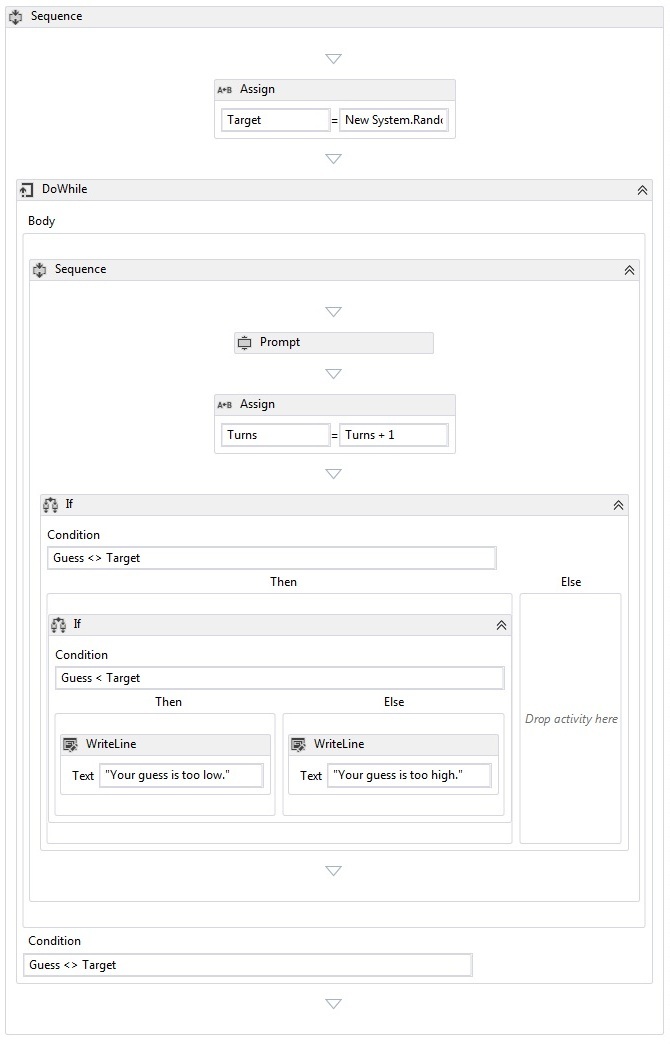
İş akışını oluşturmak için
Çözümü derlemek için CTRL+SHIFT+B'ye basın.
İş akışını çalıştırma yönergeleri için lütfen bir sonraki Nasıl yapılır: İş Akışı Çalıştırma konusuna bakın. Nasıl yapılır: farklı bir iş akışı stiliyle İş Akışı Çalıştırma adımını zaten tamamladıysanız ve bu adımdaki sıralı iş akışını kullanarak çalıştırmak istiyorsanız, Nasıl yapılır: İş Akışı Çalıştırma'nın Uygulama derleme ve çalıştırma bölümüne atlayın.
Ayrıca bkz.
GitHub'da bizimle işbirliği yapın
Bu içeriğin kaynağı GitHub'da bulunabilir; burada ayrıca sorunları ve çekme isteklerini oluşturup gözden geçirebilirsiniz. Daha fazla bilgi için katkıda bulunan kılavuzumuzu inceleyin.
