Not
Bu sayfaya erişim yetkilendirme gerektiriyor. Oturum açmayı veya dizinleri değiştirmeyi deneyebilirsiniz.
Bu sayfaya erişim yetkilendirme gerektiriyor. Dizinleri değiştirmeyi deneyebilirsiniz.
Bu makalede Visual Studio'da .NET Yükseltme Yardımcısı'nı yüklemeyi veya komut satırı arabirimi (CLI) aracını kullanmayı öğreneceksiniz.
Önemli
.NET Yükseltme Yardımcısı resmi olarak kullanım dışıdır. Bunun yerine Visual Studio 2026 ve Visual Studio 2022 17.14.16 veya sonraki sürümlerde bulunan GitHub Copilot modernleştirme sohbet aracısını kullanın. Bu aracı projelerinizi ve bağımlılıklarınızı analiz eder, hedeflenen öneriler ve otomatik kod düzeltmeleri içeren adım adım bir geçiş planı oluşturur ve her değişikliği işleyerek doğrulayabilir veya geri alabilirsiniz. Proje dosyalarını güncelleştirme, kullanım dışı API'leri değiştirme ve derleme sorunlarını çözme gibi yaygın taşıma görevlerini otomatikleştirir, böylece el ile daha az çabayla daha hızlı modernleştirebilirsiniz.
Önkoşullar
- Windows İşletim Sistemi
- Visual Studio 2026 (veya Visual Studio 2022 sürüm 17.14.17+).
- .NET SDK 8 veya üzeri.
Yöntemler
.NET Yükseltme Yardımcısı Visual Studio'da yerleşiktir veya .NET Genel Aracı olarak yüklenebilir.
Yükseltme Yardımcısı, açtığınız çözümde veya projede Visual Studio'da çalışır. .NET Global Tool, geçerli dizinde veya altındaki bir çözüm ya da proje dosyası üzerinde çalışan etkileşimli bir konsol uygulamasıdır.
Visual Studio'da bir projeyi açma ve yükseltmenin kolaylaştırılmış deneyimini istiyorsanız Yükseltme Yardımcısı'nı kullanın.
Visual Studio
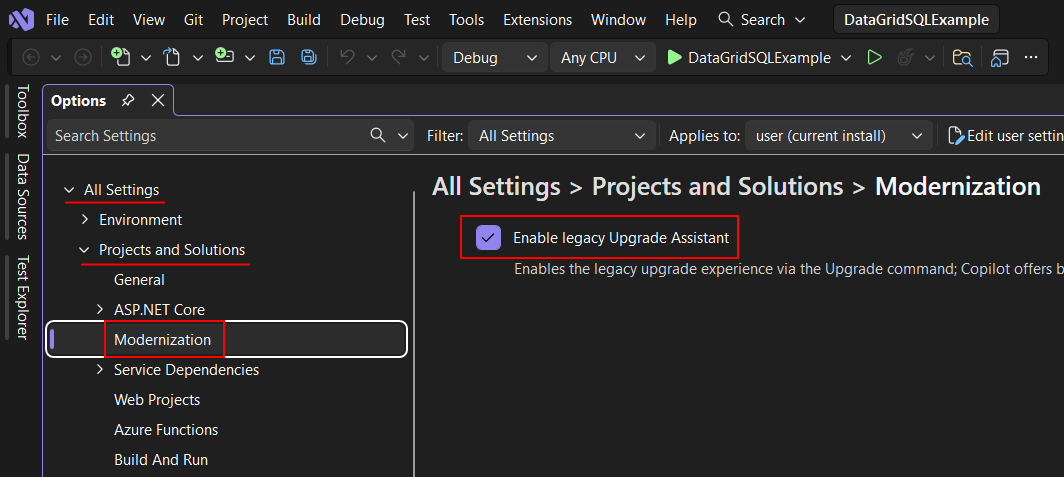
Aşağıdaki adımlar Visual Studio'da eski Yükseltme Yardımcısı'nı etkinleştirir.
Visual Studio'yu açın.
En Son Aç \ Başlarken penceresi açılırsa Kod olmadan devam et bağlantısını seçin.
Seçenekler penceresini açan>Seçenekler menüsünü seçin.
Tüm Ayarlar>Projeleri ve Çözümleri>Modernleştirme'ye gidin.
Eski Yükseltme Yardımcısı'nı etkinleştir öğesini seçin.
Visual Studio'yu yeniden başlatma
.NET Genel Aracı
Aşağıdaki adımlar .NET Yükseltme Yardımcısı'nı .NET Genel Aracı olarak yükler. .NET Yükseltme Yardımcısı, yükseltme yardımcısı NuGet paketinde dağıtılır.
Path değişkeninde
dotnetkomutunu içeren bir komut istemcisi açın.Aracı yüklemek için aşağıdaki komutu çalıştırın:
dotnet tool install -g upgrade-assistantÖnemli
Başka bir NuGet akış kaynağı yapılandırdıysanız bu aracı yükleme işlemi başarısız olabilir.
--ignore-failed-sourcesBu hataları, diğer NuGet akış kaynaklarını atlayarak hata yerine uyarı olarak işlemek için parametresini kullanın:dotnet tool install -g --ignore-failed-sources upgrade-assistant
Doğrulama
Aşağıdaki bilgiler .NET Yükseltme Yardımcısı'nın yüklü olduğunu belirlemenize yardımcı olur.
Visual Studio
.NET Yükseltme Yardımcısı'nın etkinleştirilip etkinleştirilmediğini belirlemek için, Çözüm Gezgini penceresinde herhangi bir .NET veya .NET Framework projesine sağ tıklayın ve Yükseltme menü öğesini denetleyin.
.NET Genel Aracı
Bir komut istemi açın ve komutunu çalıştırın
upgrade-assistant. Komut yanıtı komutun bilinmediğini belirtiyorsa, araç doğru yüklenmemiş veya PATH'de değil.
Sorun Giderme - .NET Genel Aracı
Ekstra NuGet besleme kaynakları yapılandırdıysanız, yükleme, NuGet paketinin beslemede bulunmadığını belirten bir hatayla başarısız olabilir.
--ignore-failed-sources Diğer NuGet akış kaynaklarını atlayarak bu hataları hatalar yerine uyarı olarak işlemek için parametresini kullanın:
dotnet tool install -g --ignore-failed-sources upgrade-assistant
GitHub'da bizimle işbirliği yapın
Bu içeriğin kaynağı GitHub'da bulunabilir; burada ayrıca sorunları ve çekme isteklerini oluşturup gözden geçirebilirsiniz. Daha fazla bilgi için katkıda bulunan kılavuzumuzu inceleyin.
