Not
Bu sayfaya erişim yetkilendirme gerektiriyor. Oturum açmayı veya dizinleri değiştirmeyi deneyebilirsiniz.
Bu sayfaya erişim yetkilendirme gerektiriyor. Dizinleri değiştirmeyi deneyebilirsiniz.
Bu öğreticide, Visual Studio'da bir .NET konsol uygulaması oluşturma ve çalıştırma işlemi gösterilmektedir.
Bu eğitimde, siz:
- bir Visual Studio çözümü ve konsol uygulaması projesi oluşturun.
- ".NET konsol uygulaması 'HelloWorld' oluşturun."
- Kullanıcıdan adını isteyecek ve konsol penceresinde görüntüleyecek şekilde uygulamayı geliştirin.
Bu öğreticide, Visual Studio Code kullanarak bir .NET konsol uygulaması oluşturma ve çalıştırma işlemi gösterilmektedir.
Bu eğitimde, siz:
- C# geliştirme ortamıyla Visual Studio Code başlatın.
- ".NET 'HelloWorld' konsol uygulaması oluşturun."
- Kullanıcıdan adını isteyecek ve konsol penceresinde görüntüleyecek şekilde uygulamayı geliştirin.
Bu öğreticide, GitHub Codespaces kullanarak bir .NET konsol uygulaması oluşturma ve çalıştırma işlemi gösterilmektedir.
Bu eğitimde, siz:
- C# geliştirme ortamıyla bir GitHub Codespace başlatın.
- Dosya tabanlı bir uygulama .NET "HelloWorld" oluşturun.
- Kullanıcıdan adını isteyecek ve konsol penceresinde görüntüleyecek şekilde uygulamayı geliştirin.
Önkoşullar
.NET masaüstü geliştirme iş yükü yüklü Visual Studio. bu iş yükünü seçtiğinizde .NET SDK'sı otomatik olarak yüklenir.
Daha fazla bilgi için bkz. .NET SDK'sını Visual Studio ile yükleme.
- En son .NET SDK
- Visual Studio Code düzenleyicisi
- C# Geliştirme Kiti
Yükleme yönergeleri
Windows üzerinde, tüm önkoşulları yüklemek için bu WinGet yapılandırma dosyasını kullanın. Zaten yüklü bir şey varsa WinGet bu adımı atlar.
- Dosyayı indirin ve çift tıklayarak çalıştırın.
- Lisans sözleşmesini okuyun, yyazın ve kabul etmek isteyip istemediğiniz sorulduğunda Enter seçin.
- Görev Çubuğunuzda yanıp sönen bir Kullanıcı Hesabı Denetimi (UAC) istemi alırsanız yüklemenin devam etmesi için izin verin.
Diğer platformlarda, bu bileşenlerin her birini ayrı ayrı yüklemeniz gerekir.
- Önerilen yükleyiciyi .NET SDK indirme sayfasından indirin ve çift tıklayarak çalıştırın. İndirme sayfası platformunuzu algılar ve platformunuz için en son yükleyiciyi önerir.
- Visual Studio Code giriş sayfasından en son yükleyiciyi indirin ve çift tıklayarak çalıştırın. Bu sayfa ayrıca platformunuzu algılar ve bağlantı sisteminiz için doğru olmalıdır.
- C# DevKit uzantısı sayfasındaki "Yükle" düğmesine tıklayın. Bu, Visual Studio kodu açar ve uzantıyı yüklemek mi yoksa etkinleştirmek mi istediğinizi sorar. "Yükle" seçeneğini belirleyin.
- GitHub Codespaces kullanmak için bir GitHub hesabı. Henüz bir hesabınız yoksa GitHub.com adresinde ücretsiz bir hesap oluşturabilirsiniz.
Uygulamayı oluşturma
"HelloWorld" adlı bir .NET konsol uygulaması projesi oluşturun.
Visual Studio'ı başlatın.
Başlangıç sayfasında yeni proje oluştur
seçin. 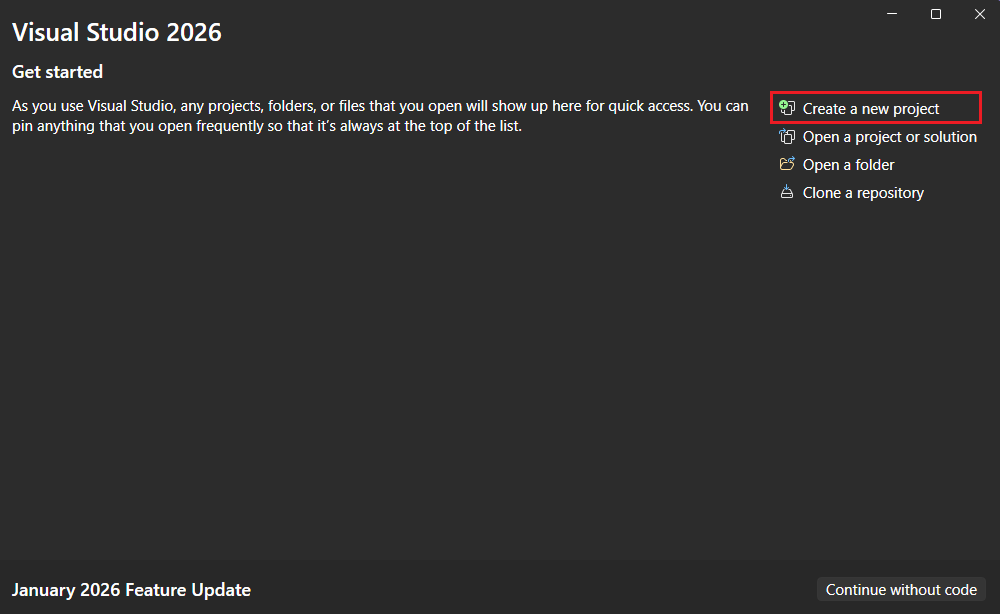
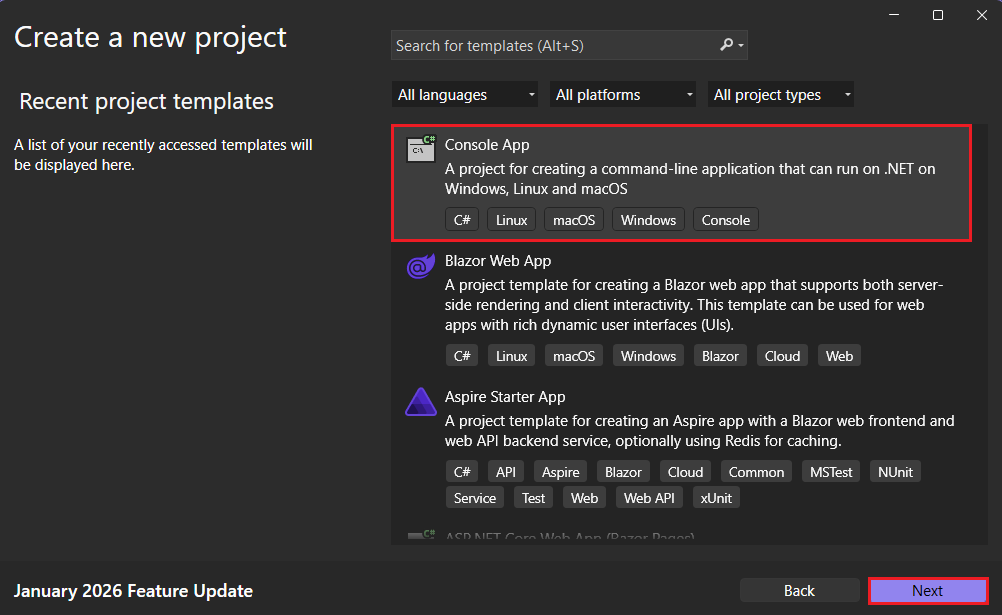
"Yeni Proje Oluştur" sayfasında, arama kutusuna konsol yazın. Ardından dil listesinden C# veya Visual Basic'i seçin ve ardından platform listesinden Tüm platformlar seçin. Konsol Uygulaması şablonunu seçin ve ardından Sonrakiseçin.
Tavsiye
.NET şablonlarını görmüyorsanız, büyük olasılıkla gerekli iş yükünü kaçırıyorsunuz demektir. Aradığınızı bulamıyor musunuz? mesajının altında, Daha fazla araç ve özellik yüklemek için bağlantısını seçin. Visual Studio Yükleyicisi açılır. .NET masaüstü geliştirme iş yükünün yüklü olduğundan emin olun.
Yeni proje yapılandırma
iletişim kutusunda, Proje adı kutusunaHelloWorld girin. Ardından İleri'yi seçin.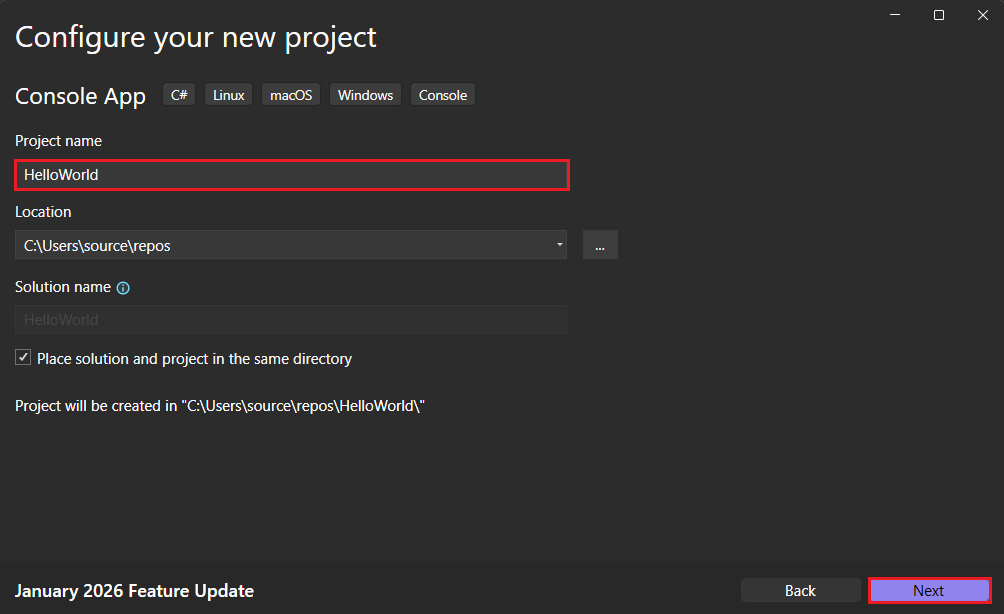
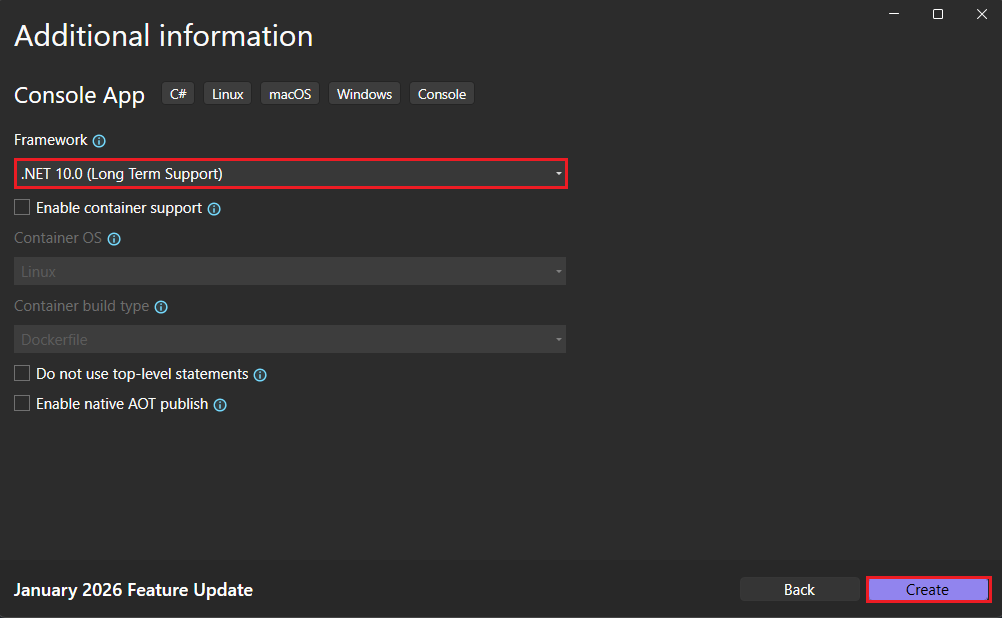
Ek bilgi iletişim kutusunda:
- .NET 10.0 (Uzun Vadeli Destek)'yi seçin.
- Oluştur'i seçin.
Şablon, konsol penceresinde "Hello, World!" ifadesini görüntüleyen basit bir uygulama oluşturur. Kod Program.cs veya Program.vb dosyasındadır:
// See https://aka.ms/new-console-template for more information
Console.WriteLine("Hello, World!");
Imports System Module Program Sub Main(args As String()) Console.WriteLine("Hello World!") End Sub End ModuleKullanmak istediğiniz dil gösterilmiyorsa, sayfanın üst kısmındaki dil seçiciyi değiştirin.
C# şablonu, konsol ekranında bir ileti görüntülemek üzere Console.WriteLine(String) yöntemini çağırmak için üst düzey ifadeler kullanır. Visual Basic şablonu, aynı yöntemi çağıran bir
Module ProgramyöntemiyleSub Maintanımlar.
"HelloWorld" adlı bir .NET konsol uygulaması projesi oluşturun.
Visual Studio Code'ı başlatın.
Gezgin görünümüne gidin ve .NET Project oluştur'u seçin. Alternatif olarak, Ctrl+Shift+P (MacOS'ta Command+Shift+P) tuşlarını kullanarak Komut Paleti'ni açabilir ve ardından ".NET" yazıp .NET: Yeni Proje komutunu bulup seçebilirsiniz.
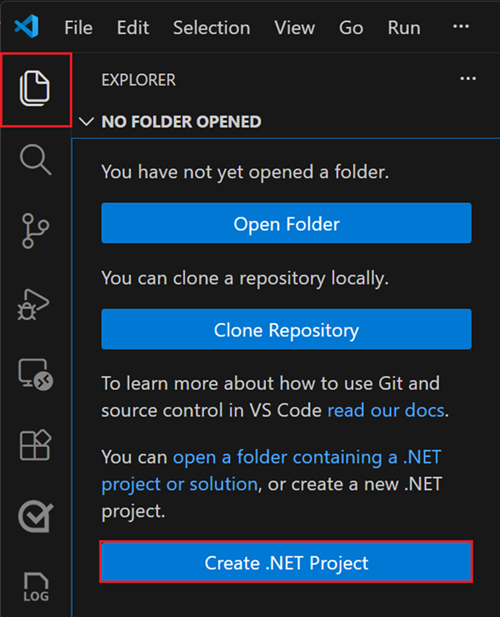
Komutu seçtikten sonra proje şablonunu seçmeniz gerekir. Konsol Uygulaması'i seçin.
Yeni projenin oluşturulmasını istediğiniz konumu seçin.
Yeni projenize "HelloWorld" adını verin.
Çözüm dosyası biçimi için .sln seçin.
Proje Oluştur'u seçin.
Proje oluşturulur ve Program.cs dosyası açılır. Şablon tarafından oluşturulan basit uygulamayı görürsünüz:
// See https://aka.ms/new-console-template for more information
Console.WriteLine("Hello, World!");
Kod,
Programkonsol penceresinde bir ileti görüntülemek için yöntemini çağıran Console.WriteLine(String) bir sınıfını tanımlar.
Codespaces'i açma
Eğitim ortamı ile bir GitHub Codespace başlatın.
Bir tarayıcı penceresi açın ve öğretici kod alanı deposuna gidin.
Yeşil Kod düğmesini ve ardından Codespaces sekmesini seçin.
Bu ortamı kullanarak yeni bir
+düğmesini seçin.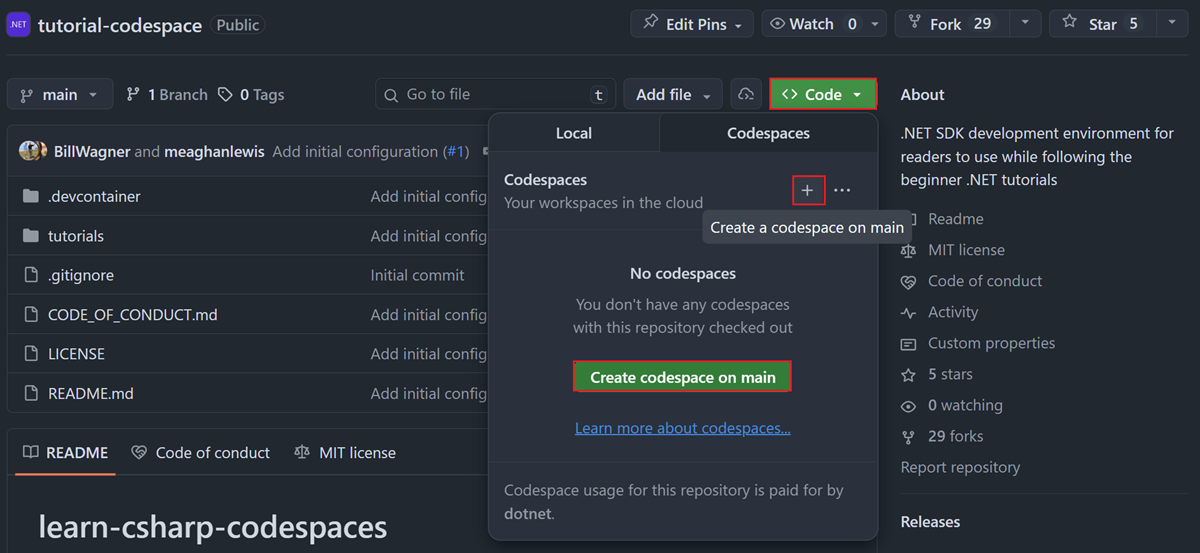
.NET dosya tabanlı uygulama oluşturma
Codespaces'ta dosya tabanlı bir uygulama oluşturacaksınız. Dosya tabanlı uygulamalar, geleneksel bir proje dosyası oluşturmadan tek bir C# dosyasından .NET uygulamalar oluşturmanıza olanak tanır.
Kod alanınız yüklendiğinde , öğreticiler klasörüne sağ tıklayın ve Yeni Dosya... öğesini seçin. HelloWorld.cs adını girin ve Enter tuşuna basın.
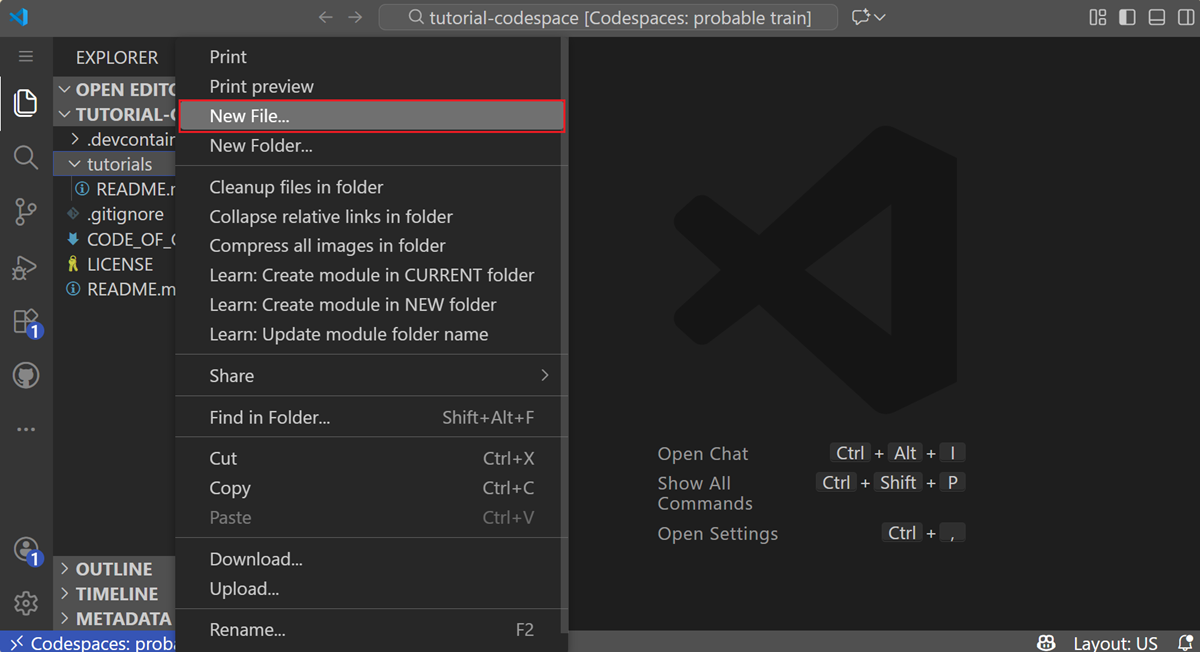
HelloWorld.cs düzenleyicide açılır. Dosyaya aşağıdaki kodu yazın veya kopyalayın:
Console.WriteLine("Hello, World!");
Uygulamayı çalıştırma
Programı hata ayıklamadan çalıştırmak için Ctrl+F5 basın.
Ekranda "Hello, World!" metninin yazdırıldığı bir konsol penceresi açılır. (Veya Visual Basic proje şablonunda virgül olmadan "Hello World!"
Konsol penceresini kapatmak için herhangi bir tuşa basın.
Uygulamanızı çalıştırmak için üstteki menüden Çalıştır Hata Ayıklama olmadan çalıştır> seçin veya klavye kısayolunu (Ctrl+F5) kullanın.
Bir hata ayıklayıcısı seçmeniz istenirse, hata ayıklayıcı olarak C# öğesini ve ardından Başlat yapılandırması olarak C#: Etkin Dosyada Hata Ayıkla'yı seçin.
Program "Merhaba, Dünya!" ifadesini görüntüler ve sona erer.
Terminal penceresinde öğreticiler klasörünün geçerli klasör olduğundan emin olun ve programınızı çalıştırın:
cd tutorials
dotnet HelloWorld.cs
Program "Merhaba, Dünya!" ifadesini görüntüler ve sona erer.
Uygulamayı geliştirme
Kullanıcıdan adını isteyecek ve tarih ve saatle birlikte görüntüleyecek şekilde uygulamayı geliştirin.
Program.cs veya Program.vb içindekileri aşağıdaki kodla değiştirin:
Console.WriteLine("What is your name?");
var name = Console.ReadLine();
var currentDate = DateTime.Now;
Console.WriteLine($"{Environment.NewLine}Hello, {name}, on {currentDate:d} at {currentDate:t}!");
Console.Write($"{Environment.NewLine}Press Enter to exit...");
Console.Read();
Console.WriteLine("What is your name?") Dim name = Console.ReadLine() Dim currentDate = DateTime.Now Console.WriteLine($"{Environment.NewLine}Hello, {name}, on {currentDate:d} at {currentDate:t}") Console.Write($"{Environment.NewLine}Press any key to exit...") Console.ReadKey(True)Bu kod, konsol penceresinde bir istem görüntüler ve kullanıcının bir dize girip Enter tuşuna basmasını bekler. Bu dizeyi
nameadlı bir değişkende depolar. Ayrıca geçerli yerel saati içeren DateTime.Now özelliğinin değerini alır vecurrentDateadlı bir değişkene atar. Ve bu değerleri konsol penceresinde görüntüler. Son olarak, konsol penceresinde bir istem görüntüler ve kullanıcı girişini beklemek için Read() yöntemini çağırır.Environment.NewLine, satır sonunu temsil etmek için platformdan bağımsız ve dilden bağımsız bir yoldur. Alternatifler C# dilinde
\nve Visual Basic'davbCrLf'dır.Stringin önündeki dolar sembolü (
$), string içerisinde değişken adları gibi ifadeleri küme parantezleri içerisine yerleştirmenize olanak tanır. İfade değeri, ifade yerine dizeye eklenir. Bu söz dizimi, interpolasyonlu dizelerolarak adlandırılır.Programı hata ayıklamadan çalıştırmak için Ctrl+F5 basın.
İstemi yanıtlamak için bir ad girip Enter tuşuna basın.
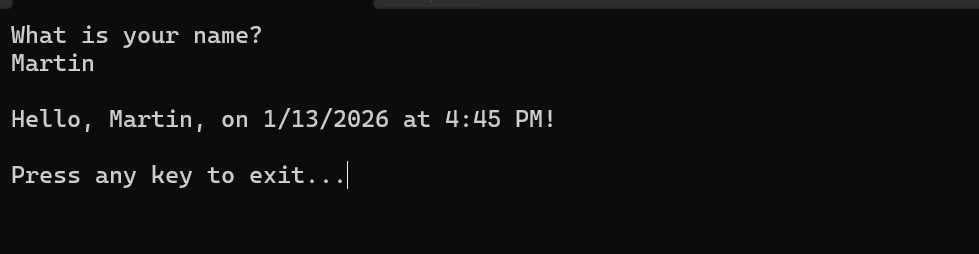
Konsol penceresini kapatmak için herhangi bir tuşa basın.
Program.cs dosyasını açın.
sınıfının içeriğini aşağıdaki kodla değiştirin:
Console.WriteLine("What is your name?");
var name = Console.ReadLine();
var currentDate = DateTime.Now;
Console.WriteLine($"{Environment.NewLine}Hello, {name}, on {currentDate:d} at {currentDate:t}!");
Console.Write($"{Environment.NewLine}Press Enter to exit...");
Console.Read();
Bu kod, konsol penceresinde bir istem görüntüler ve kullanıcının bir dize girip Enter tuşuna basmasını bekler. Bu dizeyi
nameadlı bir değişkende depolar. Ayrıca geçerli yerel saati içeren DateTime.Now özelliğinin değerini alır vecurrentDateadlı bir değişkene atar. Ve bu değerleri konsol penceresinde görüntüler. Son olarak, konsol penceresinde bir istem görüntüler ve kullanıcı girişini beklemek için Read() yöntemini çağırır.NewLine, satır sonunu temsil etmek için platformdan bağımsız ve dilden bağımsız bir yoldur.
Stringin önündeki dolar sembolü (
$), string içerisinde değişken adları gibi ifadeleri küme parantezleri içerisine yerleştirmenize olanak tanır. İfade değeri, ifade yerine dizeye eklenir. Bu söz dizimi, interpolasyonlu dizelerolarak adlandırılır.Değişikliklerinizi kaydedin.
Önemli
Visual Studio Code'da değişiklikleri açıkça kaydetmeniz gerekir. Visual Studio aksine, bir uygulama derleyip çalıştırdığınızda dosya değişiklikleri otomatik olarak kaydedilmez.
çalıştır>hata ayıklamadan çalıştır'ıseçin.
İstemi yanıtlamak için bir ad girip Enter tuşuna basın.
Değiştirilmiş program çıktısı
Terminal penceresi Programdan çıkmak için enter
basın.
HelloWorld.cs aşağıdaki kodla güncelleştirin:
Console.WriteLine("What is your name?");
var name = Console.ReadLine();
var currentDate = DateTime.Now;
Console.WriteLine($"{Environment.NewLine}Hello, {name}, on {currentDate:d} at {currentDate:t}!");
Console.Write($"{Environment.NewLine}Press Enter to exit...");
Console.Read();
Bu kod, konsol penceresinde bir istem görüntüler ve kullanıcının bir dize girip Enter tuşuna basmasını bekler. Bu dizeyi
nameadlı bir değişkende depolar. Ayrıca geçerli yerel saati içeren DateTime.Now özelliğinin değerini alır vecurrentDateadlı bir değişkene atar. Ve bu değerleri konsol penceresinde görüntüler. Son olarak, konsol penceresinde bir istem görüntüler ve kullanıcı girişini beklemek için Read() yöntemini çağırır.NewLine, satır sonunu temsil etmek için platformdan bağımsız ve dilden bağımsız bir yoldur.
Stringin önündeki dolar sembolü (
$), string içerisinde değişken adları gibi ifadeleri küme parantezleri içerisine yerleştirmenize olanak tanır. İfade değeri, ifade yerine dizeye eklenir. Bu söz dizimi, interpolasyonlu dizelerolarak adlandırılır.Aşağıdaki komutu kullanarak güncelleştirilmiş uygulamayı çalıştırın:
dotnet HelloWorld.csİstemi yanıtlamak için bir ad girip Enter tuşuna basın.
Aşağıdakine benzer bir çıktı görürsünüz:
What is your name? Mark
Hello, Mark, on 1/29/2026 at 4:40 PM!
Press Enter to exit...
Programdan çıkmak için enter
basın.
Ek kaynaklar
- GitHub Codespaces belgeleri
GitHub Codespaces
Kaynakları temizleme
GitHub, 30 günlük işlem yapılmadıktan sonra Codespace'inizi otomatik olarak siler. Bu serideki diğer öğreticileri keşfetmeyi planlıyorsanız, Codespace'inizi (kod çalışma alanı) hazır durumda bırakabilirsiniz. .NET SDK'yı indirmek için .NET sitesini ziyaret etmeye hazırsanız Codespace'ınızı silebilirsiniz. Codespace'ınızı silmek için bir tarayıcı penceresi açın ve Codespaces'inize gidin. Pencerede kod boşluklarınızın listesini görürsünüz. Learn öğreticisi kod alanı için girdideki üç noktayı (...) seçin. Ardından "Sil"i seçin.
Sonraki Adımlar
Bu öğreticide bir .NET konsol uygulaması oluşturdunuz. Sonraki derste uygulamadaki hataları ayıklayacaksınız.
GitHub'da bizimle işbirliği yapın
Bu içeriğin kaynağı GitHub'da bulunabilir; burada ayrıca sorunları ve çekme isteklerini oluşturup gözden geçirebilirsiniz. Daha fazla bilgi için katkıda bulunan kılavuzumuzu inceleyin.
