Not
Bu sayfaya erişim yetkilendirme gerektiriyor. Oturum açmayı veya dizinleri değiştirmeyi deneyebilirsiniz.
Bu sayfaya erişim yetkilendirme gerektiriyor. Dizinleri değiştirmeyi deneyebilirsiniz.
Panel öğeleri, öğelerin rendere edilmesini kontrol eden bileşenlerdir; onların boyutları, pozisyonları ve alt içeriklerinin düzenlemesi. Windows Presentation Foundation (WPF), önceden tanımlanmış Panel bir dizi öğe ve özel Panel öğeler oluşturma olanağı sağlar.
| Başlık | Description |
|---|---|
| Özel Panel Öğesi Oluşturma | Özel panel öğesinin nasıl oluşturulacağını gösterir. |
| Panel OnRender Yöntemini Geçersiz Kılma | Panelin OnRender yönteminin nasıl geçersiz kılınacağını gösterir. |
| Öğenin Yükseklik Özelliklerini Ayarlama | Bir öğenin yükseklik özelliklerinin nasıl ayarlandığını gösterir. |
| Öğenin Genişlik Özelliklerini Ayarlama | Bir öğenin genişlik özelliklerinin nasıl ayarlandığını gösterir. |
Stiller ve şablonlar
Panel varsayılan şablon veya görsel görünüm tanımlamayan soyut bir temel sınıftır. Türetilmiş panel sınıfları kendi stil ve şablon davranışlarını uygular.
İçerik özelliği
Bu denetim, içerik özelliği olarak Children özelliğini kullanır.
Parçalar
Bu denetim herhangi bir şablon parçası tanımlamaz.
Görsel durumlar
Bu denetim herhangi bir görsel durum tanımlamaz.
Panel sınıfı
Panel , Windows Presentation Foundation'da (WPF) düzen desteği sağlayan tüm öğeler için temel sınıftır. Öğeleri Genişletilebilir Uygulama Biçimlendirme Dili (XAML) ve kodda konumlandırmak ve düzenlemek için türetilmiş Panel öğeleri kullanın.
WPF, birçok karmaşık düzeni etkinleştiren türetilmiş panel uygulamalarından oluşan kapsamlı bir paket içerir. Bu türetilmiş sınıflar, çoğu standart kullanıcı arabirimi (UI) senaryolarını etkinleştiren özellikleri ve yöntemleri kullanıma sunar. gereksinimlerinize uygun bir çocuk düzenleme davranışı bulamıyorsanız, ArrangeOverride ve MeasureOverride yöntemlerini geçersiz kılarak yeni düzenler oluşturun.
Panel ortak üyeleri
Tüm Panel öğeler, FrameworkElement, Height, Width, HorizontalAlignment, VerticalAlignment, Margin ve LayoutTransform tarafından tanımlanan temel boyutlandırma ve konumlandırma özelliklerini destekler. FrameworkElement tarafından tanımlanan konumlandırma özellikleri hakkında ek bilgi için bkz. Hizalama, Kenar Boşlukları ve Doldurmaya Genel Bakış.
Panel düzeni anlamak ve kullanmak için önemli olan ek özellikleri kullanıma sunar. Türetilmiş bir panel öğesinin sınırları arasındaki alanı Brush ile doldurmak için Background özelliğini kullanın. Children, Panel öğesini oluşturan öğelerin alt koleksiyonunu temsil eder. InternalChildren koleksiyonun Children içeriğini ve veri bağlama tarafından oluşturulan üyeleri temsil eder. Her ikisi de bir üst UIElementCollection içinde barındırılan alt Panel öğelerinden oluşur.
Panel, türetilmiş Panel.ZIndex bir Panel içinde katmanlı sıra elde etmek için kullanabileceğiniz eklenmiş bir özelliği de sunmaktadır. Daha yüksek Children değere sahip bir panel Panel.ZIndex koleksiyonunun üyeleri, daha düşük Panel.ZIndex değere sahip olanların önünde görünür. Bu davranış, Canvas ve Grid gibi, çocukların aynı koordinat alanını paylaşmasına olanak sağlayan paneller için özellikle yararlıdır.
Panelayrıca, bir OnRenderöğesinin Panel varsayılan sunu davranışını geçersiz kılmak için kullanabileceğiniz yöntemini tanımlar.
Ekli özellikler
Türetilmiş panel öğeleri, ekli özelliklerin kapsamlı bir şekilde kullanılmasını sağlar. Eklenmiş özellik, klasik ortak dil çalışma zamanı (CLR) özelliği "sarmalayıcı" içermeyen özel bir bağımlılık özelliği biçimidir. Ekli özelliklerin Genişletilebilir Uygulama Biçimlendirme Dili'nde (XAML) özelleştirilmiş bir söz dizimi vardır. Bu söz dizimini aşağıdaki örneklerden birkaçında görebilirsiniz.
Ekli özelliğin bir amacı, alt öğelerin bir üst öğenin aslında tanımladığı bir özelliğin benzersiz değerlerini depolamasına izin vermektir. Bu işlevselliğin bir uygulaması, alt öğelerin ebeveyn öğeye kullanıcı arabiriminde (UI) nasıl sunulmak istediklerini iletebilmesini sağlamaktır. Bu, uygulama düzeni için son derece kullanışlıdır. Daha fazla bilgi için bkz. Ekli Özelliklere Genel Bakış.
Türetilmiş Panel öğeleri
Birçok nesne Panel'den türetilir, ancak bunların tümü kök yerleşim sağlayıcıları olarak kullanılmak üzere tasarlanmamıştır. Altı tanımlı panel sınıfı (Canvas, DockPanel, Grid, StackPanel, VirtualizingStackPanelve WrapPanel) özellikle uygulama kullanıcı arabirimi oluşturmak için tasarlanmıştır.
Her panel öğesi, aşağıdaki tabloda görüldüğü gibi kendi özel işlevlerini kapsüller.
| Öğe Adı | UI Paneli mi? | Description |
|---|---|---|
| Canvas | Yes | Alt öğeleri, Canvas alanına göre relatif olarak koordinatlar kullanarak açıkça konumlandırabileceğiniz bir alan tanımlar. |
| DockPanel | Yes | Birbirlerine göre yatay veya dikey olarak alt öğeleri düzenleyebileceğiniz bir alan tanımlar. |
| Grid | Yes | Sütun ve satırlardan oluşan esnek bir kılavuz alanı tanımlar. Grid öğesinin alt öğelerini Margin özelliğini kullanarak tam olarak konumlandırabilirsiniz. |
| StackPanel | Yes | Alt öğeleri yatay veya dikey olarak yönlendirebileceğiniz tek bir çizgi halinde düzenler. |
| TabPanel | Hayı | içindeki TabControl sekme düğmelerinin düzenlemesini yapar. |
| ToolBarOverflowPanel | Hayı | Denetimin içindeki ToolBar içeriği düzenler. |
| UniformGrid | Hayı | UniformGrid, tüm hücre boyutlarının eşit olduğu bir kılavuzda alt öğeleri düzenlemek için kullanılır. |
| VirtualizingPanel | Hayı | Çocuk koleksiyonunu "sanallaştırabilen" paneller için bir taban sınıf sağlar. |
| VirtualizingStackPanel | Yes | İçeriği yatay veya dikey olarak yönlendirilen tek bir satırda düzenler ve sanallaştırır. |
| WrapPanel | Yes | WrapPanel alt öğeleri soldan sağa ardışık şekilde konumlandırır, içeriği kutunun kenarına gelince bir sonraki satıra geçirecek şekilde böler. Sonraki sıralama, özelliğin değerine Orientation bağlı olarak yukarıdan aşağıya veya sağdan sola sıralı olarak gerçekleşir. |
Kullanıcı arabirimi panelleri
WPF, kullanıcı arabirimi senaryolarını desteklemek için iyileştirilmiş altı panel sınıfı sağlar: Canvas, DockPanel, Grid, StackPanel, VirtualizingStackPanelve WrapPanel. Bu panel öğeleri kullanımı kolay, çok yönlü ve çoğu uygulama için yeterince genişletilebilir.
Türetilen Panel her öğe boyutlandırma kısıtlamalarını farklı şekilde ele alır. Yatay veya dikey yönde sınırlamaların Panel tarafından nasıl ele alınacağını anlamak, düzeni daha öngörülebilir hale getirebilir.
| Panel Adı | x-Boyut | y-Boyut |
|---|---|---|
| Canvas | İçerikle kısıtlanmış | İçerikle kısıtlanmış |
| DockPanel | Kısıtlı | Kısıtlı |
| StackPanel (Dikey Yönlendirme) | Kısıtlı | İçerikle kısıtlanmış |
| StackPanel (Yatay Yönlendirme) | İçerikle kısıtlanmış | Kısıtlı |
| Grid | Kısıtlı | Auto satır ve sütunlara uygulandığı durumlar hariç kısıtlanmış |
| WrapPanel | İçerikle kısıtlanmış | İçerikle kısıtlanmış |
Bu öğelerin her birinin daha ayrıntılı açıklamalarını ve kullanım örneklerini aşağıdaki bölümlerde bulabilirsiniz.
Kanvas
öğesi, Canvas içeriğin mutlak x ve y koordinatlarına göre konumlandırılmasını sağlar. Benzersiz bir konumda öğeler çizebilirsiniz. Öğeler aynı koordinatları kaplarsa, işaretlemede göründükleri sıra, öğelerin çizildiği sırayı belirler.
Canvas , herhangi bir Paneliçin en esnek düzen desteğini sağlar. Yükseklik ve Genişlik özellikleri tuvalin alanını tanımlamak için kullanılır ve içindeki öğelere üst Canvasalanının alanına göre mutlak koordinatlar atanır. Dört ekli özellik, Canvas.Left, Canvas.TopCanvas.Right ve Canvas.Bottom, içinde nesne yerleşimi üzerinde hassas denetime Canvasolanak tanıyarak geliştiricinin öğeleri ekranda hassas bir şekilde konumlandırmasını ve düzenlemesini sağlar.
Tuval İçinde ClipToBounds
Canvas alt öğeleri, kendi tanımlı Height ve Widthdışındaki koordinatlarda bile ekrandaki herhangi bir konuma konumlandırabilir. Ayrıca, Canvas çocuklarının boyutundan etkilenmez. Sonuç olarak, bir alt öğe, üst Canvas öğesinin sınır dikdörtgeni dışındaki diğer öğelerin üzerini çizebilir. Varsayılan olarak, bir Canvas alt öğelerin ebeveyn Canvas sınırlarının dışına çizilmesine izin verir. Bu davranışı istemiyorsanız ClipToBounds özelliğini true olarak ayarlayın.
Canvas'nin kendi boyutuna kırpılmasına neden olur bu ayar.
Canvas , alt öğelerin sınırlarının dışına çekilmesine izin veren tek düzen öğesidir.
Bu davranış , Genişlik Özellikleri Karşılaştırma Örneği'nde grafik olarak gösterilmiştir.
DockPanel
DockPanel öğesi, alt içerik öğelerinde ekli olan DockPanel.Dock özellik kümesini kullanarak içeriği bir kapsayıcının kenarları boyunca konumlandırır. Ayarladığınızda DockPanel.Dock'yi Top veya Bottom olarak, alt elemanlar birbirinin üstüne veya altına konumlanır. DockPanel.Dock ya da Left olarak ayarladığınızda, alt öğeleri birbirinin soluna veya sağına konumlandırır. özelliği, LastChildFill bir öğesinin alt DockPanelöğesi olarak eklenen son öğenin konumunu belirler.
Düğme kümesi gibi bir grup ilgili denetimi konumlandırmak için kullanabilirsiniz DockPanel . Alternatif olarak, Microsoft Outlook'ta olanlara benzer "bölmeli" bir kullanıcı arabirimi oluşturmak için de kullanabilirsiniz.
İçeriğe uygun boyutlandırma
Eğer Height ve Width özelliklerini belirtmezseniz, DockPanel içeriğine göre boyutlanır. Boyut, alt öğelerinin boyutuna uyum sağlamak için artabilir veya küçülebilir. Ancak, bu özellikleri belirttiğinizde ve bir sonraki belirtilen alt öğe için artık yer kalmadığında, DockPanel bu alt öğeyi veya sonraki alt öğeleri görüntülemez ve sonraki alt öğeleri ölçmez.
LastChildFill
Varsayılan olarak, DockPanel öğesinin son alt elemanı, kalan ayrılmamış alanı doldurur. Bu davranışı istemiyorsanız LastChildFill özelliğini false olarak ayarlayın.
Örnekler
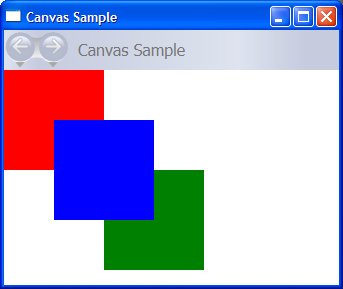
Aşağıdaki örnekte, Canvas nasıl kullanılarak içeriğin mutlak konumlandırmasının yapılabileceği gösterilmektedir. Bu kod üç 100 piksel kare oluşturur. İlk kare kırmızıdır ve sol üst (x, y) konumu (0, 0) olarak belirtilir. İkinci kare yeşildir ve sol üst konumu (100, 100), ilk karenin hemen altında ve sağındakidir. Üçüncü kare mavidir ve sol üst konumu (50, 50) ve bu nedenle birinci karenin sağ alt çeyreğini ve ikinci karenin sol üst çeyreğini kapsar. Üçüncü kare en son yerleştirildiğinden, diğer iki karenin üstünde gibi görünür; diğer bir deyişle, çakışan kısımlar üçüncü kutunun rengini kabul eder.
// Create the application's main window
mainWindow = new Window ();
mainWindow.Title = "Canvas Sample";

// Create the Canvas
myParentCanvas = new Canvas();
myParentCanvas.Width = 400;
myParentCanvas.Height = 400;

// Define child Canvas elements
myCanvas1 = new Canvas();
myCanvas1.Background = Brushes.Red;
myCanvas1.Height = 100;
myCanvas1.Width = 100;
Canvas.SetTop(myCanvas1, 0);
Canvas.SetLeft(myCanvas1, 0);

myCanvas2 = new Canvas();
myCanvas2.Background = Brushes.Green;
myCanvas2.Height = 100;
myCanvas2.Width = 100;
Canvas.SetTop(myCanvas2, 100);
Canvas.SetLeft(myCanvas2, 100);

myCanvas3 = new Canvas();
myCanvas3.Background = Brushes.Blue;
myCanvas3.Height = 100;
myCanvas3.Width = 100;
Canvas.SetTop(myCanvas3, 50);
Canvas.SetLeft(myCanvas3, 50);

// Add child elements to the Canvas' Children collection
myParentCanvas.Children.Add(myCanvas1);
myParentCanvas.Children.Add(myCanvas2);
myParentCanvas.Children.Add(myCanvas3);

// Add the parent Canvas as the Content of the Window Object
mainWindow.Content = myParentCanvas;
mainWindow.Show ();
WindowTitle = "Canvas Sample"
'Create a Canvas as the root Panel
Dim myParentCanvas As New Canvas()
myParentCanvas.Width = 400
myParentCanvas.Height = 400

' Define child Canvas elements
Dim myCanvas1 As New Canvas()
myCanvas1.Background = Brushes.Red
myCanvas1.Height = 100
myCanvas1.Width = 100
Canvas.SetTop(myCanvas1, 0)
Canvas.SetLeft(myCanvas1, 0)

Dim myCanvas2 As New Canvas()
myCanvas2.Background = Brushes.Green
myCanvas2.Height = 100
myCanvas2.Width = 100
Canvas.SetTop(myCanvas2, 100)
Canvas.SetLeft(myCanvas2, 100)

Dim myCanvas3 As New Canvas()
myCanvas3.Background = Brushes.Blue
myCanvas3.Height = 100
myCanvas3.Width = 100
Canvas.SetTop(myCanvas3, 50)
Canvas.SetLeft(myCanvas3, 50)

' Add child elements to the Canvas' Children collection
myParentCanvas.Children.Add(myCanvas1)
myParentCanvas.Children.Add(myCanvas2)
myParentCanvas.Children.Add(myCanvas3)

' Add the parent Canvas as the Content of the Window Object
Me.Content = myParentCanvas
<Page WindowTitle="Canvas Sample" xmlns="http://schemas.microsoft.com/winfx/2006/xaml/presentation">
  <Canvas Height="400" Width="400">
    <Canvas Height="100" Width="100" Top="0" Left="0" Background="Red"/>
    <Canvas Height="100" Width="100" Top="100" Left="100" Background="Green"/>
    <Canvas Height="100" Width="100" Top="50" Left="50" Background="Blue"/>
  </Canvas>
</Page>
Derlenen uygulama aşağıdaki görüntüye benzer yeni bir kullanıcı arabirimi oluşturur.
Aşağıdaki örnek, alanı DockPanel kullanarak bölmeyi gösteriyor. Örnek, bir üst DockPanel öğesine alt öğeler olarak beş Border öğe ekler. Her bir alt öğe, bölümleme alanının farklı bir DockPanel konumlandırma özelliğini kullanmaktadır. Son öğe kalan ayrılmamış alanı "doldurur".
// Create the application's main window
mainWindow = gcnew Window();
mainWindow->Title = "DockPanel Sample";

// Create the DockPanel
DockPanel^ myDockPanel = gcnew DockPanel();
myDockPanel->LastChildFill = true;

// Define the child content
Border^ myBorder1 = gcnew Border();
myBorder1->Height = 25;
myBorder1->Background = Brushes::SkyBlue;
myBorder1->BorderBrush = Brushes::Black;
myBorder1->BorderThickness = Thickness(1);
DockPanel::SetDock(myBorder1, Dock::Top);
TextBlock^ myTextBlock1 = gcnew TextBlock();
myTextBlock1->Foreground = Brushes::Black;
myTextBlock1->Text = "Dock = Top";
myBorder1->Child = myTextBlock1;

Border^ myBorder2 = gcnew Border();
myBorder2->Height = 25;
myBorder2->Background = Brushes::SkyBlue;
myBorder2->BorderBrush = Brushes::Black;
myBorder2->BorderThickness = Thickness(1);
DockPanel::SetDock(myBorder2, Dock::Top);
TextBlock^ myTextBlock2 = gcnew TextBlock();
myTextBlock2->Foreground = Brushes::Black;
myTextBlock2->Text = "Dock = Top";
myBorder2->Child = myTextBlock2;

Border^ myBorder3 = gcnew Border();
myBorder3->Height = 25;
myBorder3->Background = Brushes::LemonChiffon;
myBorder3->BorderBrush = Brushes::Black;
myBorder3->BorderThickness = Thickness(1);
DockPanel::SetDock(myBorder3, Dock::Bottom);
TextBlock^ myTextBlock3 = gcnew TextBlock();
myTextBlock3->Foreground = Brushes::Black;
myTextBlock3->Text = "Dock = Bottom";
myBorder3->Child = myTextBlock3;

Border^ myBorder4 = gcnew Border();
myBorder4->Width = 200;
myBorder4->Background = Brushes::PaleGreen;
myBorder4->BorderBrush = Brushes::Black;
myBorder4->BorderThickness = Thickness(1);
DockPanel::SetDock(myBorder4, Dock::Left);
TextBlock^ myTextBlock4 = gcnew TextBlock();
myTextBlock4->Foreground = Brushes::Black;
myTextBlock4->Text = "Dock = Left";
myBorder4->Child = myTextBlock4;

Border^ myBorder5 = gcnew Border();
myBorder5->Background = Brushes::White;
myBorder5->BorderBrush = Brushes::Black;
myBorder5->BorderThickness = Thickness(1);
TextBlock^ myTextBlock5 = gcnew TextBlock();
myTextBlock5->Foreground = Brushes::Black;
myTextBlock5->Text = "This content will Fill the remaining space";
myBorder5->Child = myTextBlock5;

// Add child elements to the DockPanel Children collection
myDockPanel->Children->Add(myBorder1);
myDockPanel->Children->Add(myBorder2);
myDockPanel->Children->Add(myBorder3);
myDockPanel->Children->Add(myBorder4);
myDockPanel->Children->Add(myBorder5);

// Add the parent Canvas as the Content of the Window Object
mainWindow->Content = myDockPanel;
mainWindow->Show();
// Create the application's main window
mainWindow = new Window ();
mainWindow.Title = "DockPanel Sample";

// Create the DockPanel
DockPanel myDockPanel = new DockPanel();
myDockPanel.LastChildFill = true;

// Define the child content
Border myBorder1 = new Border();
myBorder1.Height = 25;
myBorder1.Background = Brushes.SkyBlue;
myBorder1.BorderBrush = Brushes.Black;
myBorder1.BorderThickness = new Thickness(1);
DockPanel.SetDock(myBorder1, Dock.Top);
TextBlock myTextBlock1 = new TextBlock();
myTextBlock1.Foreground = Brushes.Black;
myTextBlock1.Text = "Dock = Top";
myBorder1.Child = myTextBlock1;

Border myBorder2 = new Border();
myBorder2.Height = 25;
myBorder2.Background = Brushes.SkyBlue;
myBorder2.BorderBrush = Brushes.Black;
myBorder2.BorderThickness = new Thickness(1);
DockPanel.SetDock(myBorder2, Dock.Top);
TextBlock myTextBlock2 = new TextBlock();
myTextBlock2.Foreground = Brushes.Black;
myTextBlock2.Text = "Dock = Top";
myBorder2.Child = myTextBlock2;

Border myBorder3 = new Border();
myBorder3.Height = 25;
myBorder3.Background = Brushes.LemonChiffon;
myBorder3.BorderBrush = Brushes.Black;
myBorder3.BorderThickness = new Thickness(1);
DockPanel.SetDock(myBorder3, Dock.Bottom);
TextBlock myTextBlock3 = new TextBlock();
myTextBlock3.Foreground = Brushes.Black;
myTextBlock3.Text = "Dock = Bottom";
myBorder3.Child = myTextBlock3;

Border myBorder4 = new Border();
myBorder4.Width = 200;
myBorder4.Background = Brushes.PaleGreen;
myBorder4.BorderBrush = Brushes.Black;
myBorder4.BorderThickness = new Thickness(1);
DockPanel.SetDock(myBorder4, Dock.Left);
TextBlock myTextBlock4 = new TextBlock();
myTextBlock4.Foreground = Brushes.Black;
myTextBlock4.Text = "Dock = Left";
myBorder4.Child = myTextBlock4;

Border myBorder5 = new Border();
myBorder5.Background = Brushes.White;
myBorder5.BorderBrush = Brushes.Black;
myBorder5.BorderThickness = new Thickness(1);
TextBlock myTextBlock5 = new TextBlock();
myTextBlock5.Foreground = Brushes.Black;
myTextBlock5.Text = "This content will Fill the remaining space";
myBorder5.Child = myTextBlock5;

// Add child elements to the DockPanel Children collection
myDockPanel.Children.Add(myBorder1);
myDockPanel.Children.Add(myBorder2);
myDockPanel.Children.Add(myBorder3);
myDockPanel.Children.Add(myBorder4);
myDockPanel.Children.Add(myBorder5);

// Add the parent Canvas as the Content of the Window Object
mainWindow.Content = myDockPanel;
mainWindow.Show ();
WindowTitle = "DockPanel Sample"
'Create a DockPanel as the root Panel
Dim myDockPanel As New DockPanel()
myDockPanel.LastChildFill = True

' Define the child content
Dim myBorder1 As New Border()
myBorder1.Height = 25
myBorder1.Background = Brushes.SkyBlue
myBorder1.BorderBrush = Brushes.Black
myBorder1.BorderThickness = New Thickness(1)
DockPanel.SetDock(myBorder1, Dock.Top)
Dim myTextBlock1 As New TextBlock()
myTextBlock1.Foreground = Brushes.Black
myTextBlock1.Text = "Dock = Top"
myBorder1.Child = myTextBlock1

Dim myBorder2 As New Border()
myBorder2.Height = 25
myBorder2.Background = Brushes.SkyBlue
myBorder2.BorderBrush = Brushes.Black
myBorder2.BorderThickness = New Thickness(1)
DockPanel.SetDock(myBorder2, Dock.Top)
Dim myTextBlock2 As New TextBlock()
myTextBlock2.Foreground = Brushes.Black
myTextBlock2.Text = "Dock = Top"
myBorder2.Child = myTextBlock2

Dim myBorder3 As New Border()
myBorder3.Height = 25
myBorder3.Background = Brushes.LemonChiffon
myBorder3.BorderBrush = Brushes.Black
myBorder3.BorderThickness = New Thickness(1)
DockPanel.SetDock(myBorder3, Dock.Bottom)
Dim myTextBlock3 As New TextBlock()
myTextBlock3.Foreground = Brushes.Black
myTextBlock3.Text = "Dock = Bottom"
myBorder3.Child = myTextBlock3

Dim myBorder4 As New Border()
myBorder4.Width = 200
myBorder4.Background = Brushes.PaleGreen
myBorder4.BorderBrush = Brushes.Black
myBorder4.BorderThickness = New Thickness(1)
DockPanel.SetDock(myBorder4, Dock.Left)
Dim myTextBlock4 As New TextBlock()
myTextBlock4.Foreground = Brushes.Black
myTextBlock4.Text = "Dock = Left"
myBorder4.Child = myTextBlock4

Dim myBorder5 As New Border()
myBorder5.Background = Brushes.White
myBorder5.BorderBrush = Brushes.Black
myBorder5.BorderThickness = New Thickness(1)
Dim myTextBlock5 As New TextBlock()
myTextBlock5.Foreground = Brushes.Black
myTextBlock5.Text = "This content will Fill the remaining space"
myBorder5.Child = myTextBlock5

' Add child elements to the DockPanel Children collection
myDockPanel.Children.Add(myBorder1)
myDockPanel.Children.Add(myBorder2)
myDockPanel.Children.Add(myBorder3)
myDockPanel.Children.Add(myBorder4)
myDockPanel.Children.Add(myBorder5)
Me.Content = myDockPanel
Ayrıca bakınız
- Hizalama, Kenar Boşlukları ve Dolguya Genel Bakış
- Ekli Özelliklere Genel Bakış
- Özel İçerik Kaydırma Paneli Örneği Oluşturma
- Düzen
- Düzen ve Tasarım
- Kaydırma Görüntüleyici
- Otomatik Düzen Kullanımına Genel Bakış
- Rehber: WPF ile İlk Masaüstü Uygulamam
- WPF Denetimleri Galeri Örneği
- WPF Düzen Galerisi Örneği
GitHub'da bizimle işbirliği yapın
Bu içeriğin kaynağı GitHub'da bulunabilir; burada ayrıca sorunları ve çekme isteklerini oluşturup gözden geçirebilirsiniz. Daha fazla bilgi için katkıda bulunan kılavuzumuzu inceleyin.

.NET Desktop feedback