Not
Bu sayfaya erişim yetkilendirme gerektiriyor. Oturum açmayı veya dizinleri değiştirmeyi deneyebilirsiniz.
Bu sayfaya erişim yetkilendirme gerektiriyor. Dizinleri değiştirmeyi deneyebilirsiniz.
TreeView denetimi, daraltılabilir düğümleri kullanarak bilgileri hiyerarşik bir yapıda görüntüler. Bu makale, TreeView ve TreeViewItem denetimlerini tanıtmakta ve bunların kullanımına ilişkin örnekler sunmaktadır.
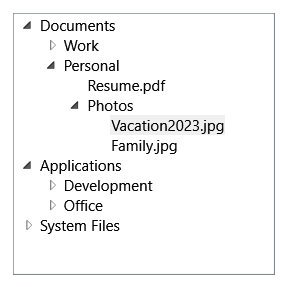
Aşağıdaki çizim, içinde iç içe geçmiş TreeView denetimleri barındıran bir TreeViewItem denetiminin örneğidir:
TreeView nedir?
TreeView, ItemsControl denetimlerini kullanarak öğeleri iç içe yerleştiren bir TreeViewItem'dir. Aşağıdaki örnek bir TreeViewoluşturur.
<TreeView Name="myTreeViewEvent" >
  <TreeViewItem Header="Employee1" IsSelected="True">
    <TreeViewItem Header="Jesper Aaberg"/>
    <TreeViewItem Header="Employee Number">
      <TreeViewItem Header="12345"/>
    </TreeViewItem>
    <TreeViewItem Header="Work Days">
      <TreeViewItem Header="Monday"/>
      <TreeViewItem Header="Tuesday"/>
      <TreeViewItem Header="Thursday"/>
    </TreeViewItem>
  </TreeViewItem>
  <TreeViewItem Header="Employee2">
    <TreeViewItem Header="Dominik Paiha"/>
    <TreeViewItem Header="Employee Number">
      <TreeViewItem Header="98765"/>
    </TreeViewItem>
    <TreeViewItem Header="Work Days">
      <TreeViewItem Header="Tuesday"/>
      <TreeViewItem Header="Wednesday"/>
      <TreeViewItem Header="Friday"/>
    </TreeViewItem>
  </TreeViewItem>
</TreeView>
TreeView oluşturun
TreeView kontrolü, bir TreeViewItem denetim hiyerarşisi içerir. TreeViewItem denetimi, bir HeaderedItemsControl için bir Header ve bir Items koleksiyonu içerir.
Genişletilebilir Uygulama biçimlendirme dili (XAML) kullanarak bir TreeView tanımlıyorsanız, bir Header denetimin TreeViewItem içeriğini ve koleksiyonunu oluşturan öğeleri açıkça tanımlayabilirsiniz. Önceki çizimde bu yöntem gösterilmektedir.
Ayrıca, veri kaynağı olarak bir ItemsSource belirtebilir ve ardından içeriği tanımlamak için bir HeaderTemplate, ItemTemplate ve TreeViewItem belirleyebilirsiniz.
TreeViewItem kontrolünün düzenini tanımlamak için HierarchicalDataTemplate nesneleri de kullanabilirsiniz. Daha fazla bilgi ve örnek için bkz. SelectedValue, SelectedValuePath ve SelectedItem kullanma.
Öğe bir TreeViewItem denetim değilse, TreeViewItem denetimi görüntülendiğinde TreeView kontrolü otomatik olarak öğeyi içine alır.
TreeViewItem'i genişletme ve daraltma
Kullanıcı bir TreeViewItem öğesini genişletirse, IsExpanded özelliği true olarak ayarlanır. Ayrıca, özelliğini TreeViewItem (genişlet) veya (daralt) olarak ayarlayarak IsExpanded doğrudan kullanıcı eylemi olmadan öğesini true genişletebilir veya false daraltabilirsiniz. Bu özellik değiştiğinde bir Expanded veya Collapsed olayı gerçekleşir.
BringIntoView yöntemi bir TreeViewItem denetiminde çağrıldığında, TreeViewItem kontrolü ve onun üst TreeViewItem denetimleri genişler. bir TreeViewItem görünür değilse veya kısmen görünüyorsa, TreeView onu görünür hale getirmek için kaydırılır.
Bir TreeViewItem seçin
Kullanıcı bir TreeViewItem denetimini seçmek için tıkladığında, Selected olayı gerçekleşir ve IsSelected özelliği true olarak ayarlanır.
TreeViewItem aynı zamanda SelectedItem kontrolünün TreeView'si olur. Buna karşılık, seçim bir TreeViewItem denetimden değiştiğinde, Unselected olayı gerçekleşir ve IsSelected özelliği false olarak ayarlanır.
SelectedItem Denetimin TreeView özelliği salt okunur bir özellik olduğundan bunu açıkça ayarlayamazsınız. Özellik, kullanıcı SelectedItem denetimine tıkladığında veya TreeViewItem özelliği IsSelected denetiminde true olarak ayarlandığında TreeViewItem olarak ayarlanır.
SelectedValuePath özelliğini SelectedValueSelectedItem için kullanın. Daha fazla bilgi için bkz. SelectedValue, SelectedValuePath ve SelectedItem kullanma.
Seçilen SelectedItemChanged değiştiğinde bunu belirlemek için TreeViewItem olayına bir olay işleyicisi kaydedebilirsiniz. Etkinlik işleyicisine sağlanan RoutedPropertyChangedEventArgs<T>, önceki seçim OldValue ve geçerli seçim NewValue ile belirtilir. Uygulama veya kullanıcı önceki veya geçerli bir seçim yapmamışsa iki değerden biri de olabilir null .
TreeView'i Stille
Varsayılan stil, bir TreeView denetimi içeren StackPanel nesnenin içine ScrollViewer denetimini yerleştirir. Width ve Height özelliklerini bir TreeView için ayarladığınızda, bu değerler, StackPanel öğesini görüntüleyen TreeView nesnesini boyutlandırmak için kullanılır. Görüntülenecek içerik görüntüleme alanından büyükse, kullanıcının içerikte gezinmesine imkân tanıyan bir ScrollViewer otomatik olarak görüntülenir ve kullanıcı TreeView içeriği kaydırabilir.
Denetimin TreeViewItem görünümünü özelleştirmek için özelliğini özel Styleolarak ayarlayınStyle.
Aşağıdaki örnekte, Foreground kullanarak bir FontSize denetimin TreeViewItem ve Style özellik değerlerinin nasıl ayarlanacağı gösterilmektedir.
<Style TargetType="{x:Type TreeViewItem}">
  <Setter Property="Foreground" Value="Blue"/>
  <Setter Property="FontSize" Value="12"/>
</Style>
TreeView öğelerine resim ve diğer içerik ekleme
Bir Header içeriğinde TreeViewItem birden fazla nesne ekleyebilirsiniz. Birden çok nesneyi Header içeriğine eklemek için, nesneleri Panel gibi veya StackPanel gibi bir düzen denetiminin içine alın.
Aşağıdaki örnek, bir Header öğesi ve bir TreeViewItem olarak CheckBox'yi, her ikisi de bir TextBlock denetimi içinde olmak üzere nasıl tanımlayacağınızı gösterir.
<TreeViewItem>
  <TreeViewItem.Header>
    <DockPanel>
      <CheckBox/>
      <TextBlock>
        TreeViewItem Text
      </TextBlock>
    </DockPanel>
  </TreeViewItem.Header>
</TreeViewItem>
Aşağıdaki örnek, bir DataTemplate, bir Image ve bir TextBlock öğesinin, bir DockPanel denetimi içine nasıl alınacağını ve tanımlanacağını göstermektedir. DataTemplate öğesini, HeaderTemplate için bir ItemTemplate veya TreeViewItem ayarlamak amacıyla kullanabilirsiniz.
<DataTemplate x:Key="NewspaperTVItem">
  <DockPanel>
    <Image Source="images\icon.jpg"/>
    <TextBlock VerticalAlignment="center" Text ="{Binding Path=Name}"/>
  </DockPanel>
</DataTemplate>
Genel görevler
Aşağıdaki tabloda TreeView denetimiyle çalışmaya yönelik yaygın görevler listelenmiştir:
| Başlık | Description |
|---|---|
| Basit veya Karmaşık TreeViews Oluşturma | Farklı yapılarla TreeView denetimleri oluşturmayı öğrenin. |
| SelectedValue, SelectedValuePath ve SelectedItem'ı kullanın | TreeView'da seçim özellikleriyle çalışmayı öğrenin. |
| Belirsiz Derinliğe Sahip Verilere TreeView Bağlama | TreeView'ı bilinmeyen derinlikte hiyerarşik verilere bağlamayı öğrenin. |
| TreeView Performansını Geliştirme | TreeView performansını iyileştirmeyi öğrenin. |
| TreeView'da TreeViewItem bulma | Bir TreeView içinde belirli bir TreeViewItem'ı bulmayı öğrenin. |
İlgili bölümler
Veri Şablon oluşturmaya genel bakış
Kaynak
Stiller ve şablonlar
Varsayılan ControlTemplate'yi, TreeView kontrolüne benzersiz bir görünüm vermek için değiştirebilirsiniz. Daha fazla bilgi için bkz. Stiller ve şablonlar nedir? ve Denetim için şablon oluşturma.
Parçalar
Denetimin TreeView adlandırılmış bir parçası yok.
için bir ControlTemplateTreeViewoluşturduğunuzda, şablonunuz içinde bir ItemsPresenterScrollVieweriçerebilir. (ItemsPresenter her öğeyi TreeView içinde görüntüler; ScrollViewer, denetimin içinde kaydırmayı etkinleştirir). Eğer ItemsPresenter doğrudan ScrollViewer'in alt öğesi değilse, ItemsPresenter adını ItemsPresenter olarak vermelisiniz.
Görsel durumlar
Aşağıdaki tabloda denetimin görsel durumları listelenmiştir TreeView .
| VisualState Adı | VisualStateGroup Adı | Description |
|---|---|---|
| Geçerli | DoğrulamaDurumları | Denetim sınıfını Validation kullanır ve Validation.HasError ekli özelliği ise şeklindedir false. |
| GeçersizOdaklı | DoğrulamaDurumları | Ekli Validation.HasError özelliği true ve kontrol odakta. |
| InvalidUnfocused | DoğrulamaDurumları | Eklenmiş Validation.HasError özelliği true ama denetimin odağı yoktur. |
TreeViewItem Bölümleri
Aşağıdaki tabloda, TreeViewItem denetiminin adlandırılmış bölümleri listelenir.
| Bölüm | Türü | Description |
|---|---|---|
| PART_Header | FrameworkElement | Üst bilgi içeriğini TreeView denetimiyle içeren görsel bir öğe. |
TreeViewItem Durumları
Aşağıdaki tabloda denetim için TreeViewItem görsel durumlar listelenmiştir.
| VisualState Adı | VisualStateGroup Adı | Description |
|---|---|---|
| Sıradan | OrtakDurumlar | Varsayılan durum. |
| Mouseover | OrtakDurumlar | Fare imleci TreeViewItem üzerinde konumlandırılır. |
| Disabled | OrtakDurumlar | TreeViewItem devre dışı bırakıldı. |
| Focused | FocusStates | Odak noktası TreeViewItem var. |
| Odaklanmamış | FocusStates | TreeViewItem odak noktası yok. |
| Expanded | ExpansionStates | Denetim TreeViewItem genişletilir. |
| Çökmüş | ExpansionStates | Denetim TreeViewItem daraltıldı. |
| HasItems | ÖğelerinDurumuVar | TreeViewItem öğelere sahiptir. |
| Öğe Yok | ÖğelerinDurumuVar | TreeViewItem içinde öğe yok. |
| Seçilmiş | Seçim Durumları | TreeViewItem seçilidir. |
| SeçiliPasif | Seçim Durumları | TreeViewItem seçili ancak etkin değil. |
| Seçili değil | Seçim Durumları | TreeViewItem seçili değil. |
| Geçerli | DoğrulamaDurumları | Denetim sınıfını Validation kullanır ve Validation.HasError ekli özelliği ise şeklindedir false. |
| GeçersizOdaklı | DoğrulamaDurumları |
Validation.HasError Ekli özelliğin true kontrolün odakta olup olmadığını belirttiği. |
| InvalidUnfocused | DoğrulamaDurumları |
Validation.HasError Ekli özellik, true denetimin odağı yok. |
İlgili Bölümler
Veri Bağlamaya Genel BakışVeri Şablon oluşturmaya genel bakış
GitHub'da bizimle işbirliği yapın
Bu içeriğin kaynağı GitHub'da bulunabilir; burada ayrıca sorunları ve çekme isteklerini oluşturup gözden geçirebilirsiniz. Daha fazla bilgi için katkıda bulunan kılavuzumuzu inceleyin.

.NET Desktop feedback