Not
Bu sayfaya erişim yetkilendirme gerektiriyor. Oturum açmayı veya dizinleri değiştirmeyi deneyebilirsiniz.
Bu sayfaya erişim yetkilendirme gerektiriyor. Dizinleri değiştirmeyi deneyebilirsiniz.
Bu makalede bağlama XAML'sini oluşturma işlemi açıklanmaktadır. Örnekte, bir şirket çalışanını temsil eden bir veri nesnesi kullanılır. Bu veri nesnesi, çalışanın ayrıntılarını listelemek için denetimleri kullanan TextBlock bir XAML penceresine bağlıdır. Aşağıdaki görüntüye benzer bir kullanıcı arabirimi oluşturacaksınız:
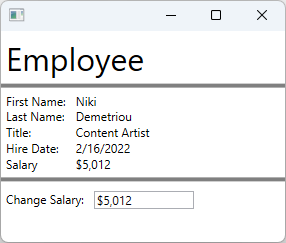
Veri bağlama hakkında daha fazla bilgi edinmek için bkz . WPF'de veri bağlamaya genel bakış.
Veri nesnesi oluşturma
Bu örnekte, kullanıcı arabiriminin bağlı olduğu veri nesnesi olarak bir çalışan kullanılır.
Projenize yeni bir sınıf ekleyin ve adını verin
Employee.Kodu aşağıdaki kod parçacığıyla değiştirin:
using System;
using System.ComponentModel;

namespace ArticleSample
{
    public class Employee : INotifyPropertyChanged
    {
        private decimal _salary;
        public event PropertyChangedEventHandler? PropertyChanged;

        public required string FirstName { get; set; }
        public required string LastName { get; set; }
        public required string Title { get; set; }
        public required DateTime HireDate { get; set; }

        public required decimal Salary
        {
            get => _salary;
            set
            {
                _salary = value;

                // Support TwoWay binding
                PropertyChanged?.Invoke(this, new PropertyChangedEventArgs(nameof(Salary)));
            }
        }
    }
}
Imports System.ComponentModel Public Class Employee Implements INotifyPropertyChanged Private _salary As Decimal Public Event PropertyChanged As PropertyChangedEventHandler Implements INotifyPropertyChanged.PropertyChanged Public Property FirstName As String Public Property LastName As String Public Property Title As String Public Property HireDate As DateTime Public Property Salary As Decimal Get Return _salary End Get Set(value As Decimal) _salary = value RaiseEvent PropertyChanged(Me, New PropertyChangedEventArgs(NameOf(Salary))) End Set End Property End Class
Çalışan veri nesnesi, bir çalışanı tanımlayan basit bir sınıftır:
- Çalışanın adı ve soyadı.
- Çalışanın işe alındığı tarih.
- Çalışanın şirket unvanı.
- Çalışanın ne kadar gelir kazandığı.
Veri nesnesine bağlama
Aşağıdaki XAML, sınıfın Employee veri nesnesi olarak kullanılmasını gösterir. Kök öğenin DataContext özelliği, XAML'de bildirilen statik bir kaynağa bağlıdır. Bireysel denetimler, Employee özelliklerine bağlıdır.
Projeye yeni bir Pencere ekleyin ve adlandırın
EmployeeViewXAML'yi aşağıdaki kod parçacığıyla değiştirin:
Önemli
Aşağıdaki kod parçacığı bir C# projesinden alınır. Visual Basic kullanıyorsanız,
x:Classad alanı olmadanArticleSamplebildirilmelidir. Visual Basic sürümünün nasıl göründüğünü EmployeeView.xaml adresinde görebilirsiniz.<Window x:Class="ArticleSample.EmployeeView" xmlns="http://schemas.microsoft.com/winfx/2006/xaml/presentation" xmlns:x="http://schemas.microsoft.com/winfx/2006/xaml" xmlns:local="clr-namespace:ArticleSample" Title="" Height="250" Width="300"> <Window.Resources> <local:Employee x:Key="EmployeeExample" FirstName="Niki" LastName="Demetriou" HireDate="2022-02-16" Salary="5012.00" Title="Content Artist" /> </Window.Resources> <StackPanel DataContext="{StaticResource EmployeeExample}"> <Label FontSize="32">Employee</Label> <Border BorderBrush="Gray" BorderThickness="2" /> <Grid Grid.Row="1" Margin="5"> <Grid.RowDefinitions> <RowDefinition Height="Auto"/> <RowDefinition Height="Auto"/> <RowDefinition Height="Auto"/> <RowDefinition Height="Auto"/> <RowDefinition Height="Auto"/> </Grid.RowDefinitions> <Grid.ColumnDefinitions> <ColumnDefinition Width="Auto"/> <ColumnDefinition Width="*"/> </Grid.ColumnDefinitions> <TextBlock Text="First Name:" Grid.Row="0" Margin="0,0,10,0" /> <TextBlock Text="Last Name:" Grid.Row="1" /> <TextBlock Text="Title:" Grid.Row="2" /> <TextBlock Text="Hire Date:" Grid.Row="3" /> <TextBlock Text="Salary" Grid.Row="4" /> <TextBlock Text="{Binding FirstName}" Grid.Row="0" Grid.Column="1" /> <TextBlock Text="{Binding LastName}" Grid.Row="1" Grid.Column="1" /> <TextBlock Text="{Binding Title}" Grid.Row="2" Grid.Column="1" /> <TextBlock Text="{Binding HireDate, StringFormat=d}" Grid.Row="3" Grid.Column="1" /> <TextBlock Text="{Binding Salary, StringFormat=C0}" Grid.Row="4" Grid.Column="1" /> </Grid> <Border BorderBrush="Gray" BorderThickness="2" /> <StackPanel Margin="5,10" Orientation="Horizontal"> <TextBlock Text="Change Salary:" Margin="0,0,10,0" /> <TextBox Text="{Binding Salary, Mode=TwoWay, UpdateSourceTrigger=PropertyChanged, StringFormat=C0}" Width="100" /> </StackPanel> </StackPanel> </Window>
ArticleSample adlı bir proje oluşturmadığınız sürece kodun ad alanı projenizin ad alanıyla eşleşmez. Yeni bir proje oluşturduysanız, Window.Resources ve kök öğesini (StackPanel) MainWindow'unuza kopyalayıp yapıştırabilirsiniz.
Önceki XAML'nin veri bağlamayı nasıl kullandığını daha iyi anlamak için aşağıdaki noktaları göz önünde bulundurun:
Sınıfın bir örneğini
Employeeoluşturmak için bir XAML kaynağı kullanılır.Genellikle veri nesnesi Window'a geçirilir veya pencereyle ilişkilendirilir. Bu örnek, tanıtım amacıyla çalışanı sabit kodlar.
<Window.Resources>
    <local:Employee x:Key="EmployeeExample" FirstName="Niki" LastName="Demetriou"
                                            HireDate="2022-02-16" Salary="5012.00"
                                            Title="Content Artist" />
</Window.Resources>
Kök öğenin (
StackPanel) veri bağlamı sabit kodlanmışEmployeeörneğe ayarlanmıştır.Üst öğeden alt öğeler, açıkça ayarlanmadıkça
DataContextdevralır.<StackPanel DataContext="{StaticResource EmployeeExample}">Employeenesnesinin özellikleriTextBlockdenetimlerine bağlıdır.Bindingdeğeri belirtmiyorBindingSource, bu nedenleDataContextkaynak olarak kullanılır.<TextBlock Text="{Binding FirstName}" Grid.Row="0" Grid.Column="1" /> <TextBlock Text="{Binding LastName}" Grid.Row="1" Grid.Column="1" /> <TextBlock Text="{Binding Title}" Grid.Row="2" Grid.Column="1" /> <TextBlock Text="{Binding HireDate, StringFormat=d}" Grid.Row="3" Grid.Column="1" /> <TextBlock Text="{Binding Salary, StringFormat=C0}" Grid.Row="4" Grid.Column="1" />TextBoxkontrolü,TwoWaymodu ile ilişkilendirilmiştir ve bu daTextBox'ninEmployee.Salaryözelliğini değiştirmesine izin verir.<TextBox Text="{Binding Salary, Mode=TwoWay, UpdateSourceTrigger=PropertyChanged, StringFormat=C0}" Width="100" />
İlgili içerik
GitHub'da bizimle işbirliği yapın
Bu içeriğin kaynağı GitHub'da bulunabilir; burada ayrıca sorunları ve çekme isteklerini oluşturup gözden geçirebilirsiniz. Daha fazla bilgi için katkıda bulunan kılavuzumuzu inceleyin.

.NET Desktop feedback