Not
Bu sayfaya erişim yetkilendirme gerektiriyor. Oturum açmayı veya dizinleri değiştirmeyi deneyebilirsiniz.
Bu sayfaya erişim yetkilendirme gerektiriyor. Dizinleri değiştirmeyi deneyebilirsiniz.
Uyarı
Bu makale .NET'te barındırılan hizmetler için geçerli değildir. ve Çalışan Hizmeti şablonunu kullanan Microsoft.Extensions.Hosting.BackgroundService Windows hizmetleriyle ilgili en son içerik için bkz:
Bir hizmet oluşturduğunuzda, Windows Hizmeti adlı bir Visual Studio proje şablonu kullanabilirsiniz. Bu şablon, uygun sınıflara ve ad alanlarına başvurarak, hizmetler için temel sınıftan devralmayı ayarlayarak ve geçersiz kılmak isteyebileceğiniz birçok yöntemi geçersiz kılarak işinizin büyük bir kısmını otomatik olarak yapar.
Uyarı
Windows Hizmetleri proje şablonu Visual Studio'nun Express sürümünde kullanılamaz.
İşlevsel bir hizmet oluşturmak için en azından şunları kullanmanız gerekir:
ServiceName özelliğini ayarlayın.
Hizmet uygulamanız için gerekli yükleyicileri oluşturun.
Hizmetinizin davranış biçimlerini özelleştirmek için OnStart ve OnStop yöntemleri için kodu geçersiz kılın ve belirtin.
Windows Hizmet Uygulaması oluşturmak için
Bir Windows Hizmeti projesi oluşturun.
Uyarı
Şablonu kullanmadan hizmet yazma yönergeleri için bkz . Nasıl yapılır: Hizmetleri Program Aracılığıyla Yazma.
Özellikler penceresinde hizmetinizin özelliğini ayarlayınServiceName.
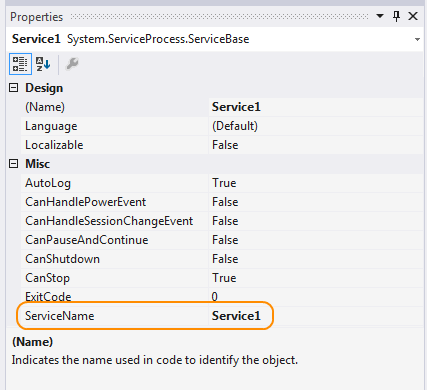
Uyarı
özelliğinin ServiceName değeri her zaman yükleyici sınıflarında kaydedilen adla eşleşmelidir. Bu özelliği değiştirirseniz, yükleyici sınıflarının özelliğini de güncelleştirmeniz ServiceName gerekir.
Hizmetinizin nasıl çalışacağını belirlemek için aşağıdaki özelliklerden herhangi birini ayarlayın.
Mülkiyet Setting CanStop Truehizmetin çalışmayı durdurma isteklerini kabul edeceğini belirtmek için;falsehizmetin durdurulmasını önlemek için.CanShutdown Truehizmetin, bulunduğu bilgisayar kapatıldığında bildirim almak istediğini belirterek OnShutdown yordamını çağırmasını sağlar.CanPauseAndContinue Truehizmetin duraklatma veya çalışmaya devam etme isteklerini kabul ettiğini belirtmek için;falsehizmetin duraklatılmasını ve sürdürülmesini önlemek için.CanHandlePowerEvent Truehizmetin bilgisayarın güç durumundaki değişikliklerin bildirimini işleyebileceğini belirtmek için;falsebu değişikliklerin hizmete bildirilmesini önlemek için.AutoLog Truehizmetiniz bir eylem gerçekleştirdiğinde Uygulama olay günlüğüne bilgi girdileri yazmak;falsebu işlevi devre dışı bırakmak için. Daha fazla bilgi için bkz Nasıl yapılır: Hizmetler Hakkında Günlük Tutma Bilgisi. Not: Varsayılan olarak, AutoLogtrueolarak ayarlanır.Uyarı
CanStop veya CanPauseAndContinue olarak
falseayarlandığında, Hizmet Denetim Yöneticisi hizmeti durdurmak, duraklatmak veya devam etmek için ilgili menü seçeneklerini devre dışı bırakır.Kod Düzenleyicisi'ne erişin ve OnStart ile OnStop yordamları için istediğiniz işlemeyi doldurun.
İşlevselliği tanımlamak istediğiniz diğer yöntemleri geçersiz kılın.
Hizmet uygulamanız için gerekli yükleyicileri ekleyin. Daha fazla bilgi için bkz . Nasıl yapılır: Hizmet Uygulamanıza Yükleyici Ekleme.
Derleme menüsünden Çözüm Derle'yi seçerek projenizi derleyin .
Uyarı
Projenizi çalıştırmak için F5 tuşuna basmayın; bir hizmet projesini bu şekilde çalıştıramazsınız.
Hizmeti yükleyin. Daha fazla bilgi için bkz Nasıl yapılır: Hizmetleri Yükleme ve Kaldırma.
Ayrıca bakınız
- Windows Hizmet Uygulamalarına Giriş
- Nasıl yapılır: Hizmetleri Program Aracılığıyla Yazma
- Nasıl yapılır: Hizmet Uygulamanıza Yükleyici Ekleme
- Nasıl Yapılır: Hizmetler Hakkında Bilgi Günlüğü Tutma
- Nasıl yapılır: Hizmetleri Başlatma
- Nasıl yapılır: Hizmetler için Güvenlik Bağlamını Belirtme
- Nasıl yapılır: Hizmetleri Yükleme ve Kaldırma
- İzlenecek yol: Bileşen Tasarımcısı'nda Windows Hizmet Uygulaması Oluşturma
GitHub'da bizimle işbirliği yapın
Bu içeriğin kaynağı GitHub'da bulunabilir; burada ayrıca sorunları ve çekme isteklerini oluşturup gözden geçirebilirsiniz. Daha fazla bilgi için katkıda bulunan kılavuzumuzu inceleyin.
