Not
Bu sayfaya erişim yetkilendirme gerektiriyor. Oturum açmayı veya dizinleri değiştirmeyi deneyebilirsiniz.
Bu sayfaya erişim yetkilendirme gerektiriyor. Dizinleri değiştirmeyi deneyebilirsiniz.
Bu öğreticide, Windows üzerinde Visual Studio 2022'de veya Windows, macOS veya Linux'ta Visual Studio Code'da ilk .NET Çok Platformlu Uygulama Kullanıcı Arabirimi (.NET MAUI) uygulamanızı oluşturmayı ve çalıştırmayı öğreneceksiniz. Bu, geliştirme ortamınızın doğru ayarlandığından emin olmak için yardımcı olur.
Önkoşullar
- Visual Studio 2022 17.12 veya üzeri, .NET Çok Platformlu Uygulama Kullanıcı Arabirimi iş yükü yüklü. Daha fazla bilgi için bkz . Yükleme.
Uygulama oluşturun
Bu öğreticide Visual Studio 2022'de ilk .NET MAUI uygulamanızı oluşturacak ve bir Android öykünücüsunda çalıştıracaksınız:
Windows üzerinde iOS için .NET MAUI uygulamaları geliştirmek için bir Mac derleme konağı gerekir. Özellikle iOS'u hedeflemeniz gerekmiyorsa ve Mac'iniz yoksa, bunun yerine Android veya Windows'u kullanmaya başlamayı göz önünde bulundurun.
Bu öğreticide Visual Studio'da ilk .NET MAUI uygulamanızı oluşturacak ve bir iOS simülatöründe çalıştıracaksınız:
Bu öğreticide Visual Studio 2022'de ilk .NET MAUI uygulamanızı oluşturacak ve Windows'da çalıştıracaksınız:
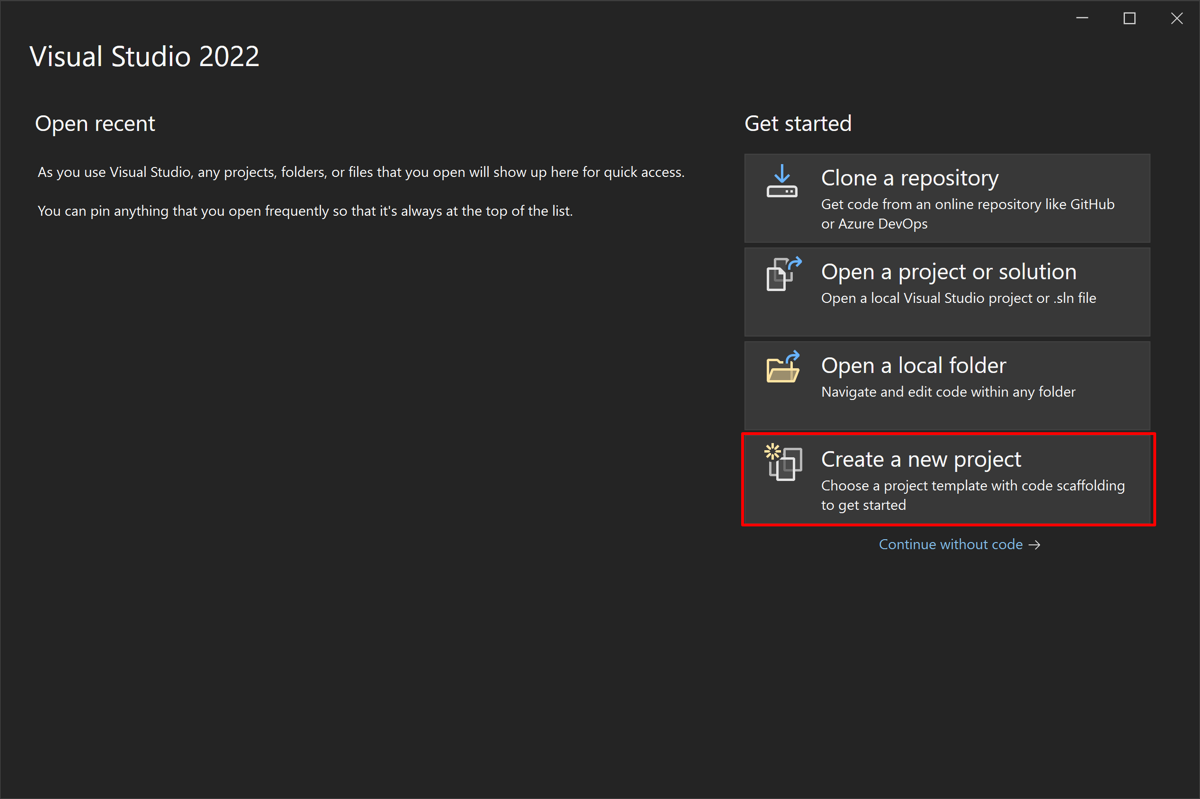
Visual Studio 2022'i başlatın. Başlangıç penceresinde Yeni proje oluştur'a tıklayarak yeni bir proje oluşturun:
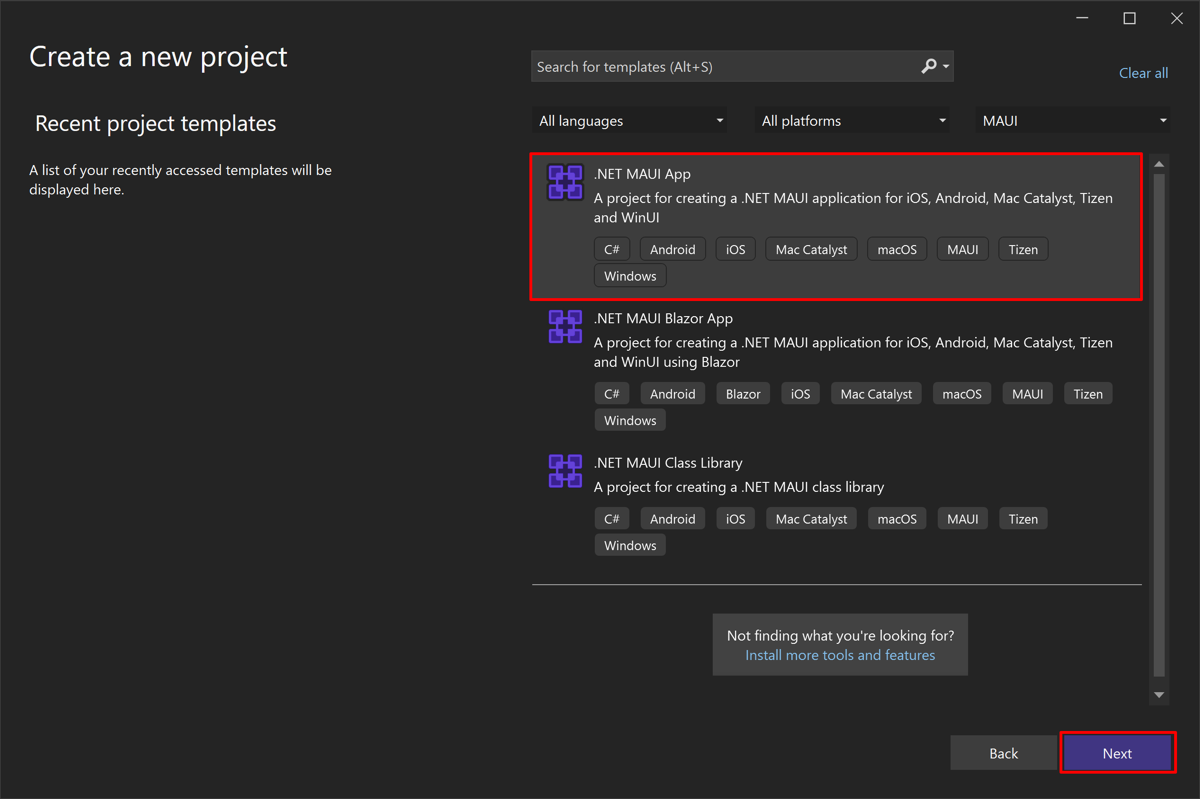
Yeni proje oluştur penceresinde Tüm proje türleri açılan listesinde MAUI'yi seçin, .NET MAUI Uygulama şablonunu seçin ve İleri düğmesine tıklayın:
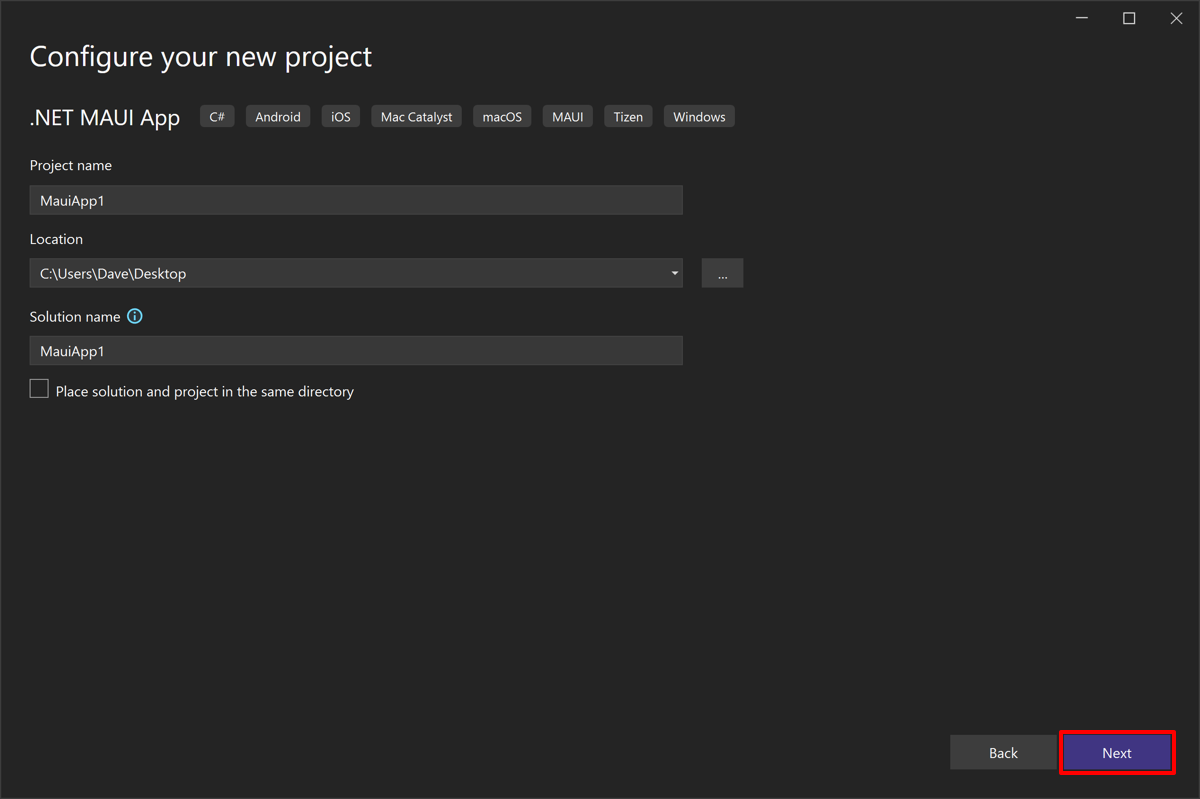
Yeni projenizi yapılandırın penceresinde projenizi adlandırın, uygun bir konum seçin ve İleri düğmesine tıklayın:
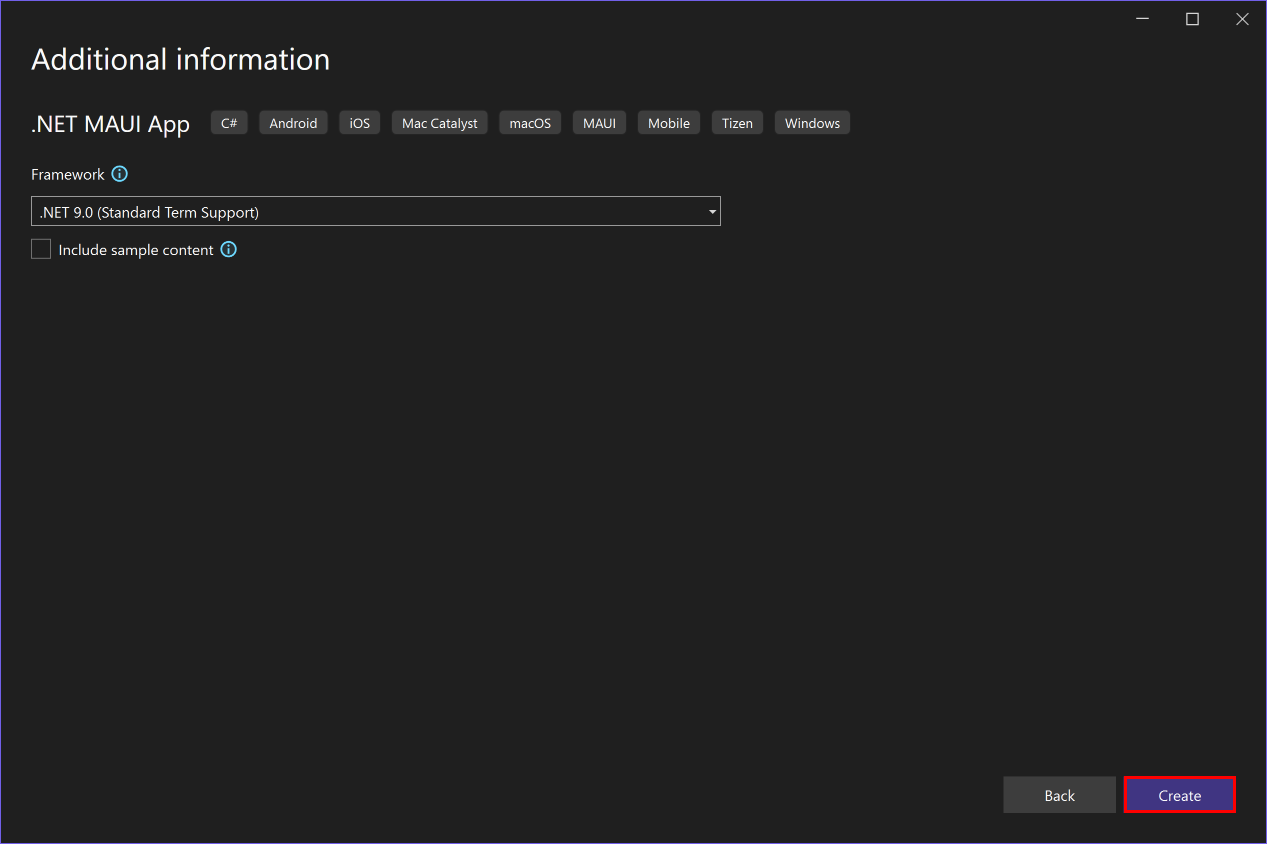
Ek bilgi penceresinde hedeflemek istediğiniz .NET sürümünü seçin ve Oluştur düğmesine tıklayın:
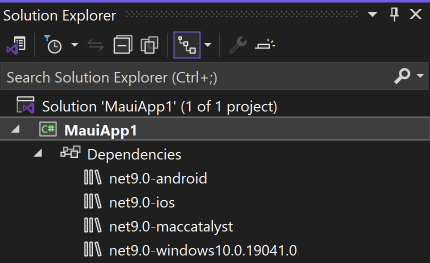
Projenin oluşturulmasını ve bağımlılıklarının geri yüklenmesini bekleyin:
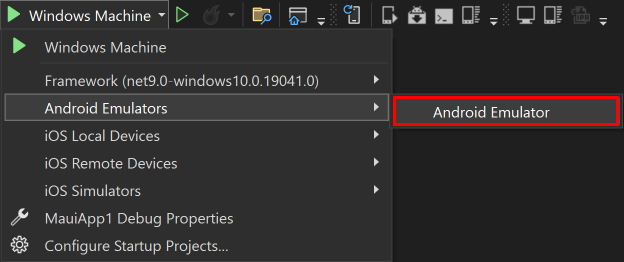
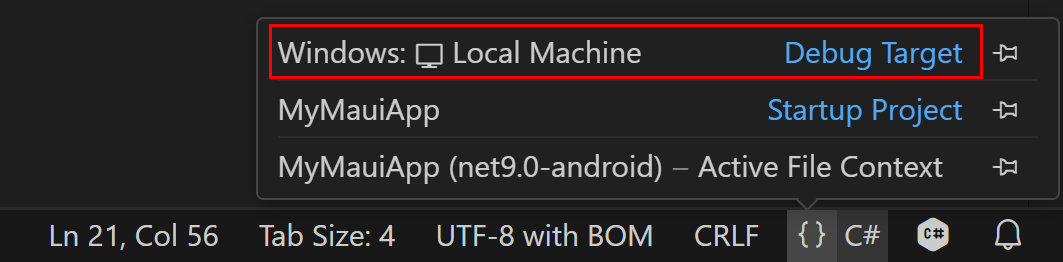
Visual Studio araç çubuğunda Hata Ayıklama Hedefi açılan listesini kullanarak Android Emülatörleri'ni ve ardından Android Emülatörü girdisini seçin:
Visual Studio araç çubuğunda Android Öykünücüsü düğmesine basın:

Visual Studio, varsayılan Android SDK'sını ve Android Öykünücüsü'yü yükleme işlemini başlatır.
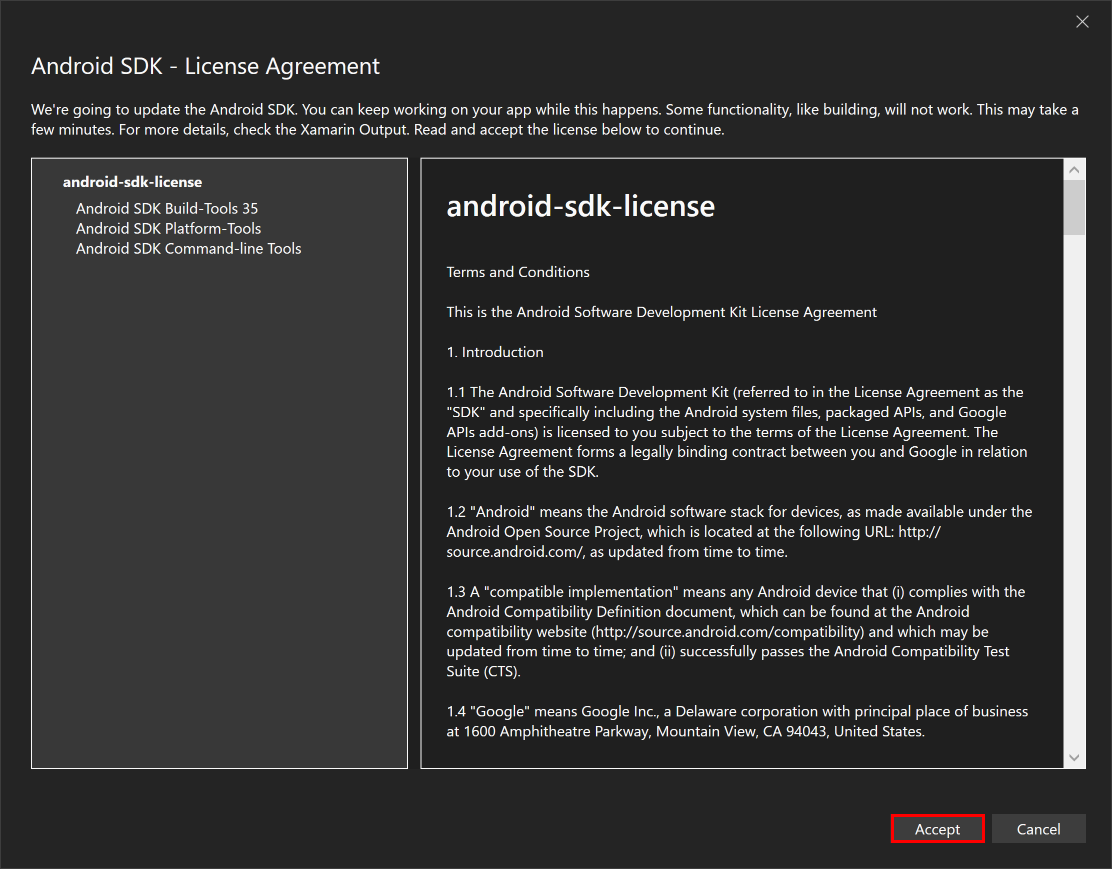
Android SDK - Lisans Sözleşmesi penceresinde Kabul Et düğmesine basın:
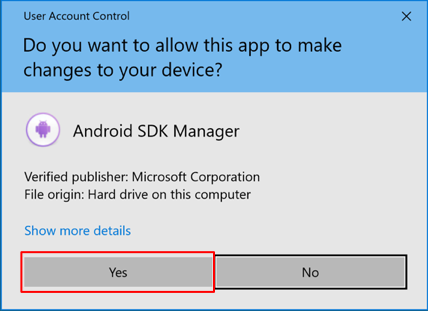
Kullanıcı Hesabı Denetimi iletişim kutusunda Evet düğmesine basın:
Visual Studio'nın varsayılan Android SDK'sını ve Android Öykünücüsü'ni indirmesini bekleyin.
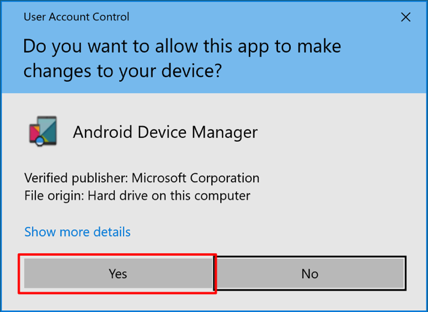
Kullanıcı Hesabı Denetimi iletişim kutusunda Evet düğmesine basın:
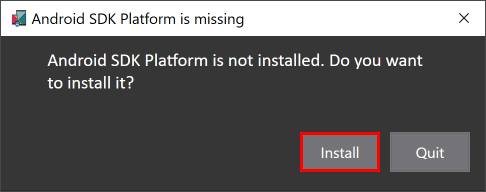
Android SDK Platformu eksik iletişim kutusunda Yükle düğmesine basın:
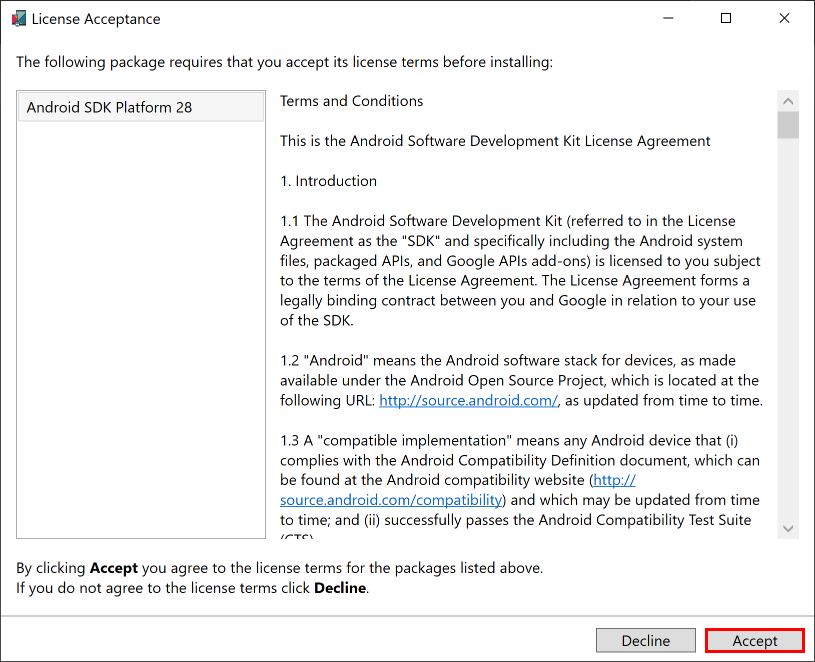
Android SDK - Lisans Sözleşmesi penceresinde Kabul Et düğmesine basın:
Visual Studio'da Android SDK bileşenlerinin yüklenmesini bekleyin.
Yeni Cihaz penceresinde Oluştur düğmesine basın:
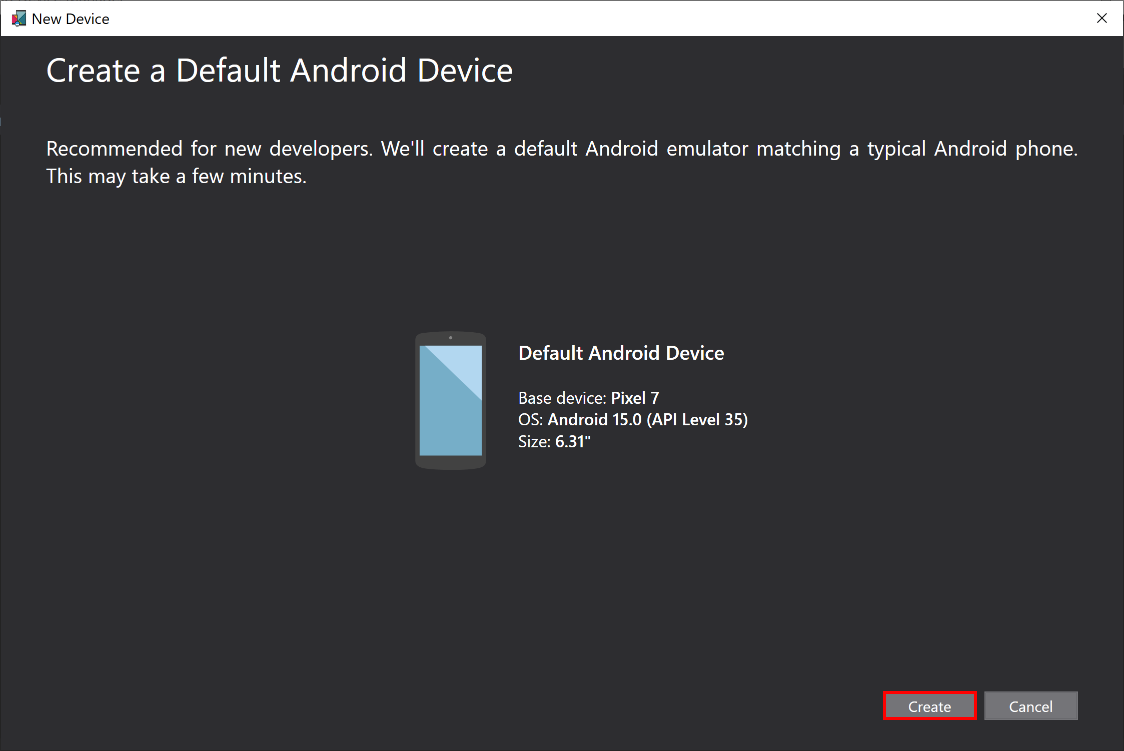
Visual Studio'nun bir Android emülatörünü indirmesini, sıkıştırmayı açmasını ve oluşturmasını bekleyin.
Android Aygıt Yöneticisi penceresini kapatın:
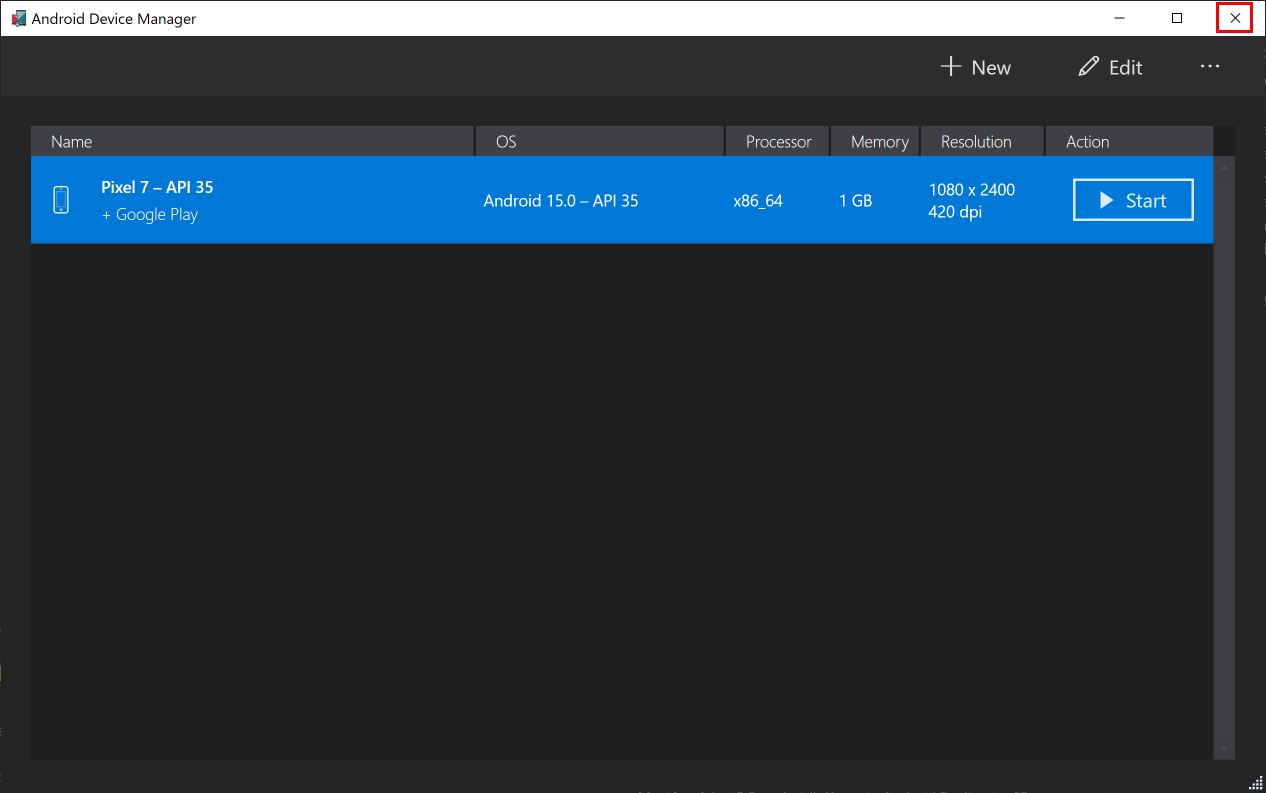
Visual Studio araç çubuğunda Pixel 7 - API 35 (Android 15.0 - API 35) düğmesine basın:

Android SDK - Lisans Sözleşmesi penceresinde Kabul Et düğmesine basın:
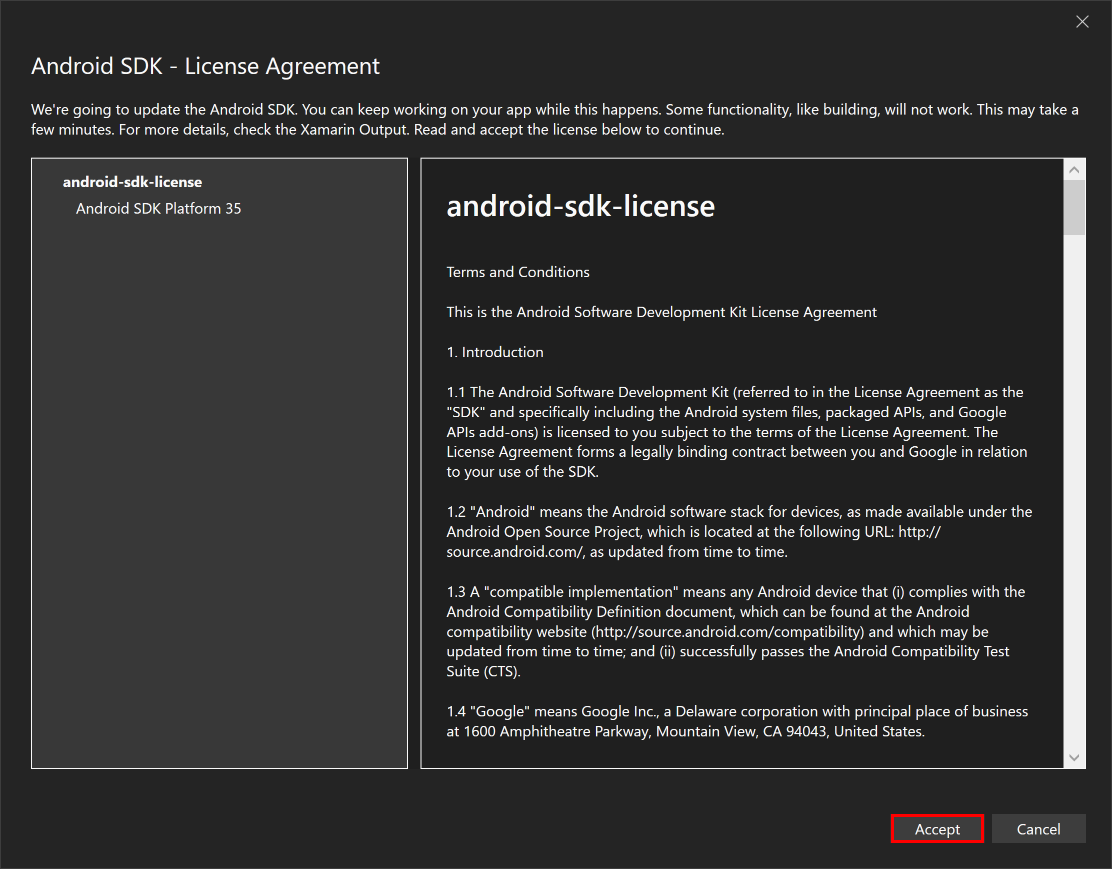
Kullanıcı Hesabı Denetimi iletişim kutusunda Evet düğmesine basın:
Android SDK'sını indirmek için Visual Studio'yu yüklemesini bekleyin.
Visual Studio araç çubuğunda Pixel 7 - API 35 (Android 15.0 - API 35) düğmesine basarak uygulamayı derleyin ve çalıştırın:
Visual Studio, Android emülatörünü başlatır, uygulamayı inşa eder ve uygulamayı emülatöre dağıtır.
Uyarı
Android öykünücü performansını en üst düzeye çıkarmak için donanım hızlandırma etkinleştirilmelidir. Bunun yapılmaması öykünücünün çok yavaş çalıştırılmasına neden olur. Daha fazla bilgi için bkz, Android öykünücüleriyle donanım hızlandırmayı etkinleştirme (Hyper-V & AEHD).
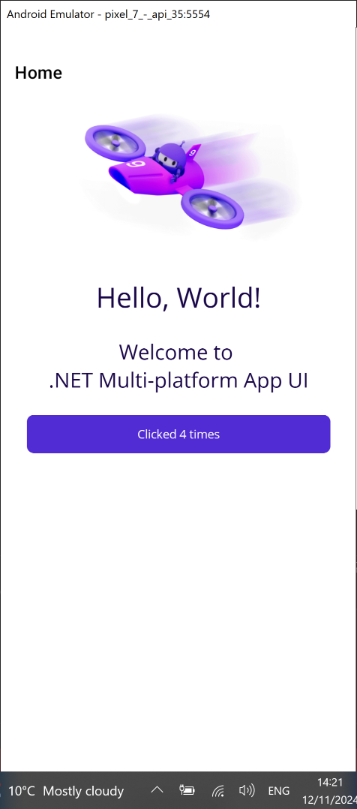
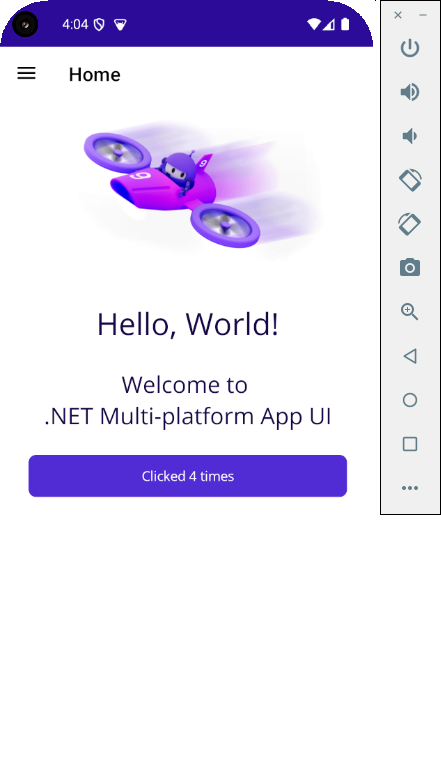
Android öykünücüsünde çalışan uygulamada birkaç kez Beni tıklat düğmesine basın ve düğmeye tıklama sayısının arttığını gözlemleyin.
Sorun giderme
Eğer uygulamanız derlenemezse, sorununuza çözüm olabilecek Bilinen Sorunları Giderme makalesini inceleyin. Sorun Android öykünücüsüyle ilgiliyse Android öykünücüsü sorunlarını giderme bölümüne bkz.
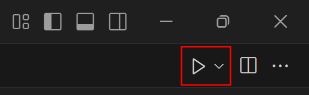
Visual Studio araç çubuğunda, uygulamayı derlemek ve çalıştırmak için Windows Makinesi düğmesine basın:

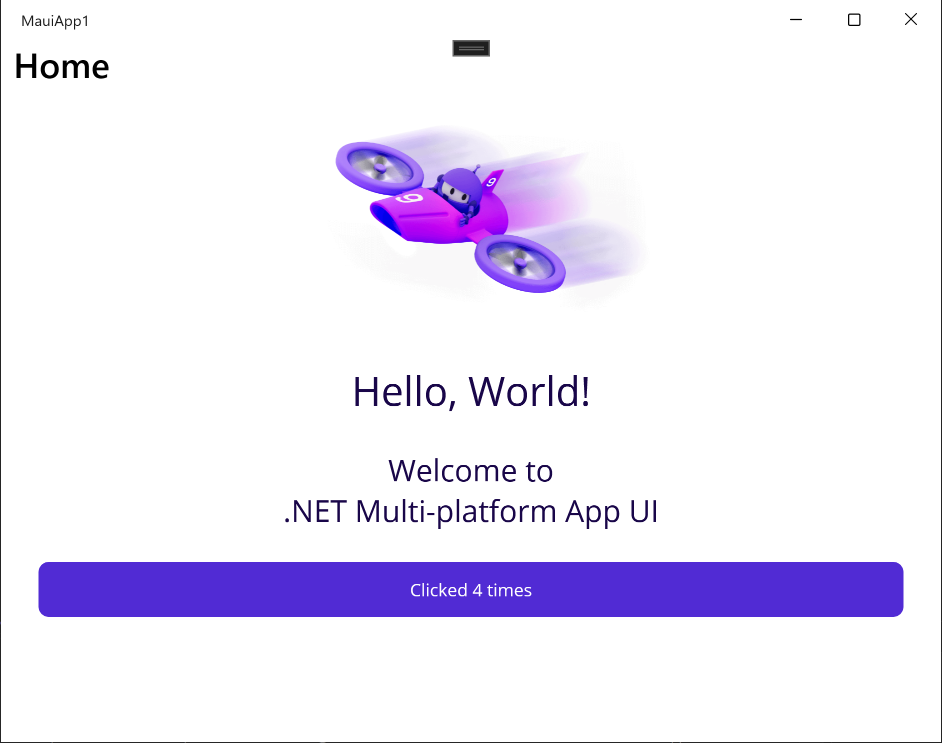
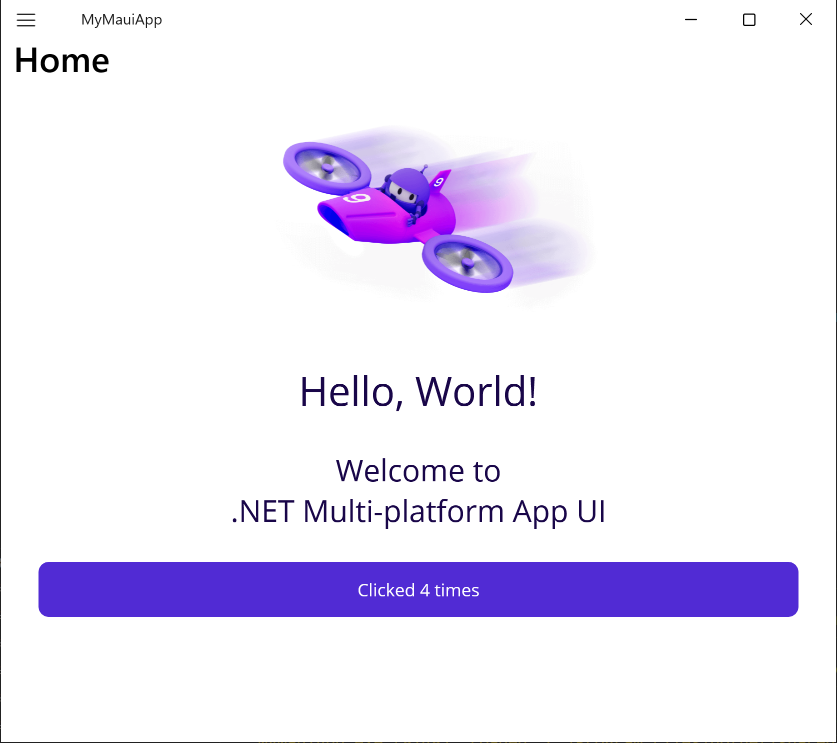
Çalışan uygulamada, birkaç kez Bana tıklayın düğmesine basın ve düğme tıklama sayısının arttığını gözlemleyin.
Sorun giderme
Uygulamanız derlenemezse, sorununuzun çözümünü içerebilecek Bilinen Sorunların Giderilmesi makalesini inceleyin.
Visual Studio'da IDE'yi mac derleme konağıyla eşleştirin. Daha fazla bilgi için iOS geliştirmesi için Mac ile eşleştirme bölümüne bakın.
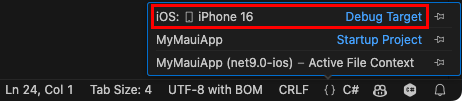
Visual Studio araç çubuğunda Hata Ayıklama Hedefi açılır listesini kullanarak iOS Simülatörleri'ni ve ardından belirli bir iOS simülatörünü seçin:
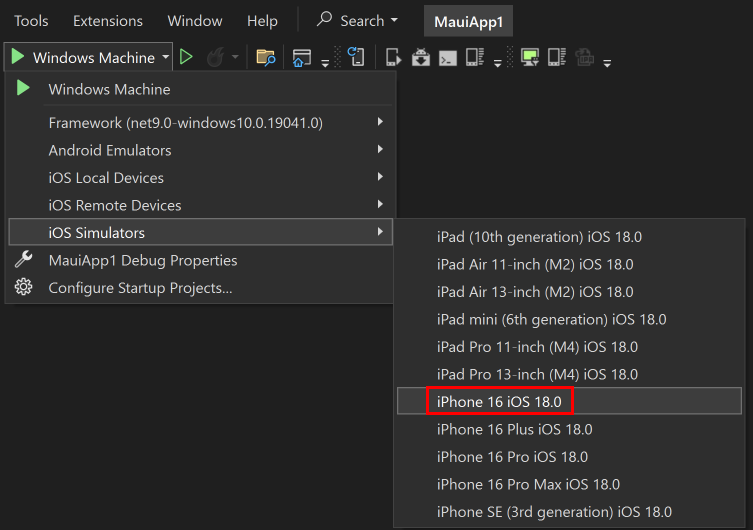
Visual Studio araç çubuğunda, uygulamanızı derlemek ve çalıştırmak için seçtiğiniz iOS simülatörünün Başlat düğmesine basın:

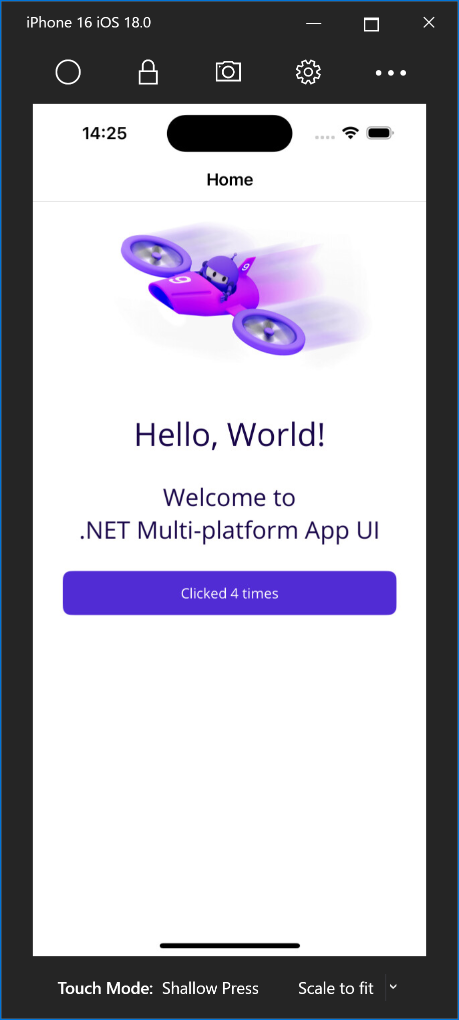
Visual Studio uygulamayı derleyecek, Windows için uzak iOS Simülatörü'nü başlatacak ve uygulamayı uzak simülatöre dağıtacaktır. Windows için uzak iOS Simülatörü hakkında daha fazla bilgi için bkz . Windows için Uzak iOS Simülatörü.
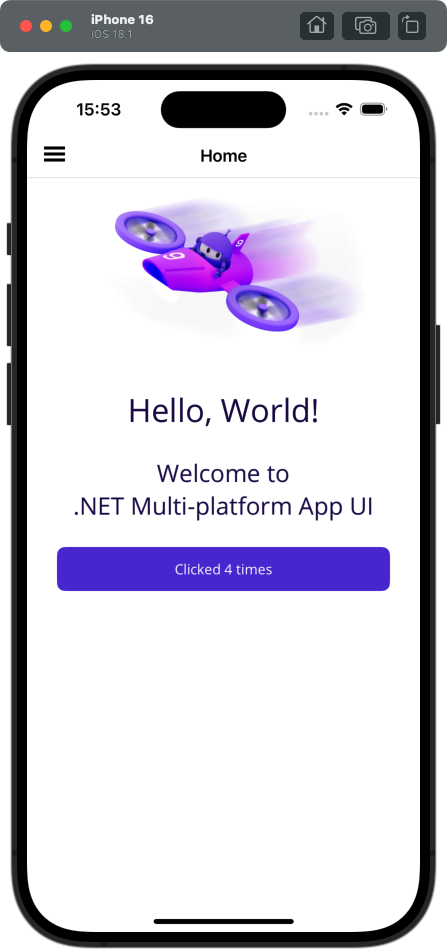
Çalışmakta olan uygulamada "Bana Tıkla" düğmesine birkaç kez basın ve düğme tıklama sayısının arttığını gözlemleyin.
Sorun giderme
Uygulamanız derlenemezse, sorununuza çözüm olabilecek Bilinen Sorunları Giderme Kılavuzu'nu gözden geçirin.
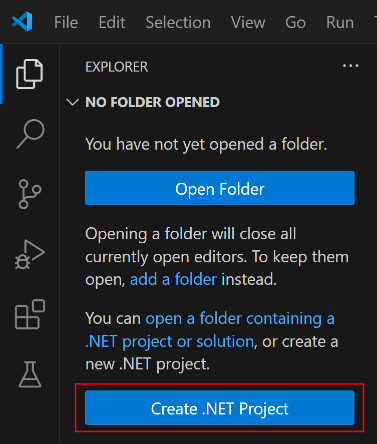
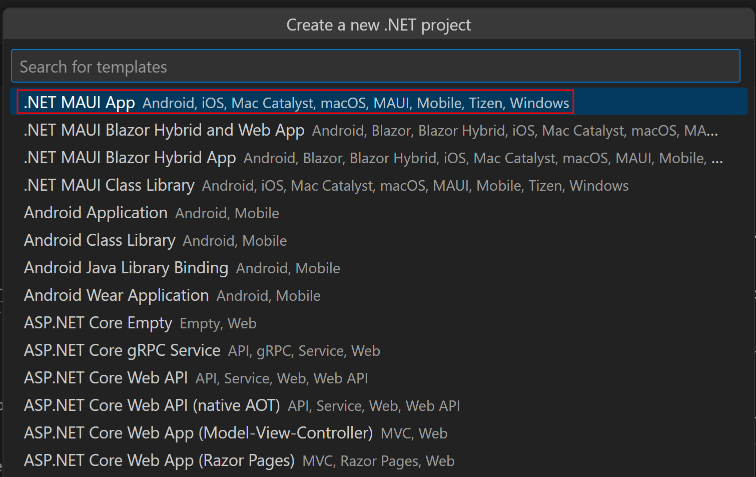
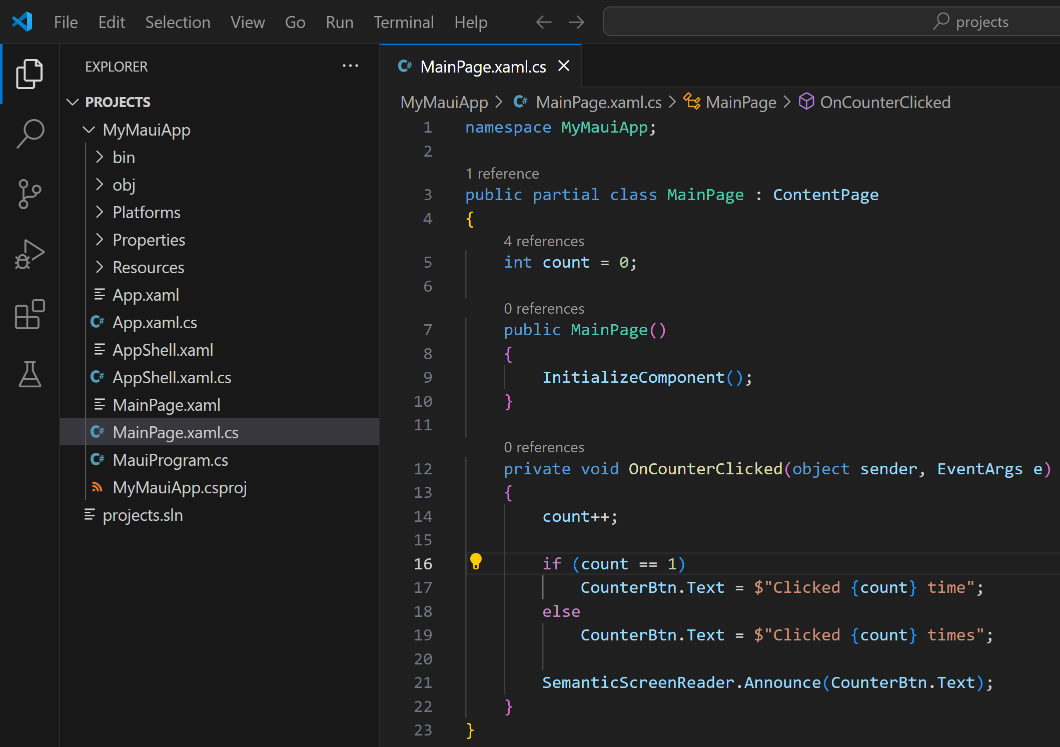
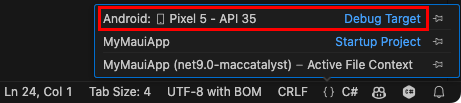
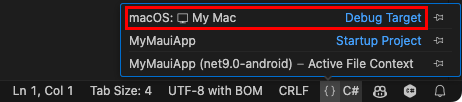
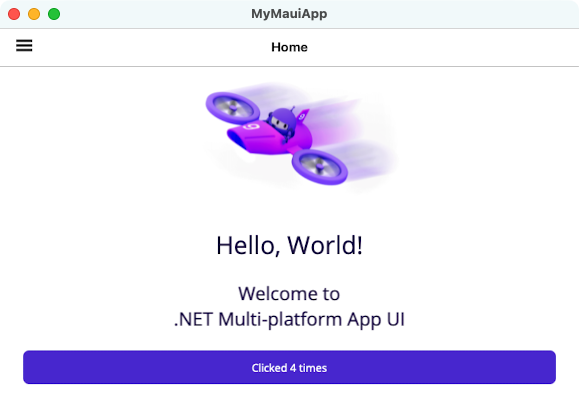
Mac Catalyst'i hedefleyen .NET MAUI uygulamaları yalnızca Visual Studio Code kullanılarak başlatılabilir ve hata ayıklanabilir.


Sonraki adımlar
Bu öğreticide, ilk .NET Çok Platformlu Uygulama Kullanıcı Arabirimi (.NET MAUI) uygulamanızı oluşturmayı ve çalıştırmayı öğrendiniz.
.NET MAUI ile uygulama oluşturmanın temellerini öğrenmek için bkz . .NET MAUI uygulaması oluşturma. Alternatif olarak, tam bir .NET MAUI eğitim kursu için bkz . .NET MAUI ile mobil ve masaüstü uygulamaları oluşturma.
GitHub'da bizimle işbirliği yapın
Bu içeriğin kaynağı GitHub'da bulunabilir; burada ayrıca sorunları ve çekme isteklerini oluşturup gözden geçirebilirsiniz. Daha fazla bilgi için katkıda bulunan kılavuzumuzu inceleyin.
